Сравнение версий

Ключ

  • Эта строка добавлена.
  • Эта строка удалена.
  • Изменено форматирование.

 Анкета слушателя ДПО - сервис предназначенный для сопровождения слушателя дополнительного профессионального образования, обеспечивающего сбор, проверку, актуализацию и передачу данных, необходимых для записи на программы ДПО, а также предоставление слушателю актуальной информации о доступных, обязательных и выбранных программах обучения.


Способ перехода к сервису

панель
bgColor#ffffff

CDPPROFILE.MUCTR.RU

Основной функционал

панель
bgColor#ffffff
Раскрыть
titleАвторизация

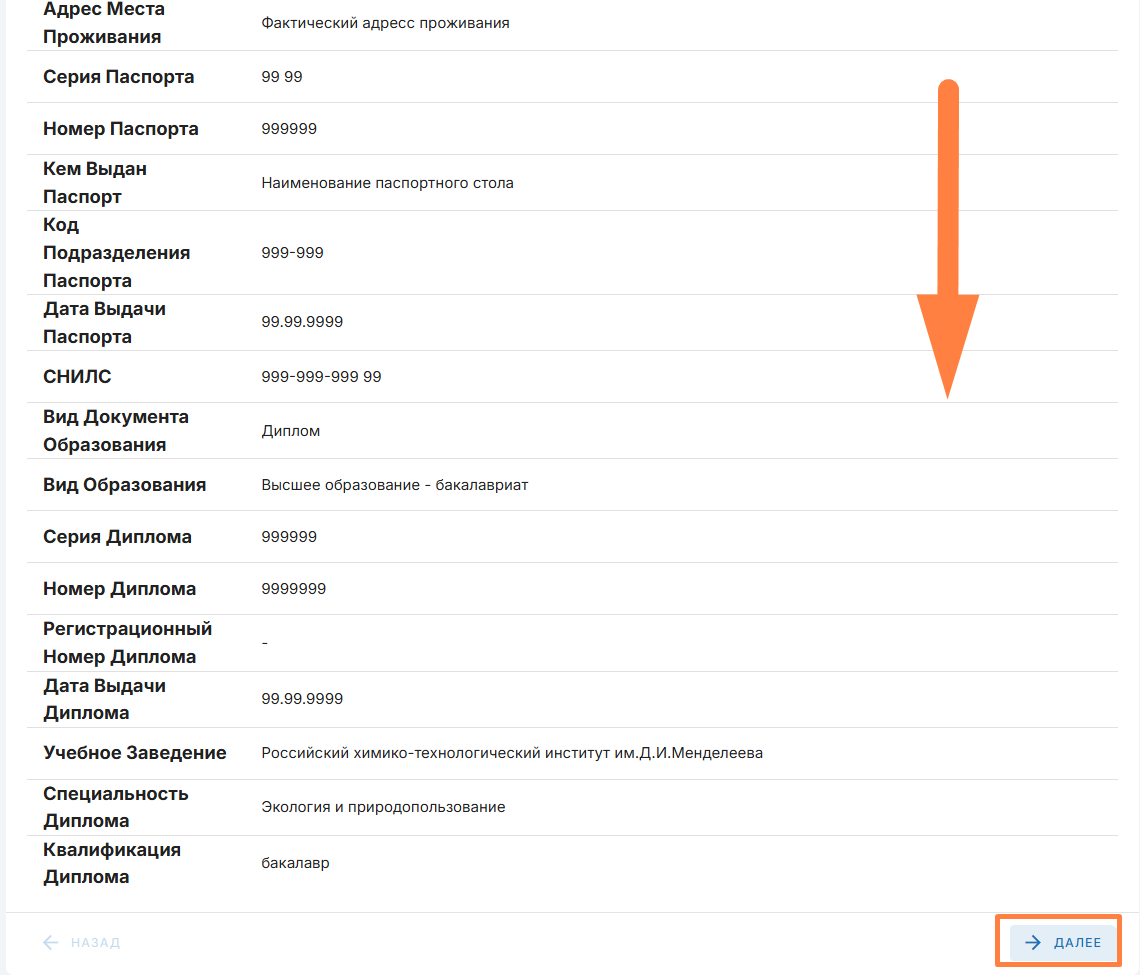
После авторизация в корпоративной учетной записи, ваши данные пройдут проверку на возможность пользования сервиса.

На открывшейся странице проверьте все данные и нажмите «Далее» в конце страницы.


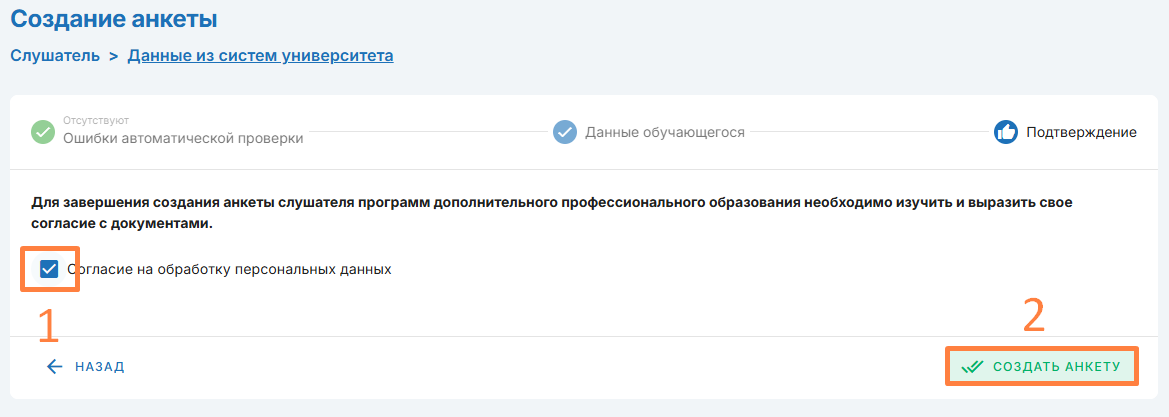
После подтверждения данных поставьте согласие на обработку пер.сданных (1) и нажмите «Создать анкету» (2)


По окончанию вас перенесет на страницу анкеты.

Предупреждение
iconfalse
titleВажно!

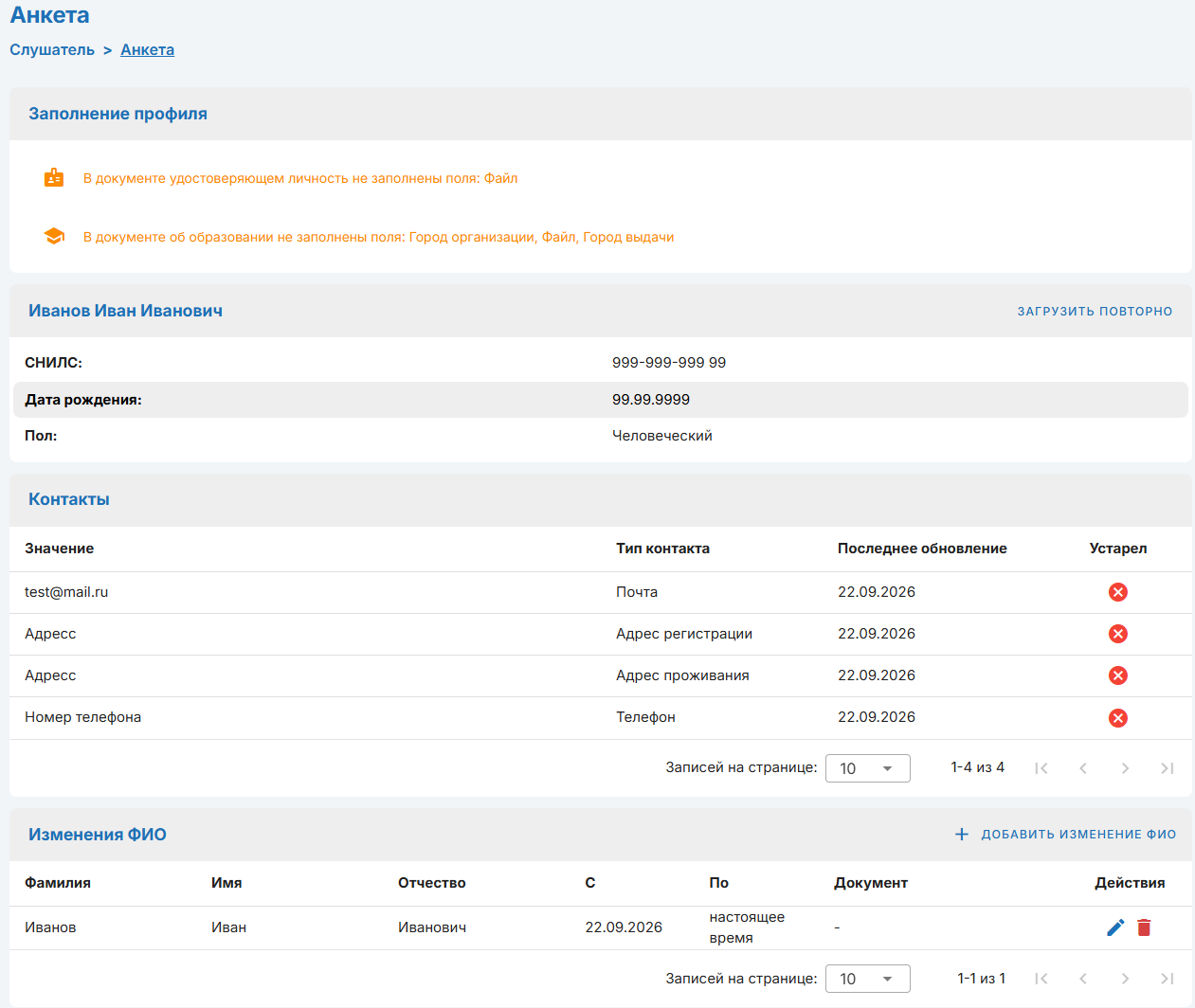
При наличие пунктов «Заполнение профиля» необходимо дополнить Анкету соответствующими данными

панель
bgColor#ffffff
Раскрыть
titleСтраница «Анкета»

На странице «Анкета» находится вся информация передаваемая пользователем при записи на различные программы.


панель
bgColor#f4f5f7
Раскрыть
titleРабота с ФИО

Функционал страницы анкеты позволяет изменять ФИО пользователя 

Предупреждение
iconfalse
titleВажно!

Для манипуляций с ФИО пользователя необходимо иметь документ подтверждающий его изменение

панель
bgColor#ffffff
Раскрыть
titleИзменение ФИО

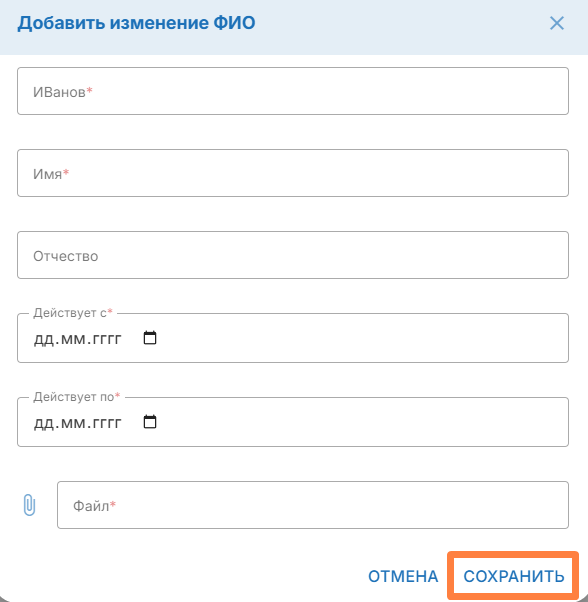
Для изменения ФИО нажмите «Добавить изменение ФИО»


В открывшемся окне заполните все обязательные поля и нажмите «Сохранить»

Предупреждение
iconfalse
titleВажно!

Для изменения ФИО пользователя необходимо иметь документ потверждающий его изменение

панель
bgColor#ffffff
Раскрыть
titleРедактирование ФИО

Для редактирования ФИО нажмите


В открывшемся окне внесите изменения и нажмите «Сохранить»

Предупреждение
iconfalse
titleВажно!

Для изменения ФИО пользователя необходимо иметь документ подтверждающий его изменение

панель
bgColor#ffffff
Раскрыть
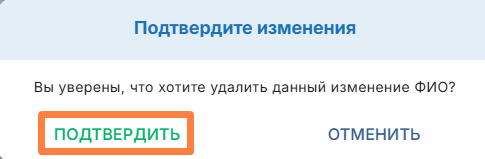
titleУдаление изменения ФИО

Для удаления изменения ФИО нажмите


В открывшемся окне нажмите «Подтвердить»


панель
bgColor#f4f5f7
Раскрыть
titleПовторная загрузка данных

Для повторной загрузки данных нажмите «Загрузить повторно»


Проверьте все указанные данные и нажмите«Далее» в конце страницы


После подтверждения данных поставьте согласие на обработку пер.сданных (1) и нажмите «Создать анкету» (2)


панель
bgColor#ffffff
Раскрыть
titleСтраница «Удостоверение личности»

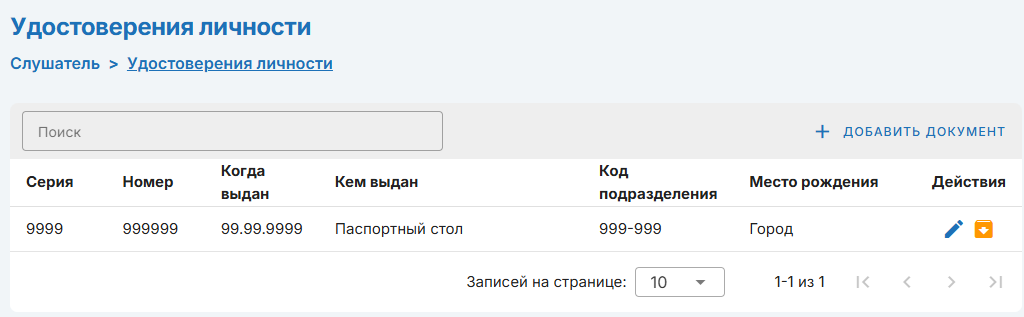
На странице «Удостоверение личности» находятся паспортные данные пользователя


панель
bgColor#f4f5f7
Раскрыть
titleДобавить документ

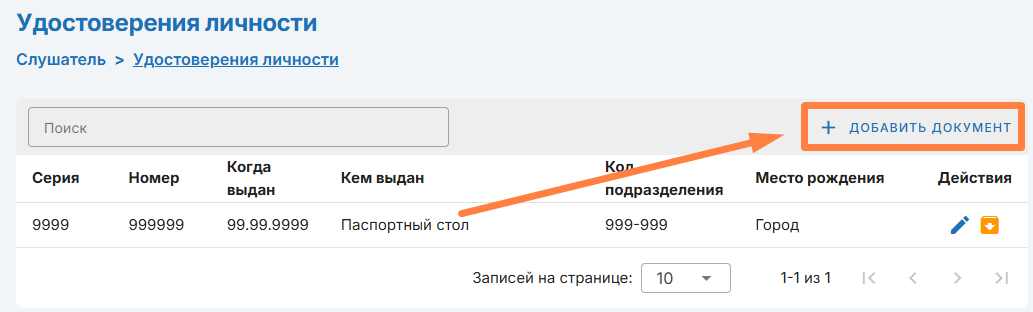
Для добавления документа нажмите «Добавить документ»


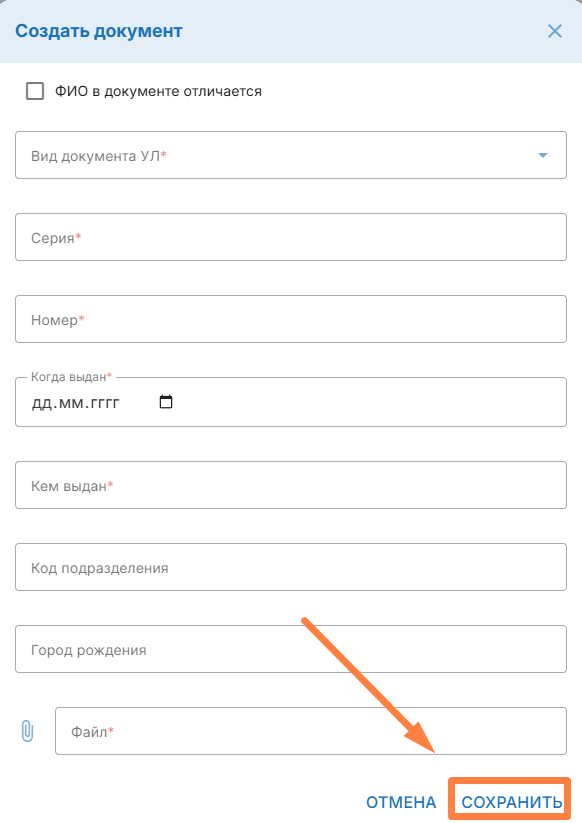
В открывшемся окне заполните все поля и нажмите «Сохранить»

Подсказка
iconfalse

Документ будет направлен в раздел одной из выбранных категорий:

  1. Документ, удостоверение личности
  2. Документ об образовании
  3. Справка об обучении
  4. Справка о стаже работы
Предупреждение
iconfalse
titleВажно!

При выборе пункта «ФИО в документе отличается» в системе будет автоматически добавлено новое ФИО пользователя

панель
bgColor#f4f5f7
Раскрыть
titleРедактирование документа

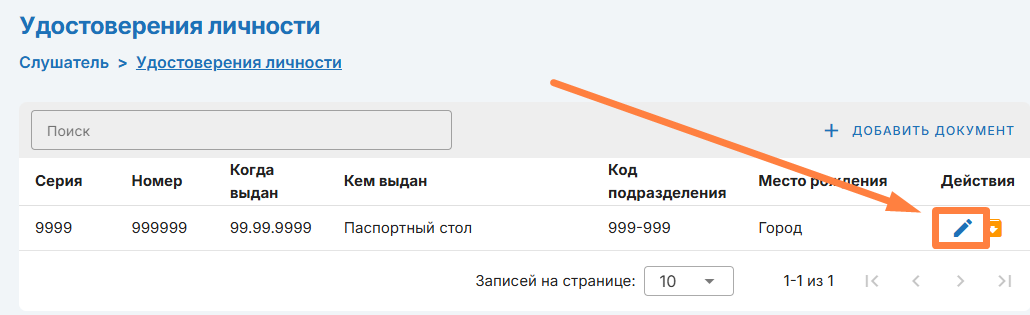
Для редактирования документа нажмите


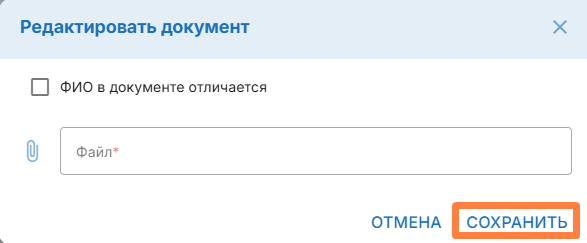
В открывшемся окне обновите документ и нажмите «Сохранить»

Предупреждение
iconfalse
titleВажно!

При выборе пункта «ФИО в документе отличается» в системе будет автоматически добавлено новое ФИО пользователя

панель
bgColor#f4f5f7
Раскрыть
titleАрхивирование документа

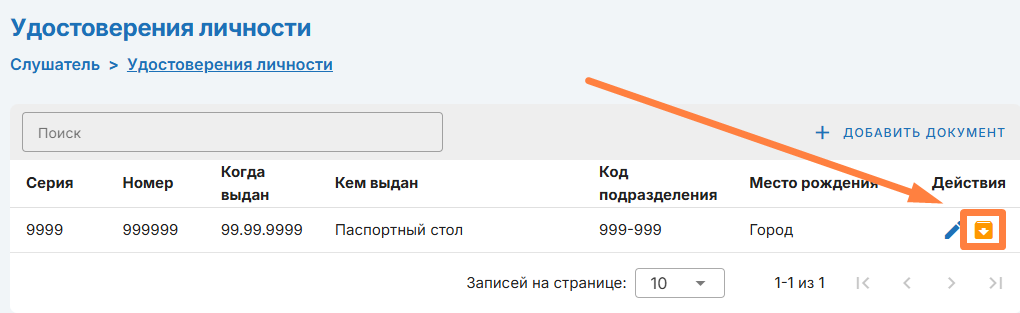
Для архивирования документа нажмите


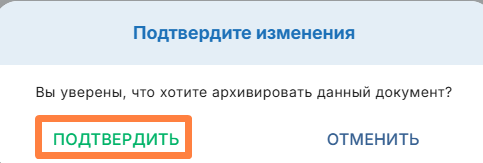
В открывшемся окне нажмите «Подтвердить»


панель
bgColor#ffffff
Раскрыть
titleСтраница «Об образовании»

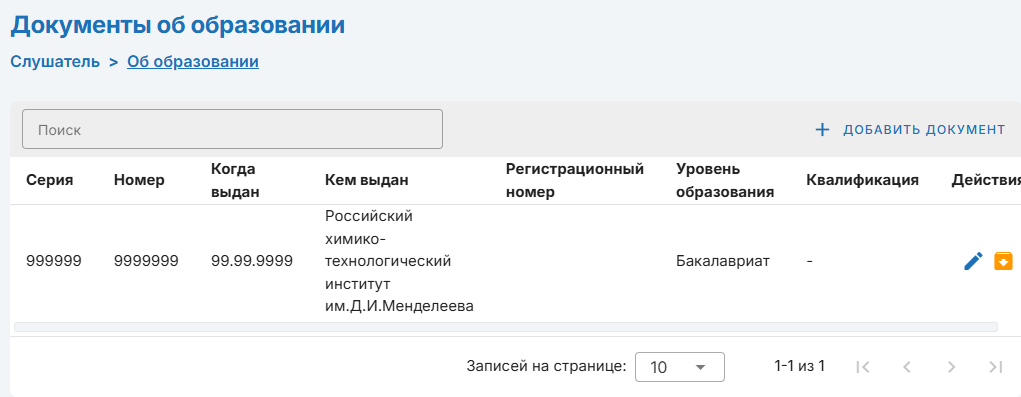
На странице «Об образовании» находятся документы связанные с образованием пользователя


панель
bgColor#f4f5f7
Раскрыть
titleДобавить документ

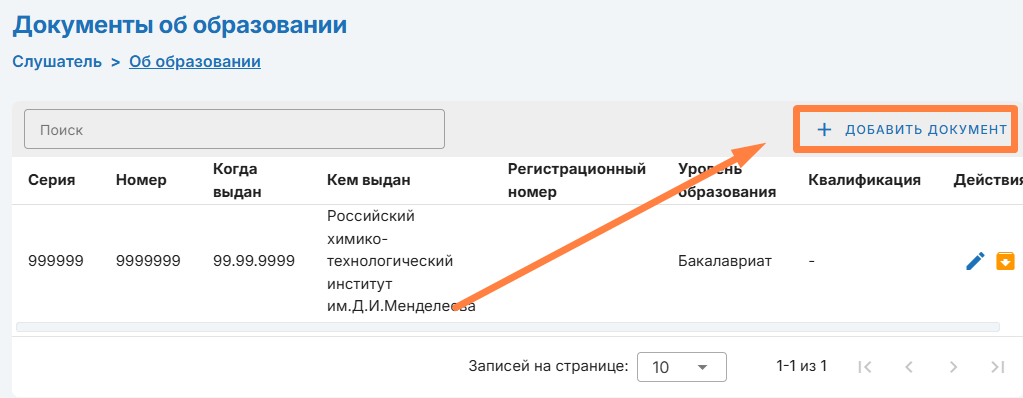
Для добавления документа нажмите «Добавить документ»


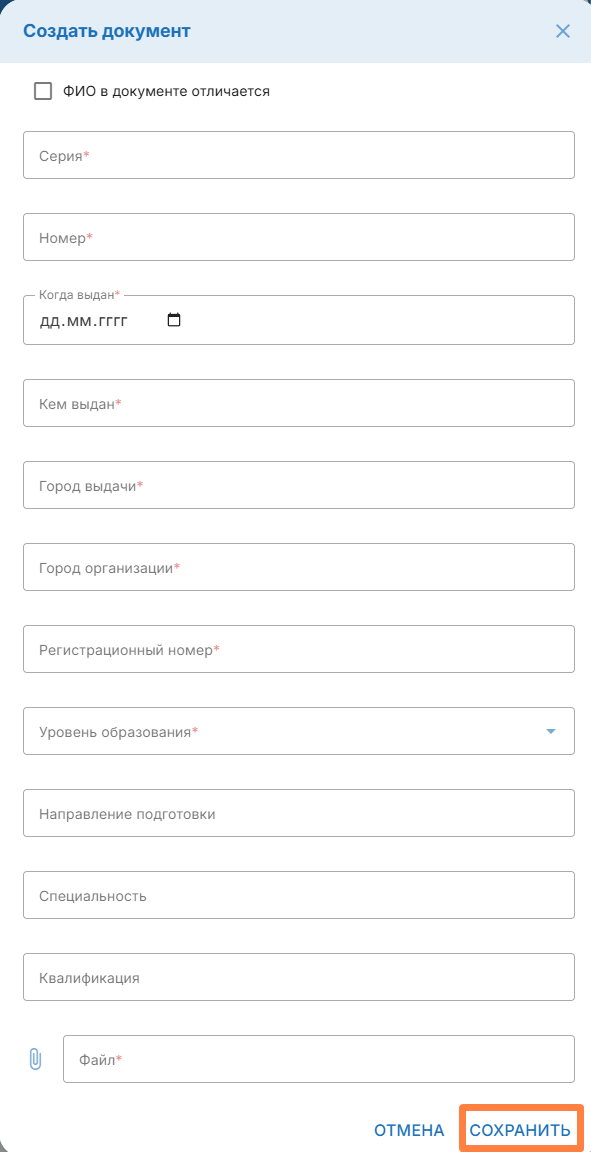
В открывшемся окне заполните все поля и нажмите «Сохранить»

Предупреждение
iconfalse
titleВажно!

При выборе пункта «ФИО в документе отличается» в системе будет автоматически добавлено новое ФИО пользователя

панель
bgColor#f4f5f7
Раскрыть
titleРедактировать документ

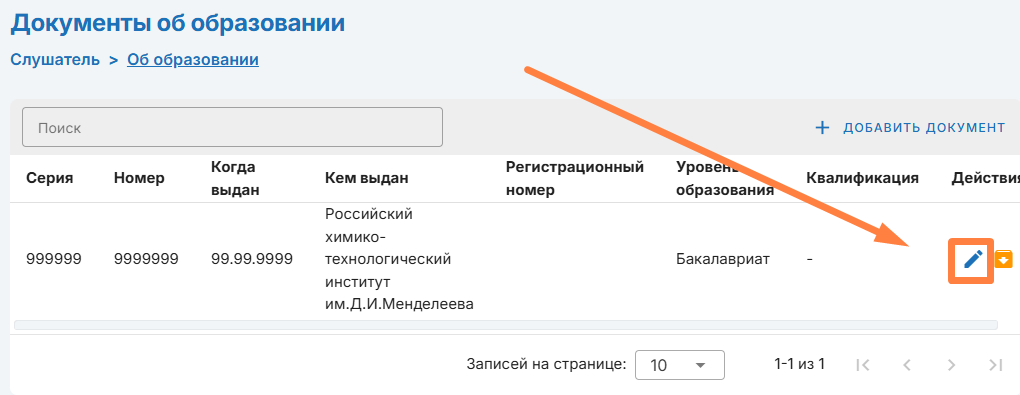
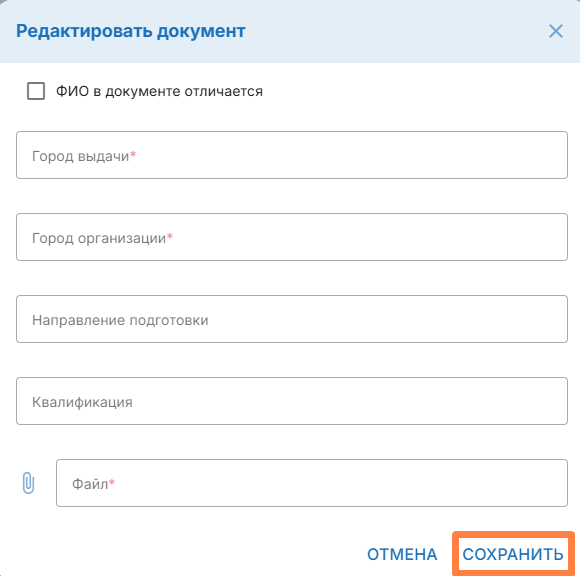
Для изменения документа нажмите


Заполните все поля и нажмите «Сохранить»

Предупреждение
iconfalse
titleВажно!

При выборе пункта «ФИО в документе отличается» в системе будет автоматически добавлено новое ФИО пользователя

панель
bgColor#f4f5f7
Раскрыть
titleАрхивировать документ

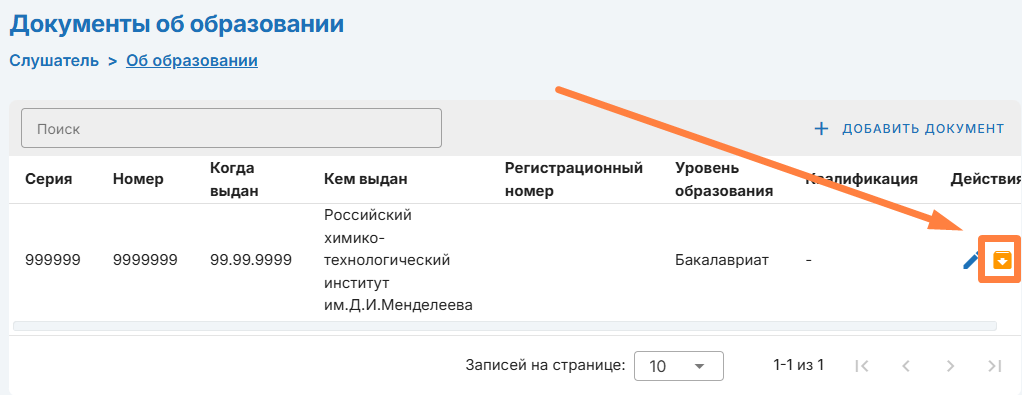
Для архивирования документа нажмите


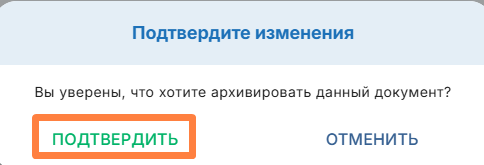
В открывшемся окне нажмите «Подтвердить»


панель
bgColor#ffffff
Раскрыть
titleСтраница «Справки»

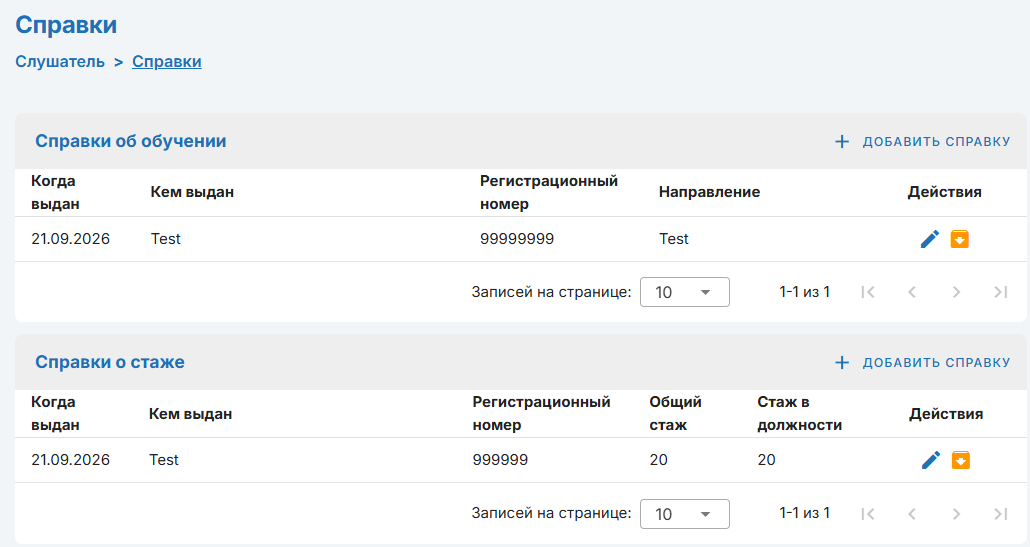
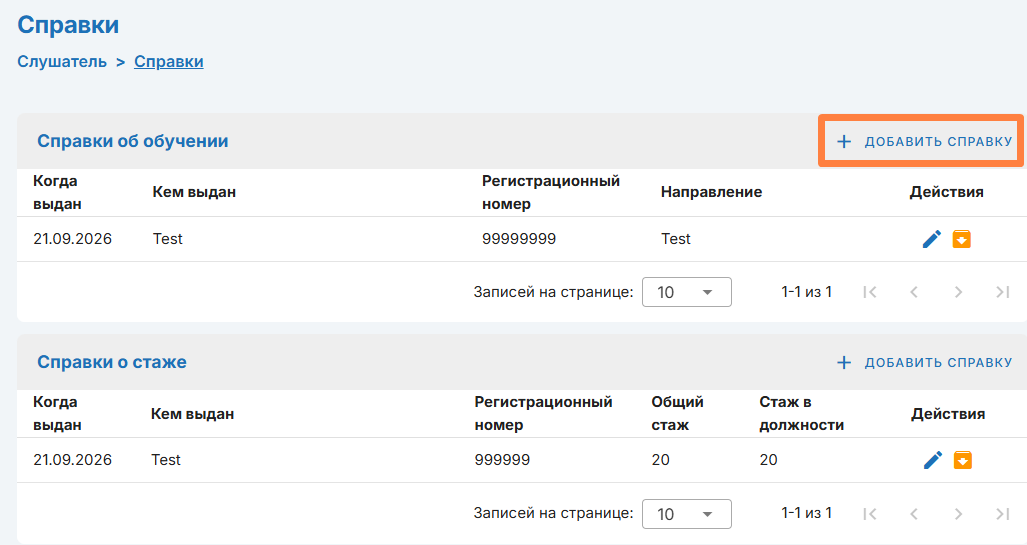
На странице «Справки» находятся справки об обучении и трудовом опыте пользователя


панель
bgColor#f4f5f7
Раскрыть
titleДобавить справку об обучении

Для добавления справки об обучении нажмите «Добавить справку»


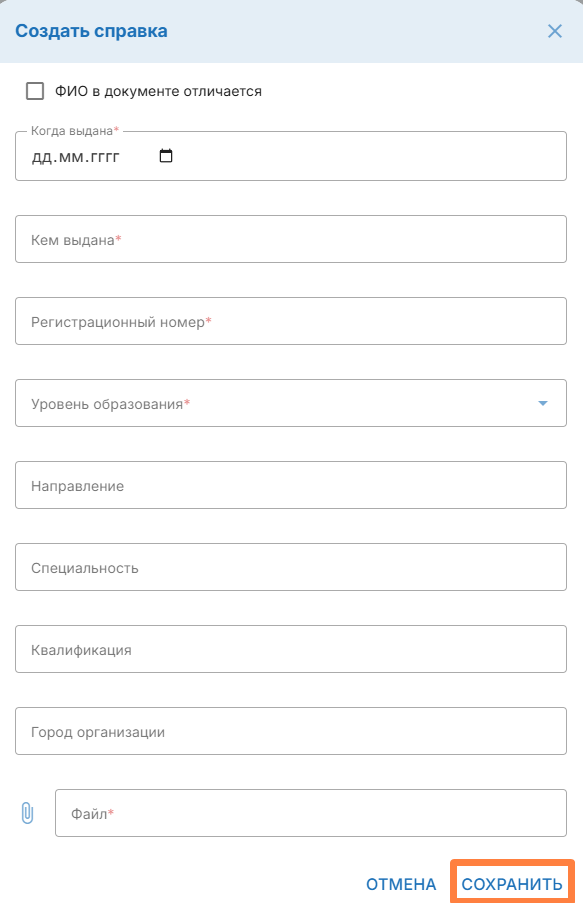
В открывшемся окне заполните все поля и нажмите «Сохранить»

Предупреждение
iconfalse
titleВажно!

При выборе пункта «ФИО в документе отличается» в системе будет автоматически добавлено новое ФИО пользователя

панель
bgColor#f4f5f7
Раскрыть
titleДобавить справку о стаже

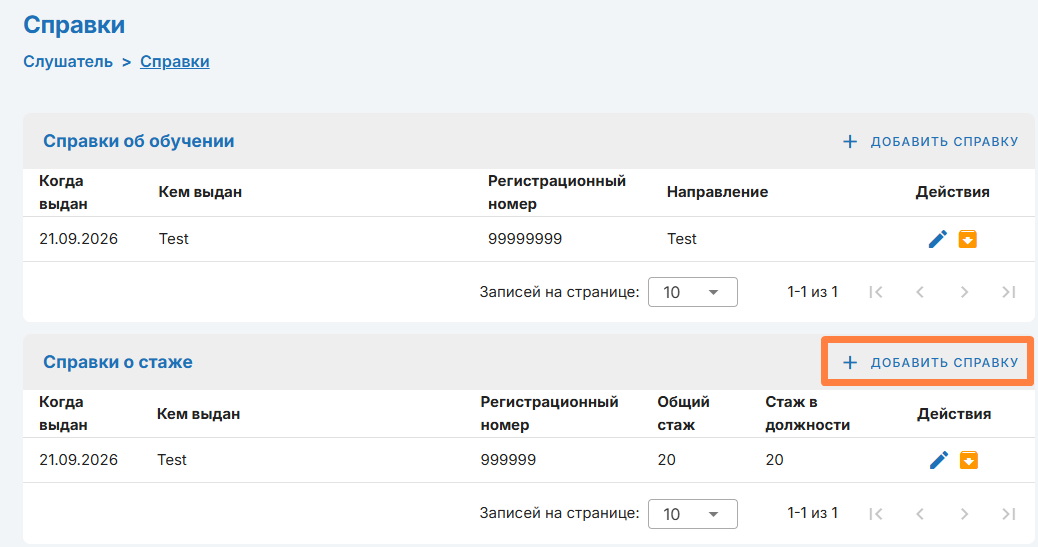
Для добавления справки о стаже нажмите «Добавить справку»


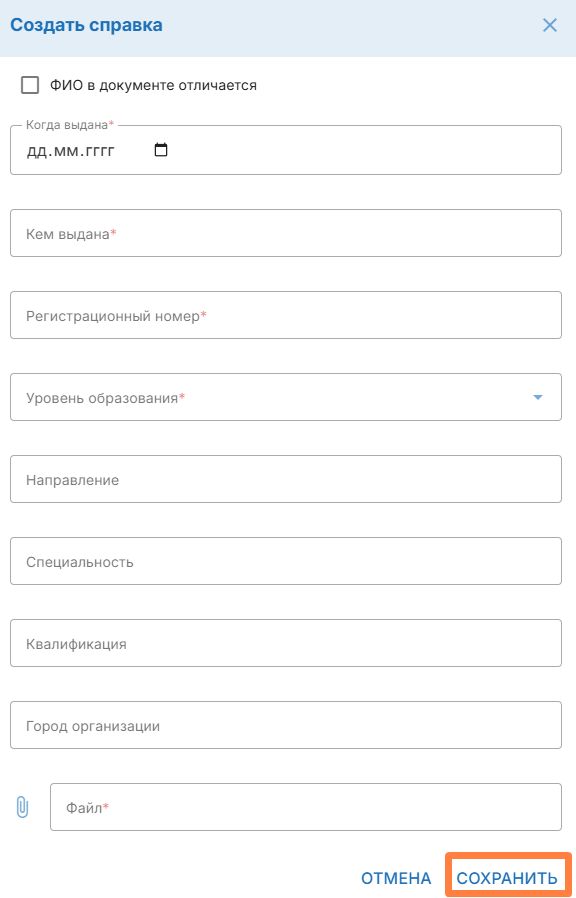
В открывшемся окне заполните все поля и нажмите «Сохранить»

Предупреждение
iconfalse
titleВажно!

При выборе пункта «ФИО в документе отличается» в системе будет автоматически добавлено новое ФИО пользователя

панель
bgColor#f4f5f7
Раскрыть
titleРедактировать справку

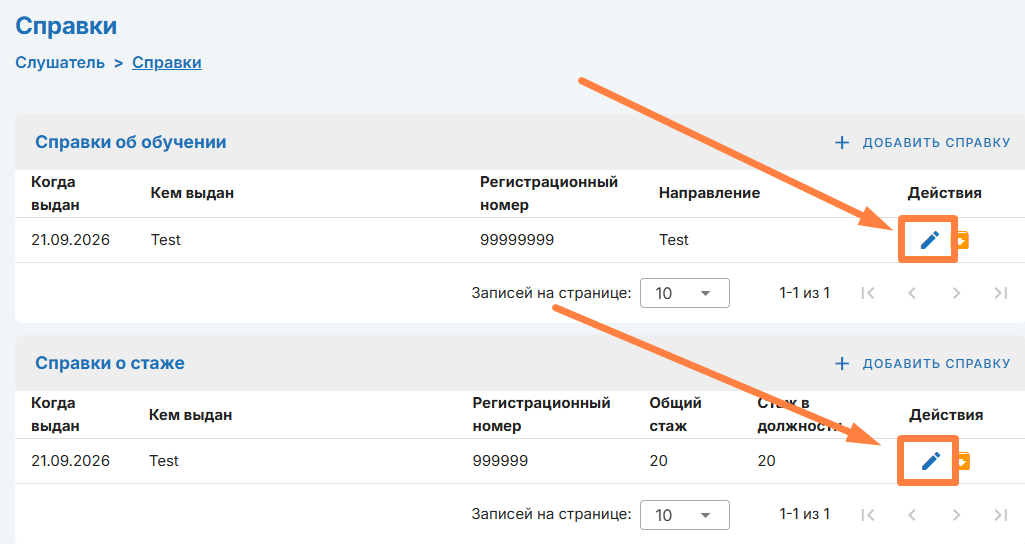
Для редактирования справки нажмите


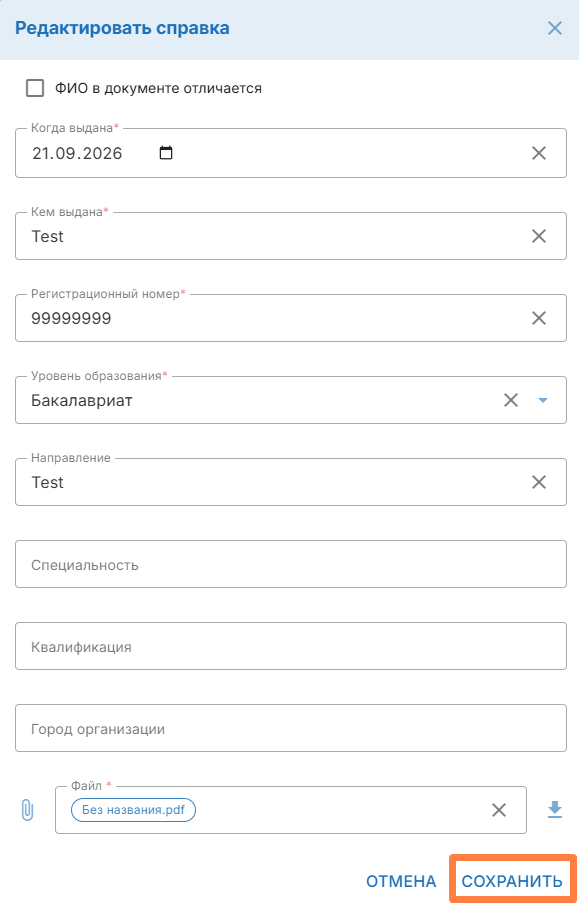
В открывшемся окне заполните все поля и нажмите «Сохранить»

Предупреждение
iconfalse
titleВажно!

При выборе пункта «ФИО в документе отличается» в системе будет автоматически добавлено новое ФИО пользователя

панель
bgColor#f4f5f7
Раскрыть
titleАрхивировать справку

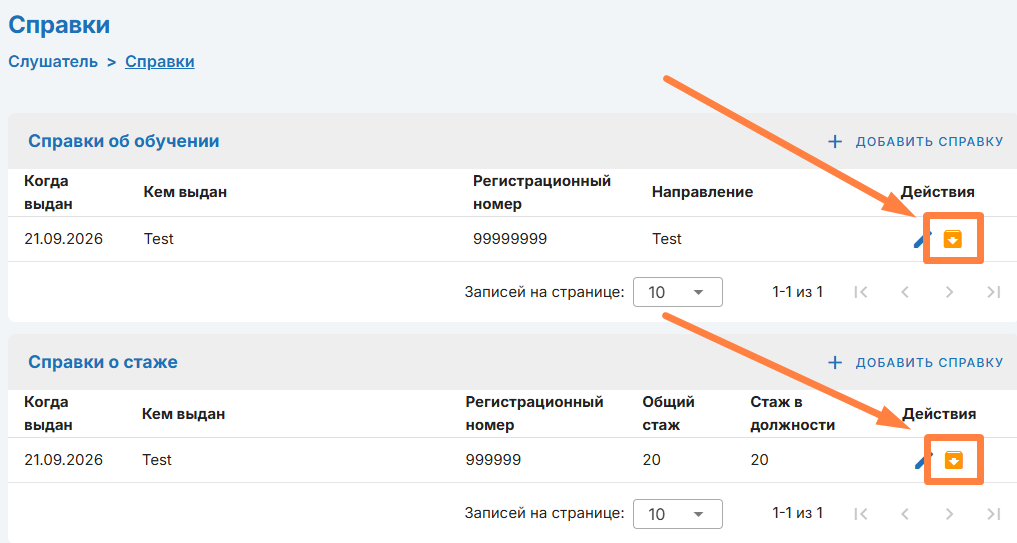
Для архивирования справки нажмите


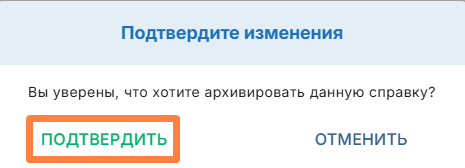
В открывшемся окне нажмите «Подтвердить»


панель
bgColor#ffffff
Раскрыть
titleСтраница «Доступные программы»


панель
bgColor#ffffff
Раскрыть
titleСтраница «Завершенные программы»

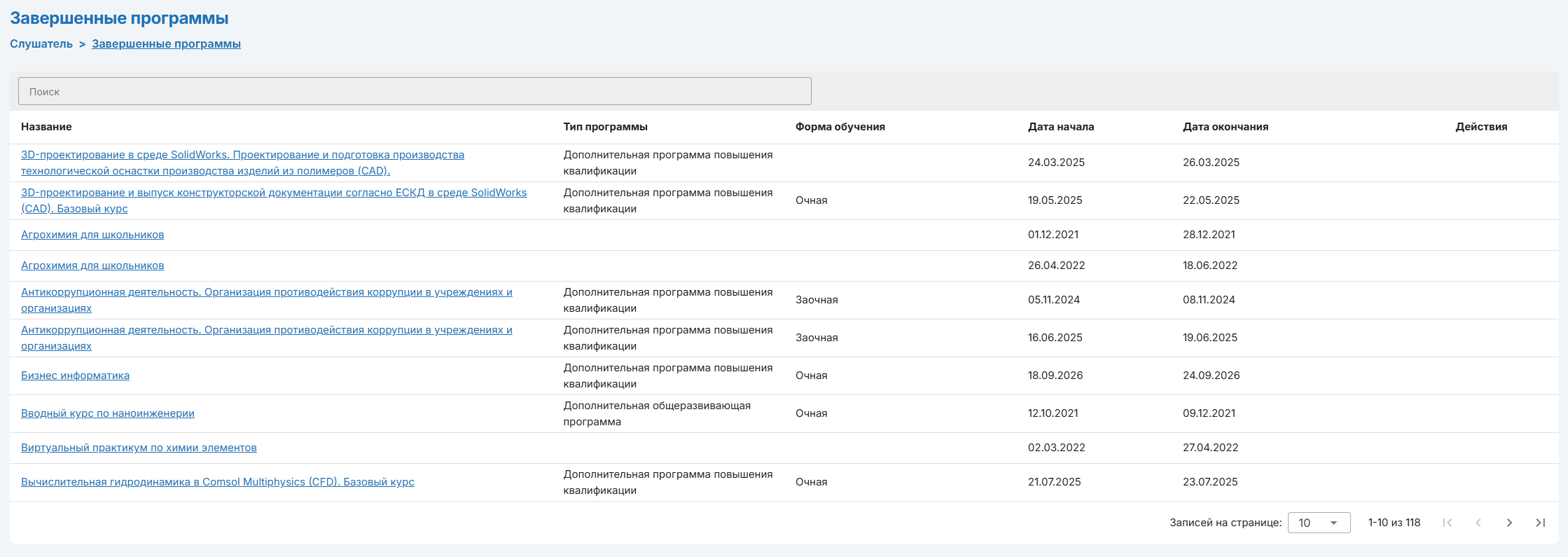
На странице «Завершенные программы» находится список закончившихся по времени действия программ


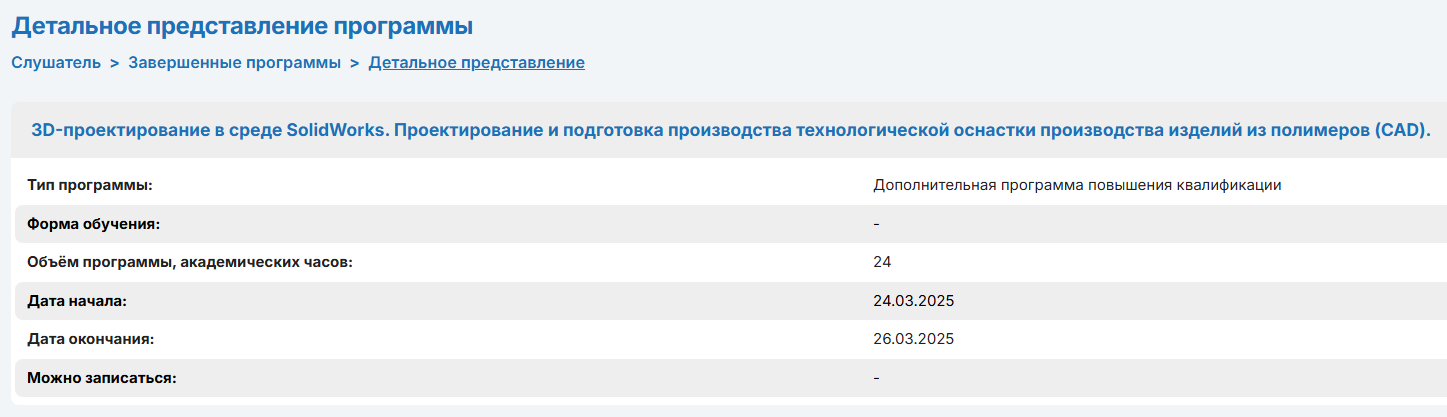
При нажатие на название программы вы можете ознакомиться с ее подробным описанием


панель
bgColor#ffffff
Раскрыть
titleСтраница «Текущие программы»

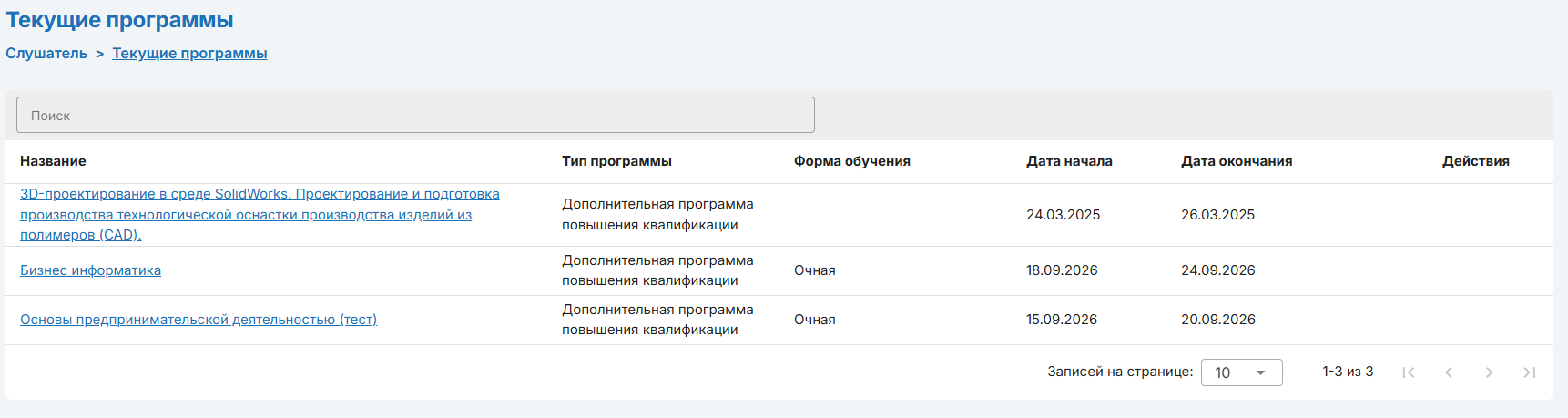
На странице «Текущие программы» находится перечень программ которые проходит пользователь в данный момент времени


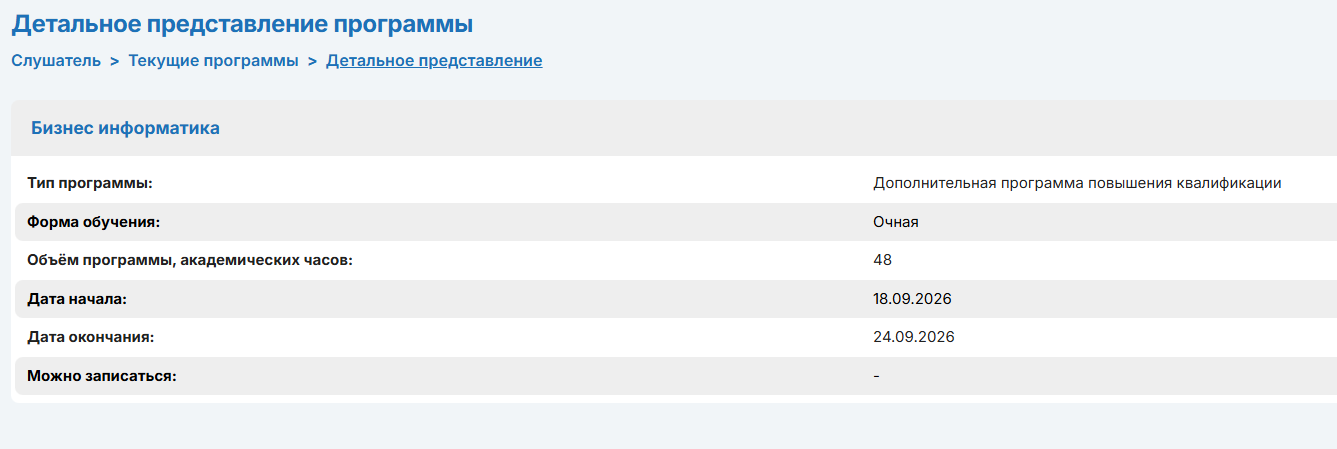
При нажатие на название программы вы можете ознакомиться с ее подробным описанием


панель
bgColor#ffffff
Раскрыть
titleСтраница «Записи»

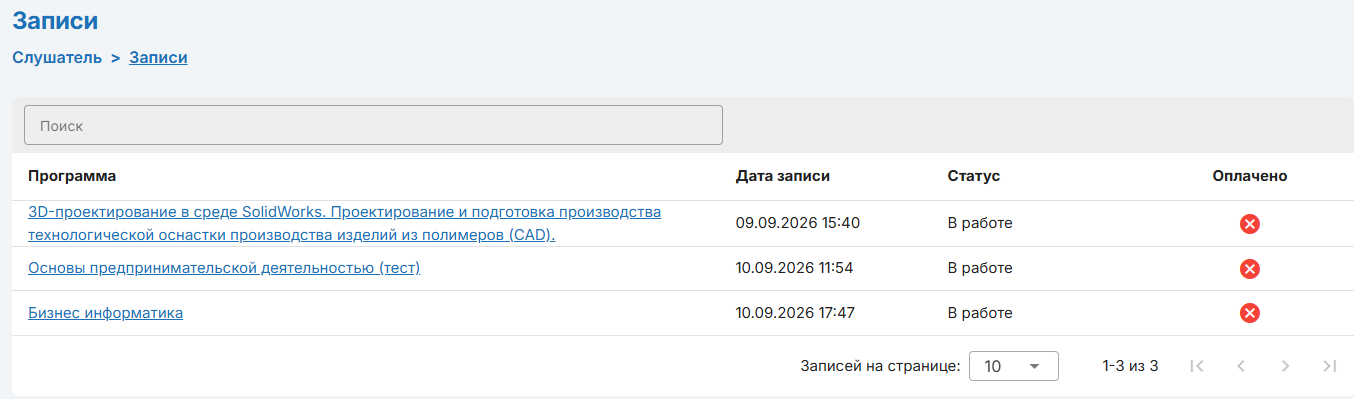
Нна странице «Записи» находится перечень программ на которые пользователь подал анкету а так же статус их оплаты


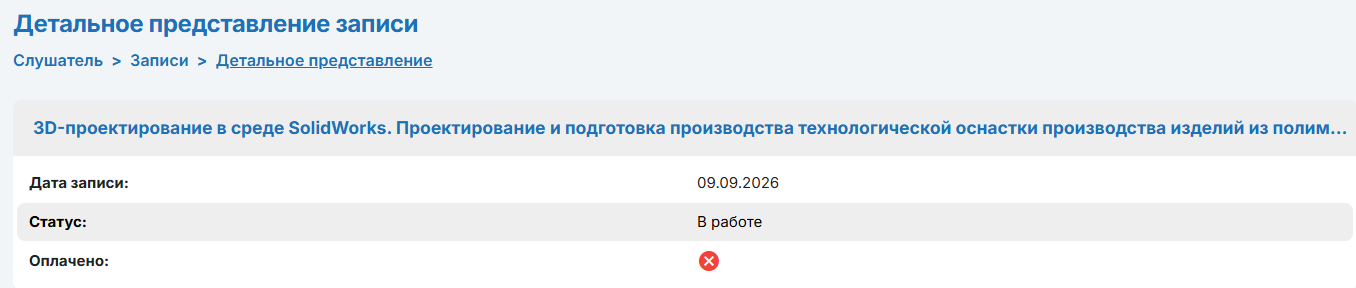
При нажатие на название программы вы можете ознакомиться с ее подробным описанием


Подсказка

При отсутствии доступа к Корпоративной учетной записи или возникновении затруднений при авторизации Вы можете обратиться в Единый центр поддержки пользователей следующими способами:

  1. Направить электронное письмо на адрес support@muctr.ru с указанием ФИО, телефона, должности и подразделения (для работников), группы (для обучающихся), скриншота проблемы;
  2. Позвонить по телефону +7 (499) 250-27-65 (г. Москва) или +7 (48762) 4-58-92 (г. Новомосковск);
  3. Обратиться лично в помещение:
    • 182 Миусского комплекса Университета (г. Москва, Миусская площадь, д. 9, стр. 1);
    • 341 Тушинского комплекса Университета (г. Москва, ул. Героев Панфиловцев, д. 20);
    • 4 Культурно-спортивного комплекса Студенческого городка Университета (г. Москва, ул. Вилиса Лациса, д. 21);
    • 350 Лабораторного корпуса Новомосковского института Университета (Тульская обл., г. Новомосковск, ул. Дружбы, д. 8).