Сравнение версий

Ключ

  • Эта строка добавлена.
  • Эта строка удалена.
  • Изменено форматирование.

 Анкета слушателя ДПО - сервис предназначенный для сопровождения слушателя дополнительного профессионального образования, обеспечивающего сбор, проверку, актуализацию и передачу данных, необходимых для записи на программы ДПО, а также предоставление слушателю актуальной информации о доступных, обязательных и выбранных программах обучения.


Способ перехода к сервису

панель
bgColor#ffffff

CDPPROFILE.MUCTR.RU

Основной функционал

панель
bgColor#ffffff
Раскрыть
titleПервая авторизация

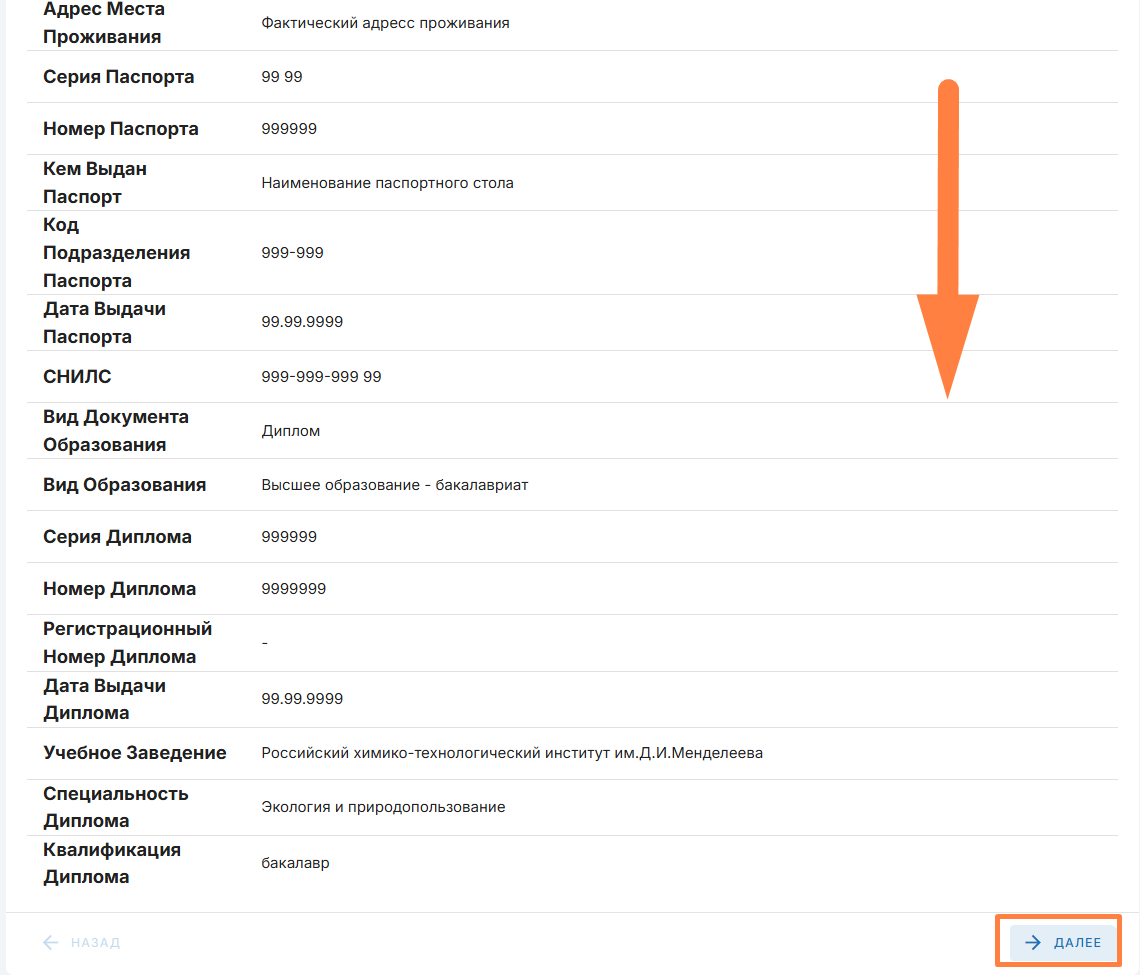
После авторизация в корпоративной учетной записи, ваши данные пройдут проверку на возможность пользования сервиса.

На открывшейся странице проверьте все данные и нажмите «Далее» в конце страницы.


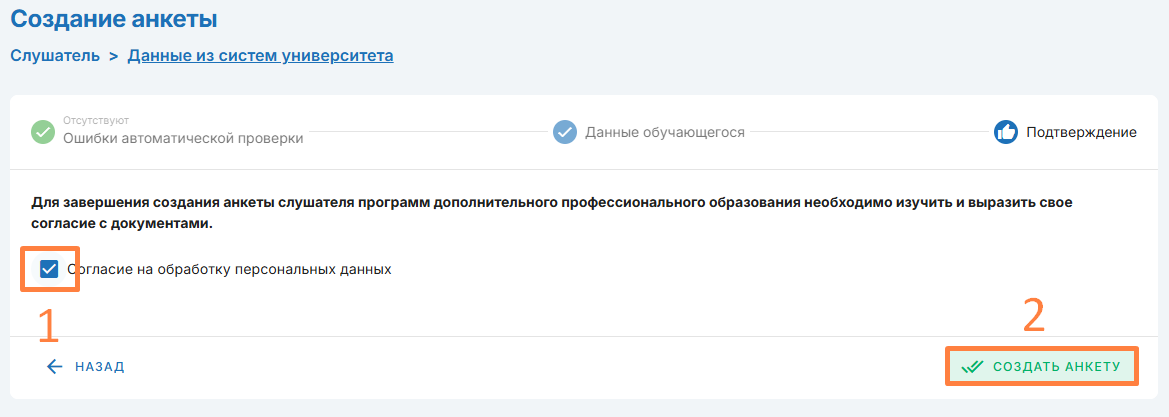
После подтверждения данных поставьте согласие на обработку пер.сданных (1) и нажмите «Создать анкету» (2)


По окончанию вас перенесет на страницу анкеты.

Предупреждение
iconfalse
titleВажно!

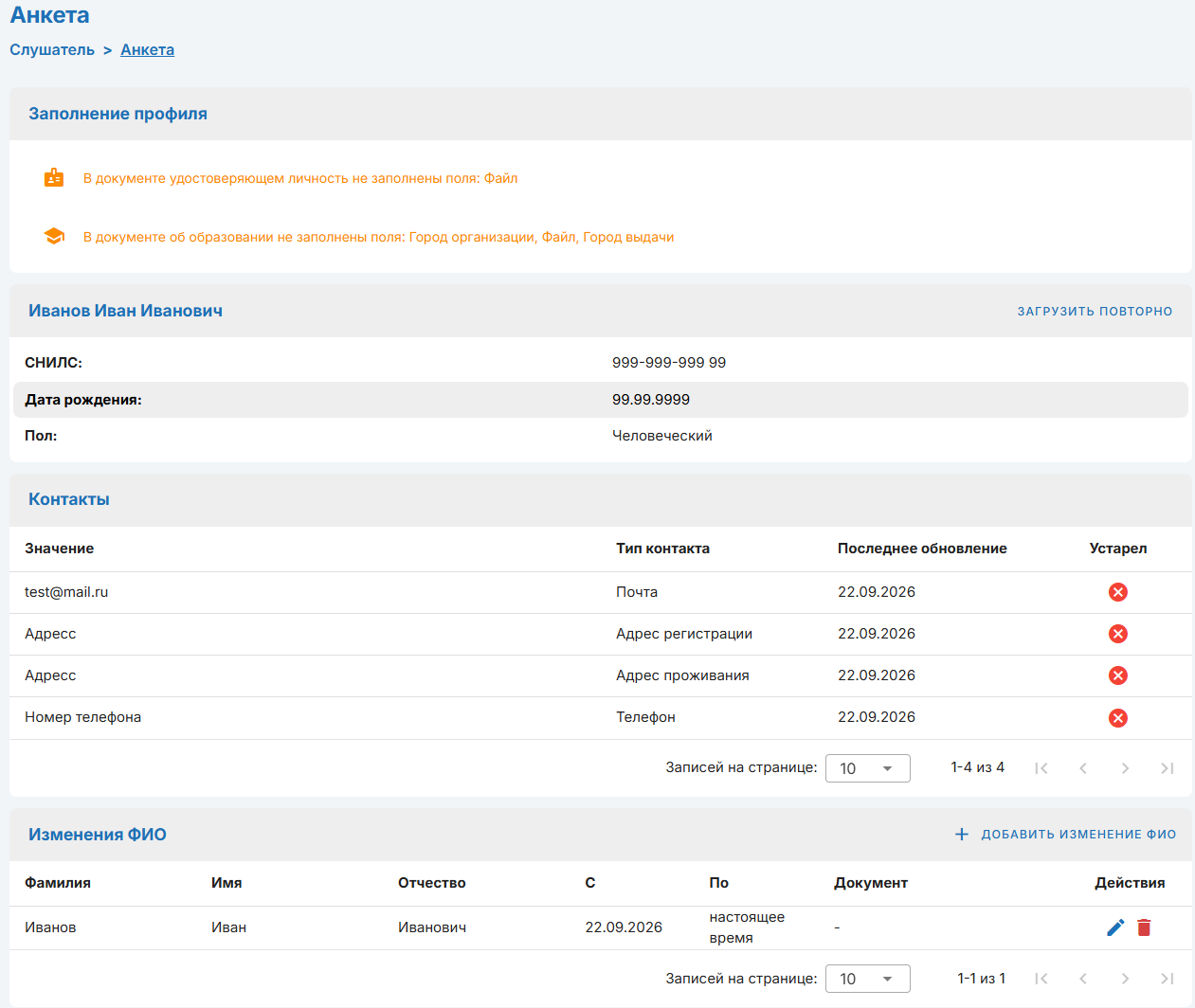
При наличие пунктов «Заполнение профиля» необходимо дополнить Анкету соответствующими данными

панель
bgColor#ffffff
Раскрыть
titleСтраница «Анкета»

На странице «Анкета» находится вся информация передаваемая пользователем при записи на различные программы.


панель
bgColor#f4f5f7
Раскрыть
titleРабота с ФИО

Функционал страницы анкеты позволяет изменять ФИО пользователя 

Предупреждение
iconfalse
titleВажно!

Для манипуляций с ФИО пользователя необходимо иметь документ подтверждающий его изменение

панель
bgColor#ffffff
Раскрыть
titleИзменение ФИО

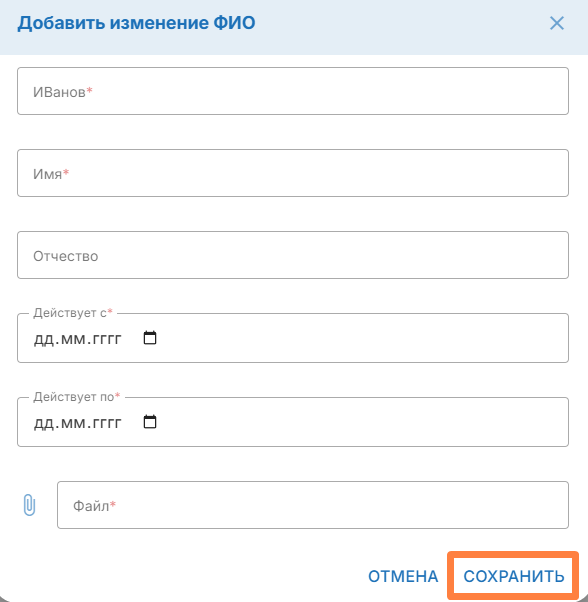
Для изменения ФИО нажмите «Добавить изменение ФИО»


В открывшемся окне заполните все обязательные поля и нажмите «Сохранить»

Предупреждение
iconfalse
titleВажно!

Для изменения ФИО пользователя необходимо иметь документ потверждающий его изменение

панель
bgColor#ffffff
Раскрыть
titleРедактирование ФИО

Для редактирования ФИО нажмите


В открывшемся окне внесите изменения и нажмите «Сохранить»

Предупреждение
iconfalse
titleВажно!

Для изменения ФИО пользователя необходимо иметь документ подтверждающий его изменение

панель
bgColor#ffffff
Раскрыть
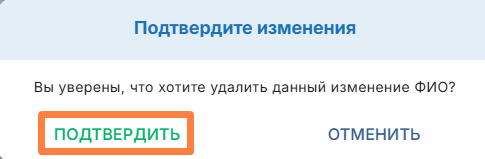
titleУдаление изменения ФИО

Для удаления изменения ФИО нажмите


В открывшемся окне нажмите «Подтвердить»


панель
bgColor#f4f5f7
Раскрыть
titleПовторная загрузка данных

Для повторной загрузки данных нажмите «Загрузить повторно»


Проверьте все указанные данные и нажмите«Далее» в конце страницы


После подтверждения данных поставьте согласие на обработку пер.сданных (1) и нажмите «Создать анкету» (2)


панель
bgColor#ffffff
Раскрыть
titleСтраница «Удостоверение личности»

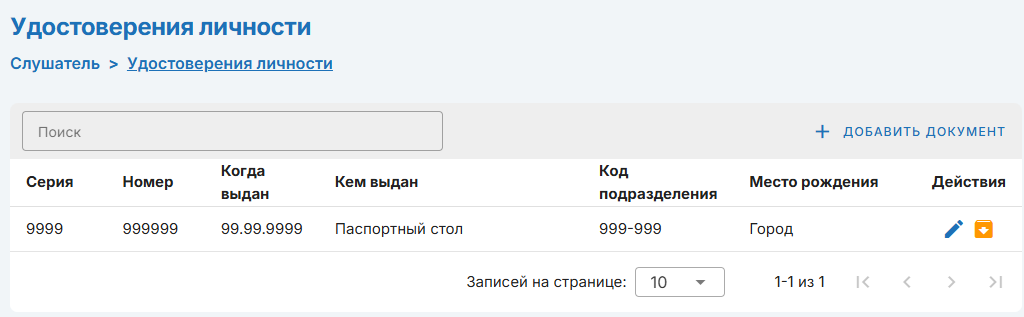
На странице «Удостоверение личности» находятся паспортные данные пользователя


панель
bgColor#f4f5f7
Раскрыть
titleДобавить документ

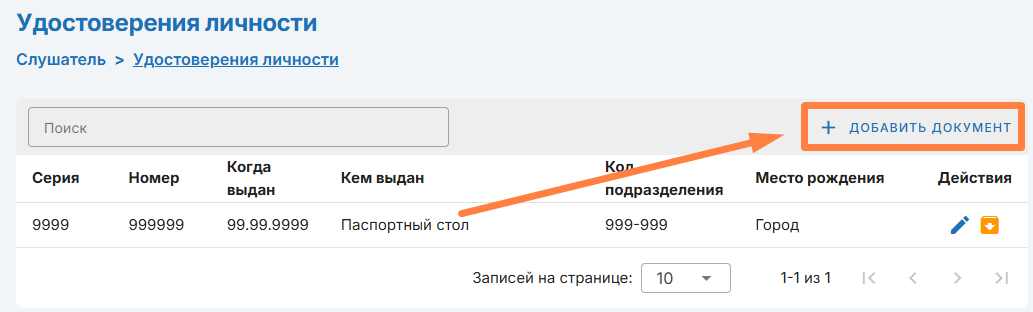
Для добавления документа нажмите «Добавить документ»


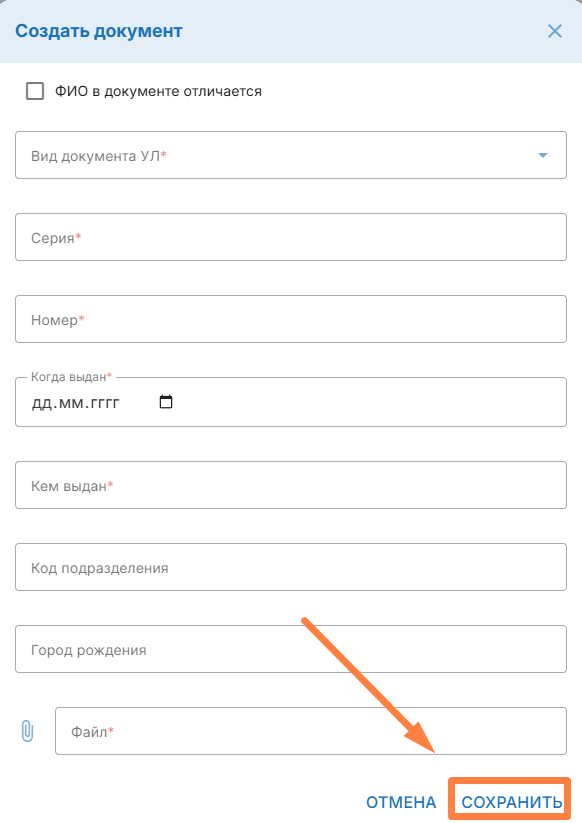
В открывшемся окне заполните все поля и нажмите «Сохранить»

Подсказка
iconfalse

Документ будет направлен в раздел одной из выбранных категорий:

  1. Документ, удостоверение личности
  2. Документ об образовании
  3. Справка об обучении
  4. Справка о стаже работы
Предупреждение
iconfalse
titleВажно!

При выборе пункта «ФИО в документе отличается» в системе будет автоматически добавлено новое ФИО пользователя

панель
bgColor#f4f5f7
Раскрыть
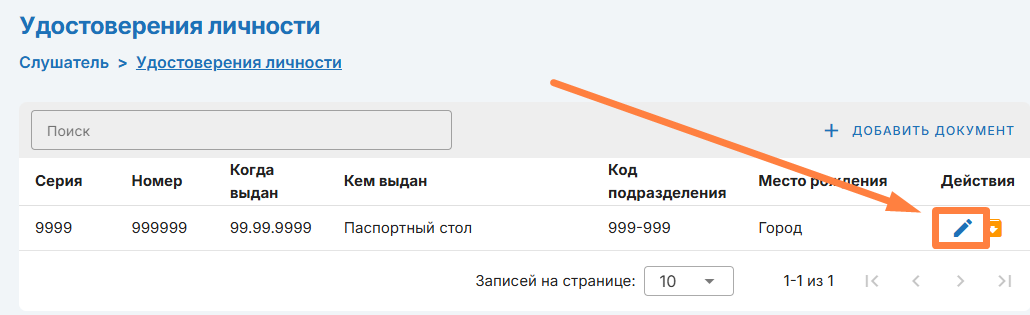
titleРедактирование документа

Для редактирования документа нажмите


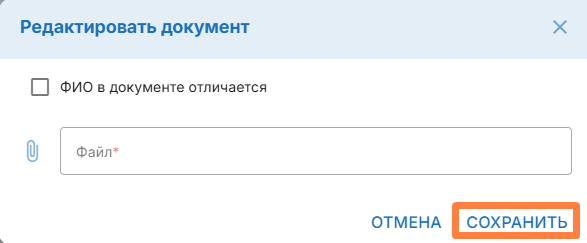
В открывшемся окне обновите документ и нажмите «Сохранить»

Предупреждение
iconfalse
titleВажно!

При выборе пункта «ФИО в документе отличается» в системе будет автоматически добавлено новое ФИО пользователя

панель
bgColor#f4f5f7
Раскрыть
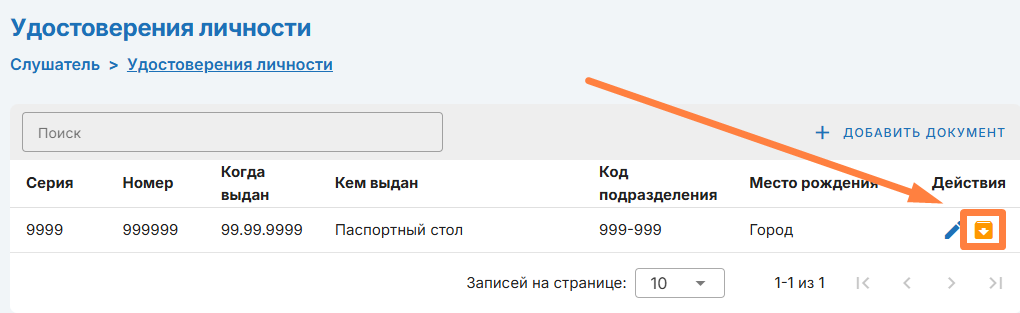
titleАрхивирование документа

Для архивирования документа нажмите


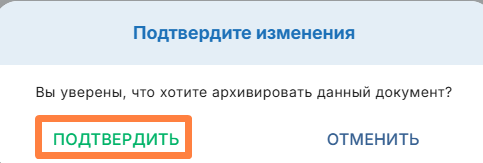
В открывшемся окне нажмите «Подтвердить»


панель
bgColor#ffffff
Раскрыть
titleСтраница «Об образовании»

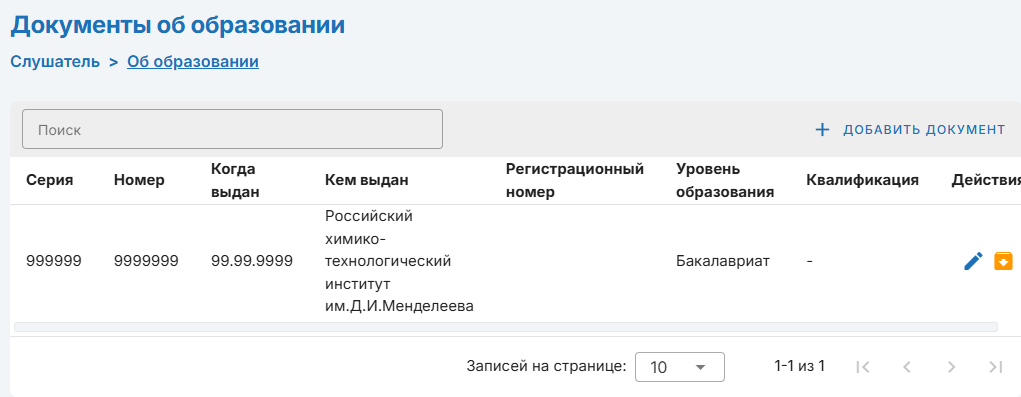
На странице «Об образовании» находятся документы связанные с образованием пользователя


панель
bgColor#f4f5f7
Раскрыть
titleДобавить документ

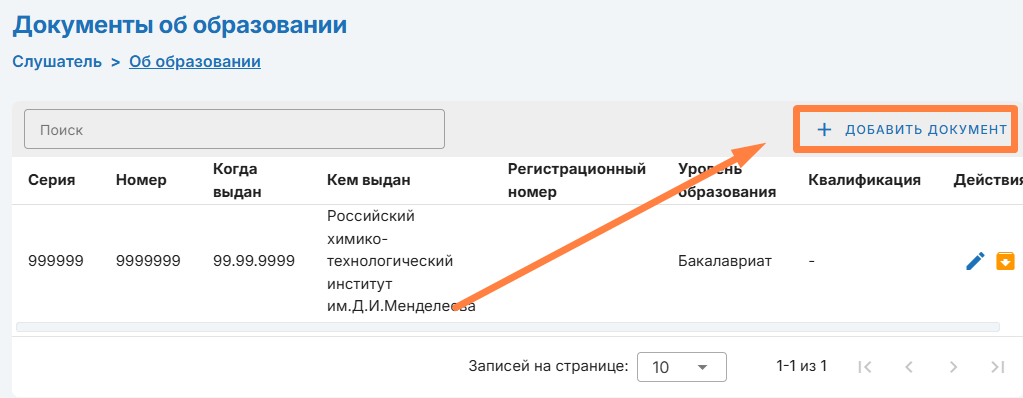
Для добавления документа нажмите «Добавить документ»


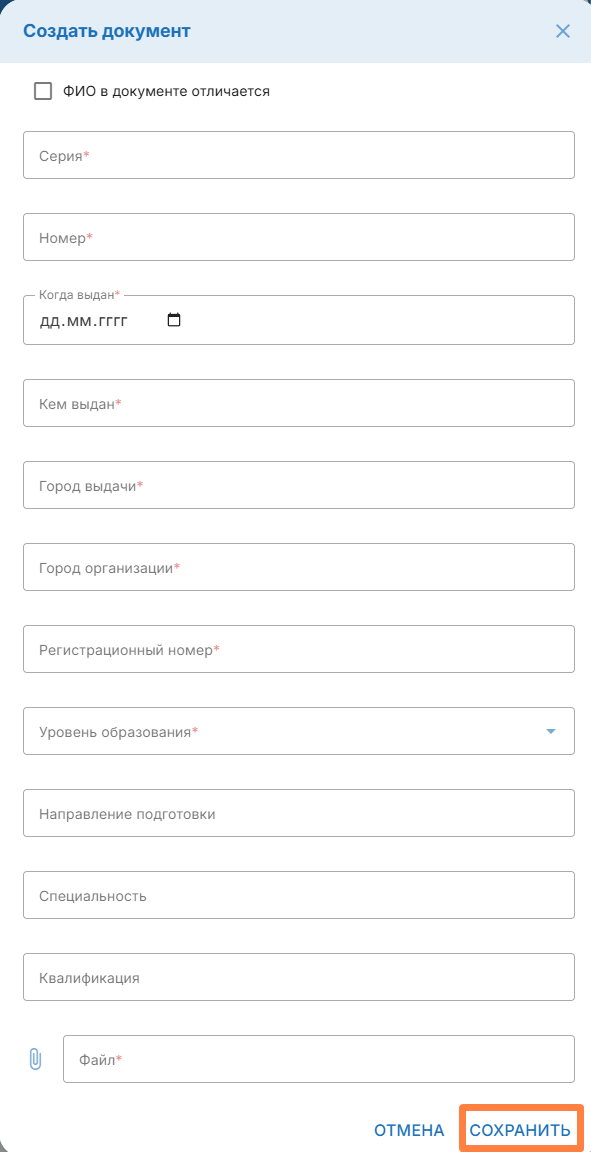
В открывшемся окне заполните все поля и нажмите «Сохранить»

Предупреждение
iconfalse
titleВажно!

При выборе пункта «ФИО в документе отличается» в системе будет автоматически добавлено новое ФИО пользователя

панель
bgColor#f4f5f7
Раскрыть
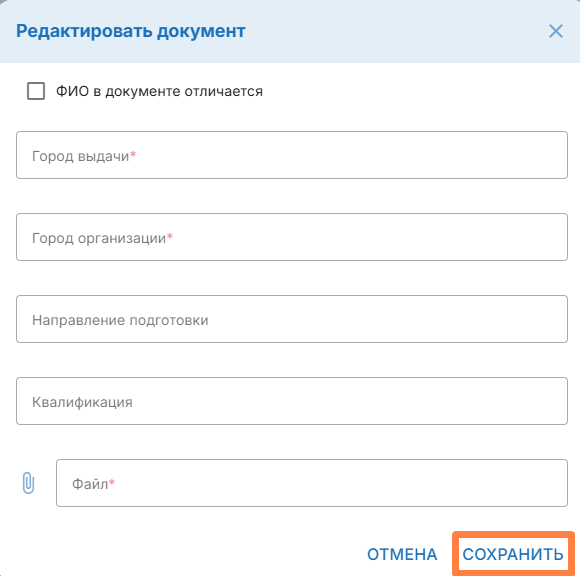
titleРедактировать документ

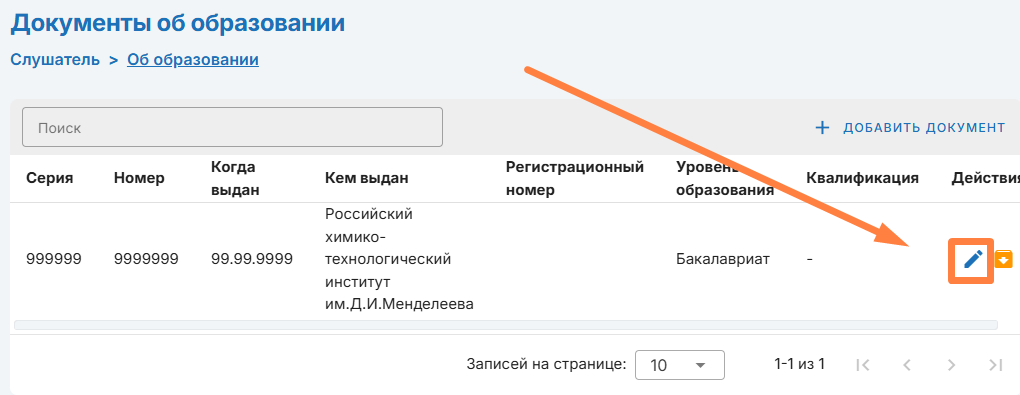
Для изменения документа нажмите


Заполните все поля и нажмите «Сохранить»

Предупреждение
iconfalse
titleВажно!

При выборе пункта «ФИО в документе отличается» в системе будет автоматически добавлено новое ФИО пользователя

панель
bgColor#f4f5f7
Раскрыть
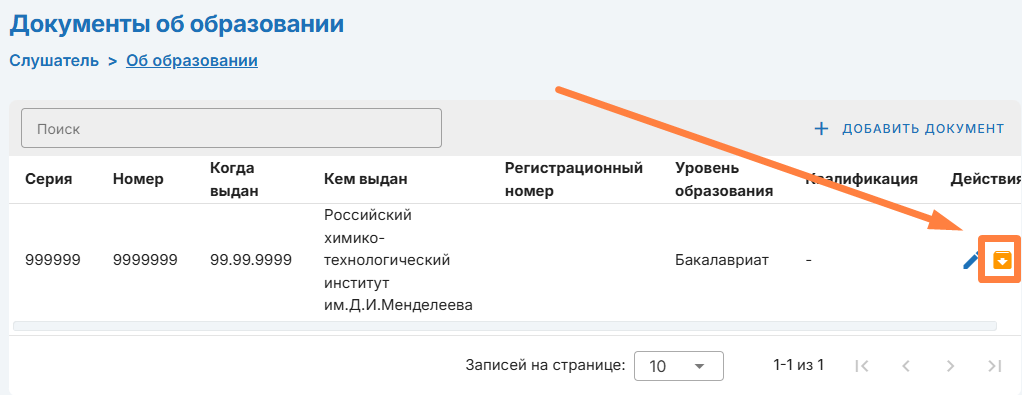
titleАрхивировать документ

Для архивирования документа нажмите


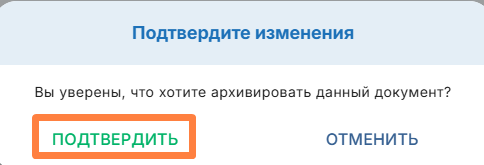
В открывшемся окне нажмите «Подтвердить»


панель
bgColor#ffffff
Раскрыть
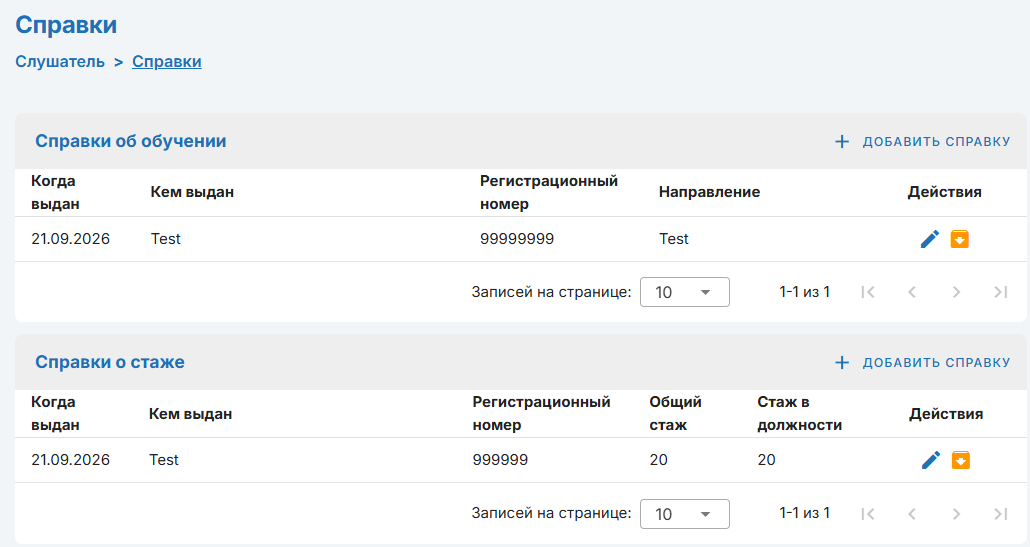
titleСтраница «Справки»

На странице «Справки» находятся справки об обучении и трудовом опыте пользователя


панель
bgColor#f4f5f7
Раскрыть
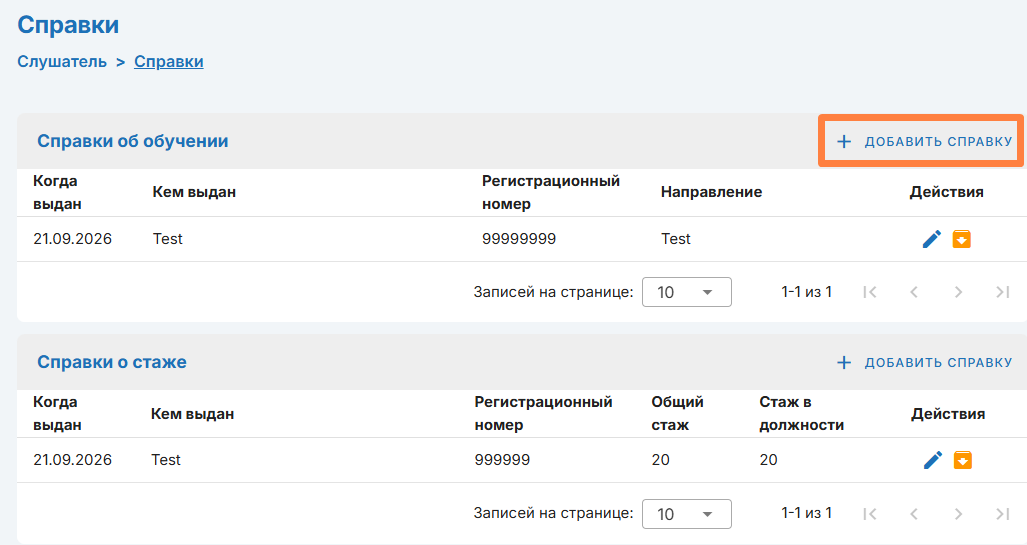
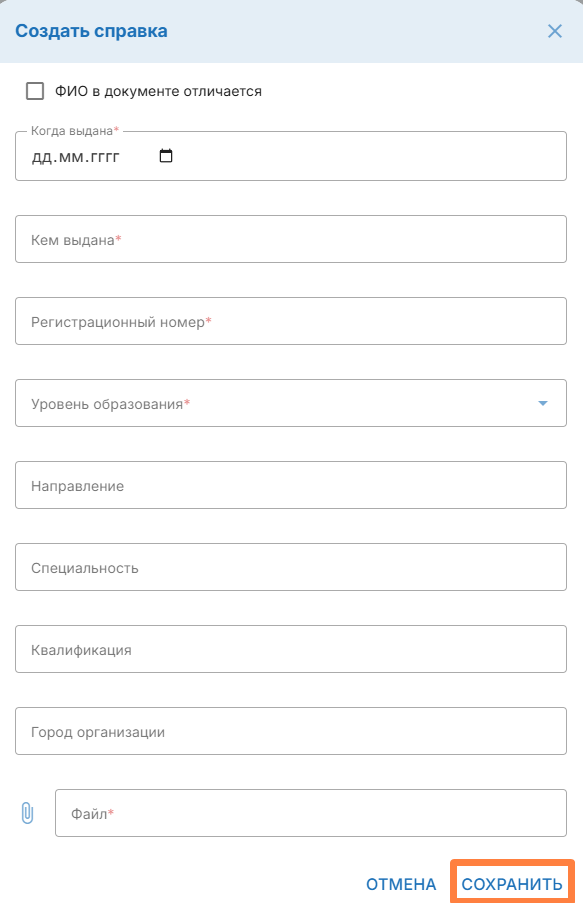
titleДобавить справку об обучении

Для добавления справки об обучении нажмите «Добавить справку»


В открывшемся окне заполните все поля и нажмите «Сохранить»

Предупреждение
iconfalse
titleВажно!

При выборе пункта «ФИО в документе отличается» в системе будет автоматически добавлено новое ФИО пользователя

панель
bgColor#f4f5f7
Раскрыть
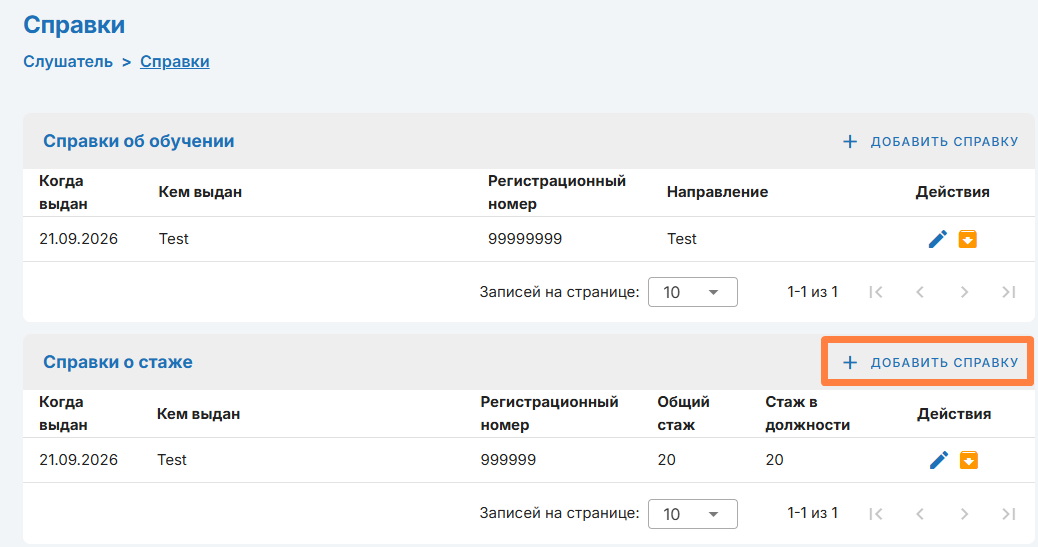
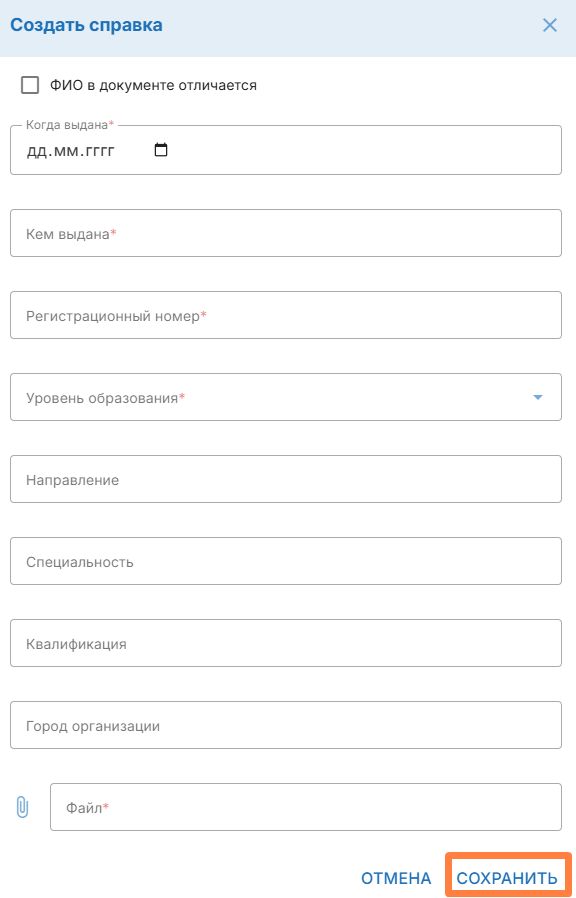
titleДобавить справку о стаже

Для добавления справки о стаже нажмите «Добавить справку»


В открывшемся окне заполните все поля и нажмите «Сохранить»

Предупреждение
iconfalse
titleВажно!

При выборе пункта «ФИО в документе отличается» в системе будет автоматически добавлено новое ФИО пользователя

панель
bgColor#f4f5f7
Раскрыть
titleРедактировать справку

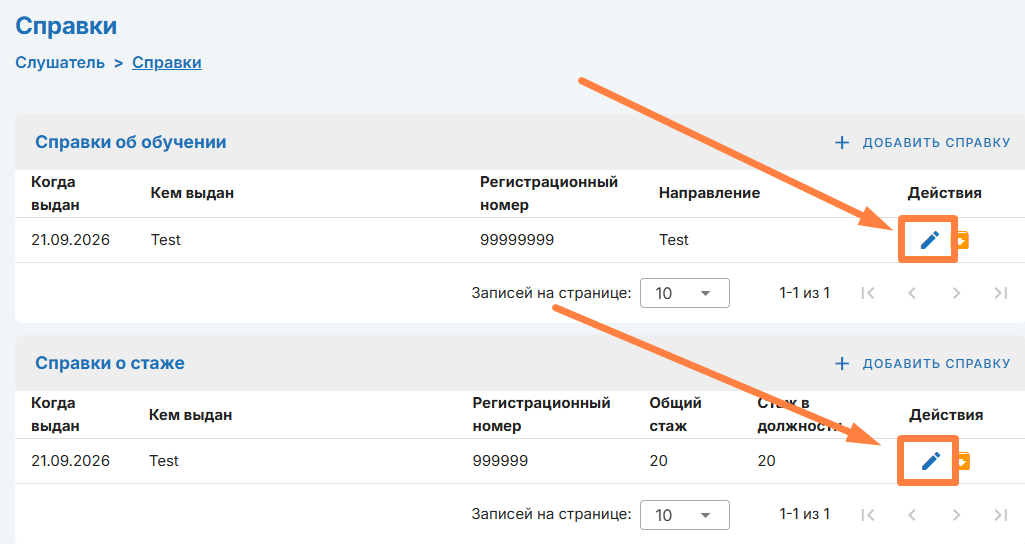
Для редактирования справки нажмите


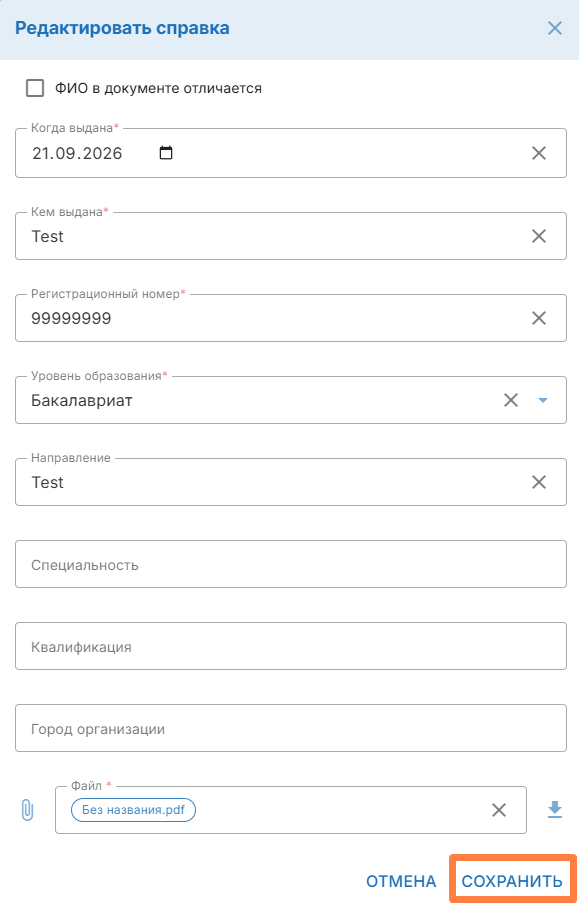
В открывшемся окне заполните все поля и нажмите «Сохранить»

Предупреждение
iconfalse
titleВажно!

При выборе пункта «ФИО в документе отличается» в системе будет автоматически добавлено новое ФИО пользователя

панель
bgColor#f4f5f7
Раскрыть
titleАрхивировать справку

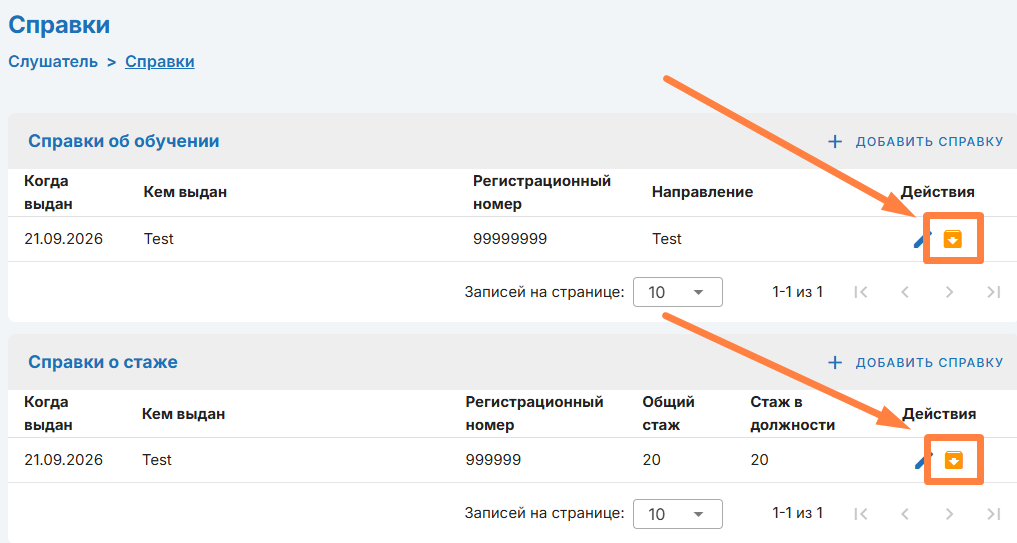
Для архивирования справки нажмите


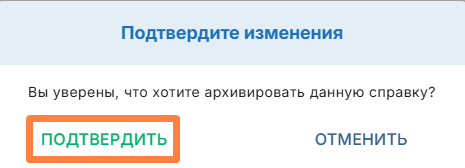
В открывшемся окне нажмите «Подтвердить»


панель
bgColor#ffffff
Раскрыть
titleСтраница «Доступные программы»

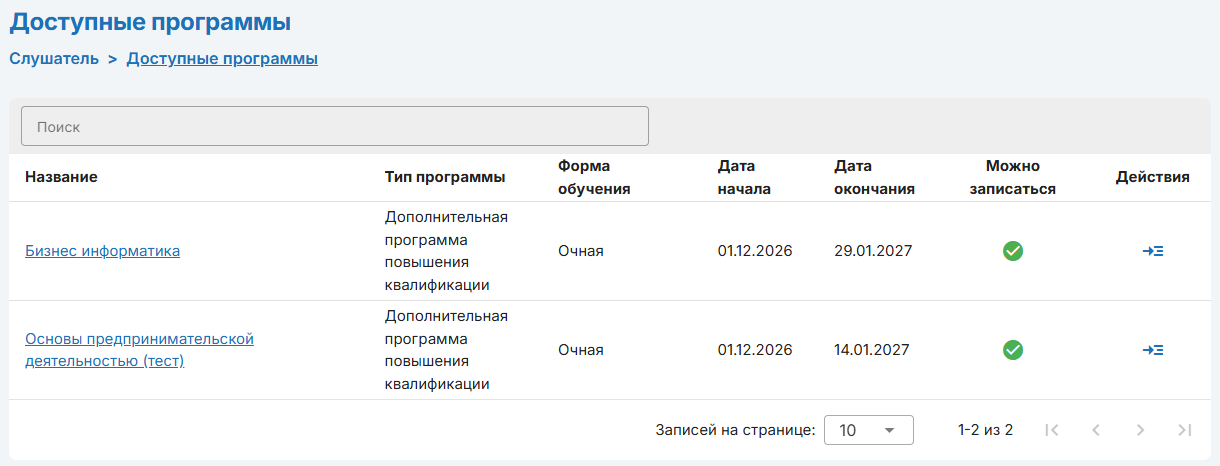
На странице «Доступные программы» находится перечень всех программ на которые может пройти пользователь

Предупреждение
iconfalse
titleВажно!

Запись на программы доступна только при наличие всех обязательных документов

панель
bgColor#f4f5f7
Раскрыть
titleЗаписаться на программу

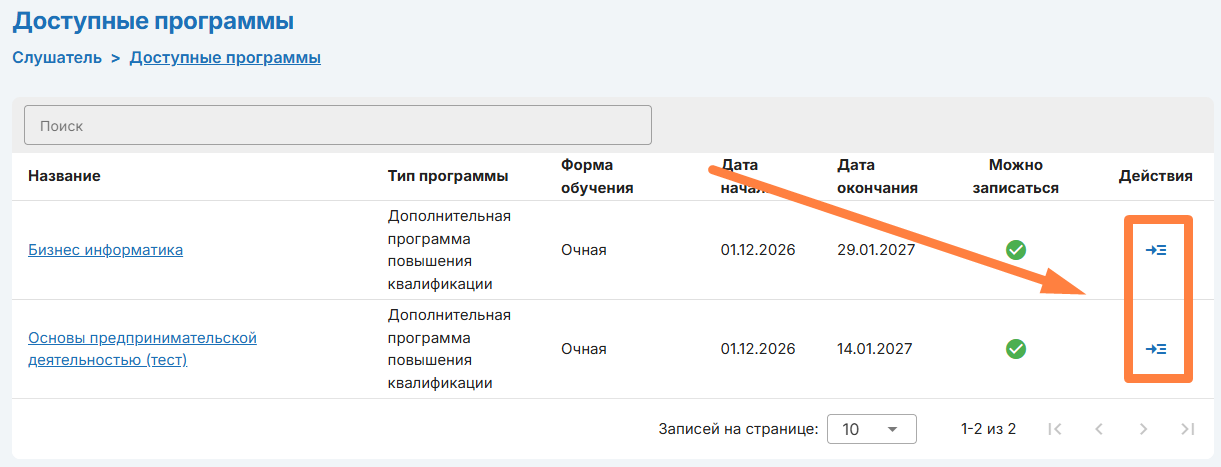
Для записи на программу нажмите


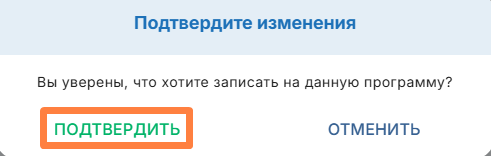
В открывшемся окне нажмите «Подтвердить»


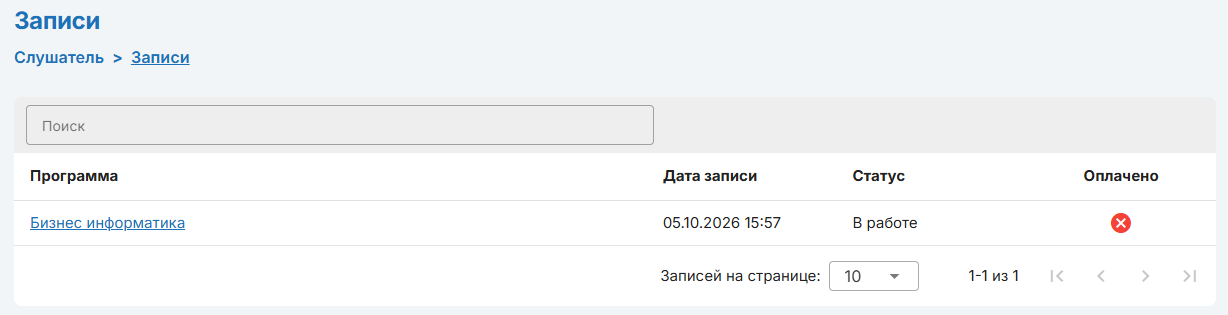
После подтверждения факта записи программа появится в списке записей на странице «Записи»


панель
bgColor#ffffff
Раскрыть
titleСтраница «Завершенные программы»

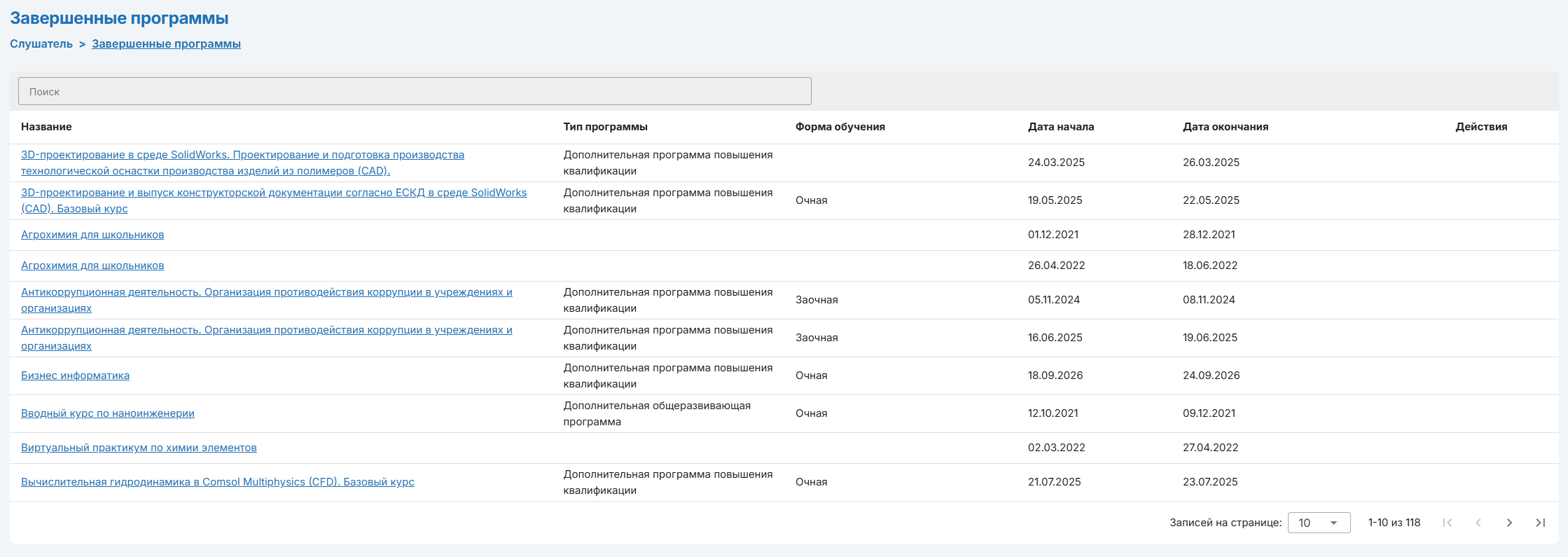
На странице «Завершенные программы» находится список закончившихся по времени действия программ


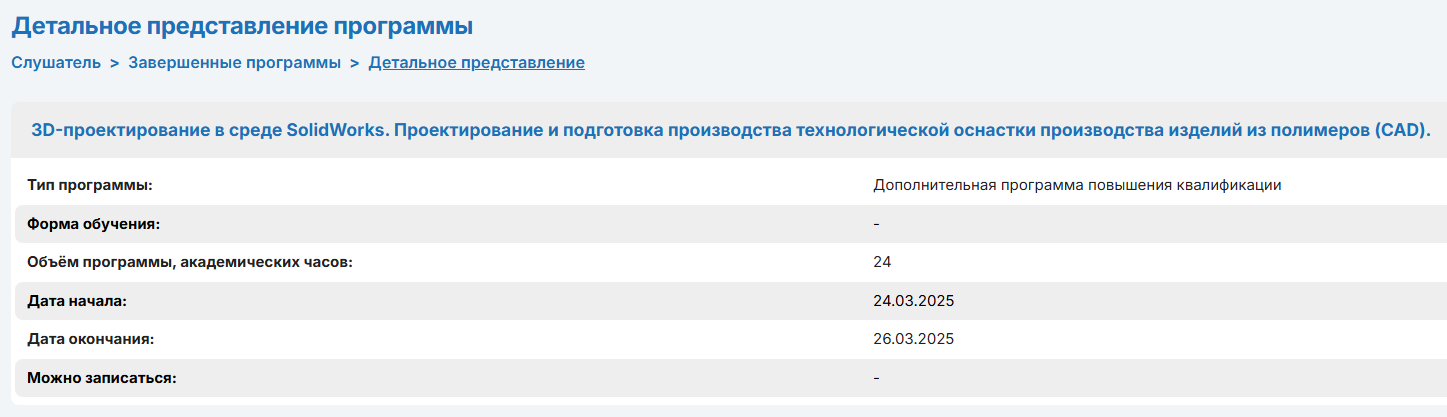
При нажатие на название программы вы можете ознакомиться с ее подробным описанием


панель
bgColor#ffffff
Раскрыть
titleСтраница «Текущие программы»

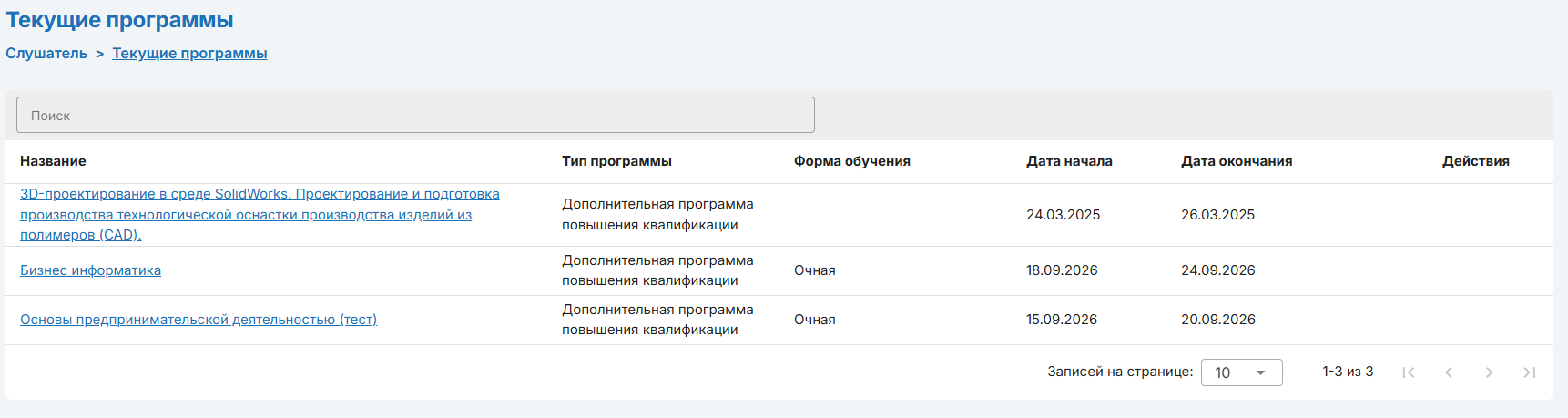
На странице «Текущие программы» находится перечень программ которые проходит пользователь в данный момент времени


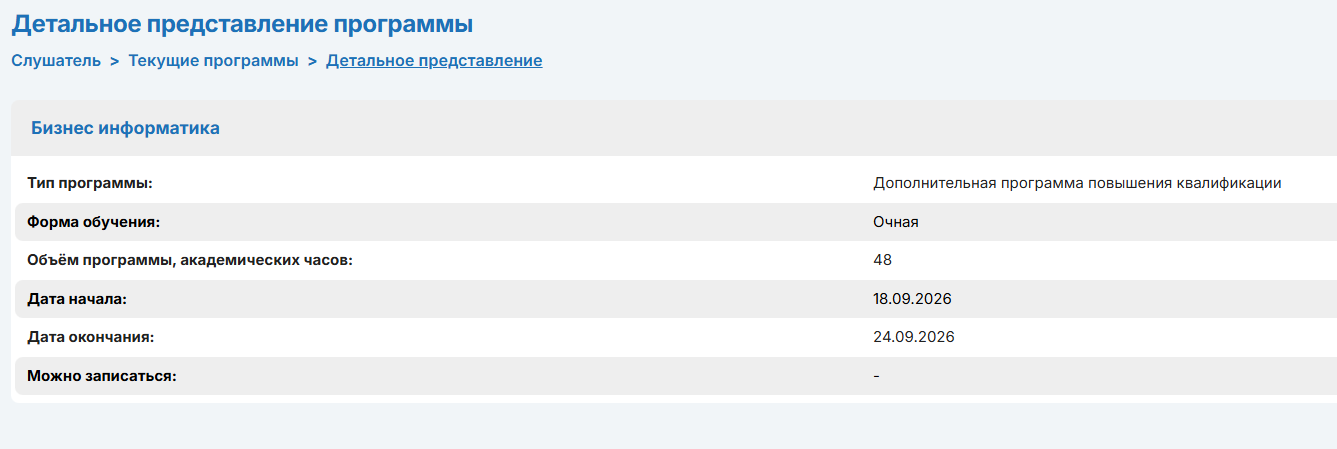
При нажатие на название программы вы можете ознакомиться с ее подробным описанием


панель
bgColor#ffffff
Раскрыть
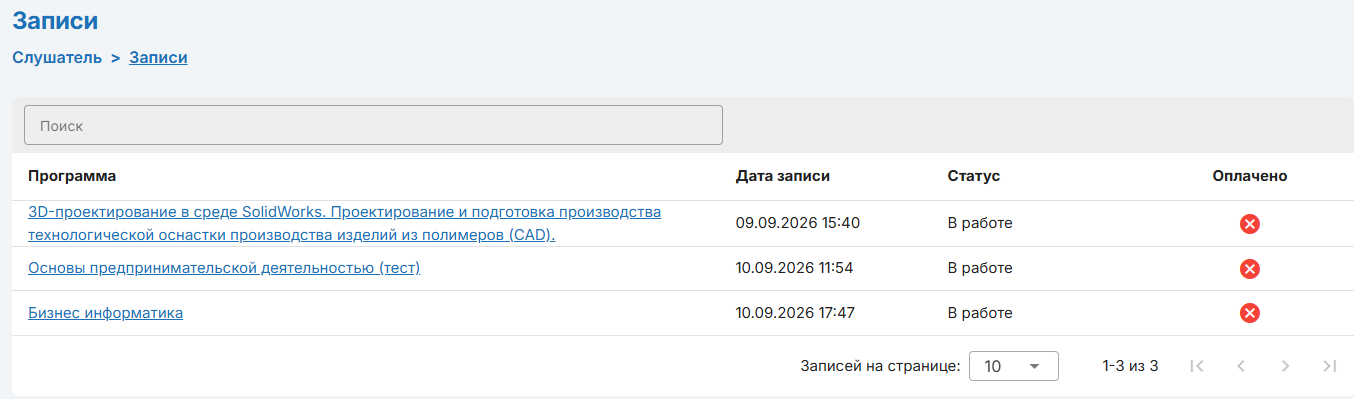
titleСтраница «Записи»

Нна странице «Записи» находится перечень программ на которые пользователь подал анкету а так же статус их оплаты


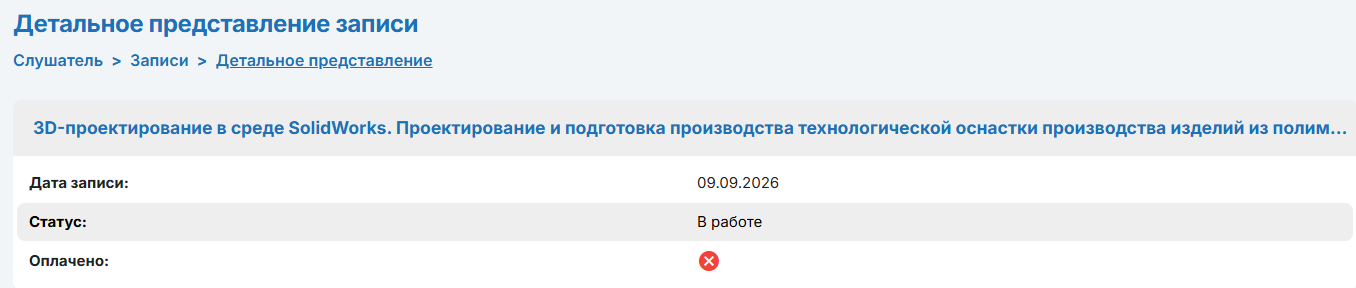
При нажатие на название программы вы можете ознакомиться с ее подробным описанием


Подсказка

При отсутствии доступа к Корпоративной учетной записи или возникновении затруднений при авторизации Вы можете обратиться в Единый центр поддержки пользователей следующими способами:

  1. Направить электронное письмо на адрес support@muctr.ru с указанием ФИО, телефона, должности и подразделения (для работников), группы (для обучающихся), скриншота проблемы;
  2. Позвонить по телефону +7 (499) 250-27-65 (г. Москва) или +7 (48762) 4-58-92 (г. Новомосковск);
  3. Обратиться лично в помещение:
    • 182 Миусского комплекса Университета (г. Москва, Миусская площадь, д. 9, стр. 1);
    • 341 Тушинского комплекса Университета (г. Москва, ул. Героев Панфиловцев, д. 20);
    • 4 Культурно-спортивного комплекса Студенческого городка Университета (г. Москва, ул. Вилиса Лациса, д. 21);
    • 350 Лабораторного корпуса Новомосковского института Университета (Тульская обл., г. Новомосковск, ул. Дружбы, д. 8).