Сравнение версий

Ключ

  • Эта строка добавлена.
  • Эта строка удалена.
  • Изменено форматирование.

Работа с профилем пользователя

После входа в систему Вы автоматически попадаете на страницу Вашего профиля.

На данной странице предусмотрена возможность смены пароля, изменения основной почты для уведомлений и восстановления доступа к системе, а также смены аватара (виртуальное графическое представление в системе).


Изменение аватара

Для изменения аватара необходимо нажать на кнопку «Сменить аватар»


В открывшемся окне выберите файл с изображением (1) для загрузки в систему. Для удаления старого аватара нажмите (2).

Нажмите «Сохранить» (3), после чего произойдет сохранение аватара в системе с последующим закрытием формы.


Изменение пароля

Для изменения пароля необходимо нажать на кнопку «Сменить пароль»


В открывшейся форме введите старый пароль и новый в соответствующих строках

Подсказка
iconfalse

для создания одинакового пароля на всех связанных учетных записях выберите пункт «Сменить во всех связанных аккаунтах»

Image Modified

Далее нажмите на кнопку «Сохранить». После этого откроется страница входа в Корпоративный портал, на которой необходимо ввести логин и новый пароль.


Примечание
titleОбратите внимание!
При смене пароля для Корпоративного портала изменится пароль от Корпоративной учетной записи

Изменение основной почты

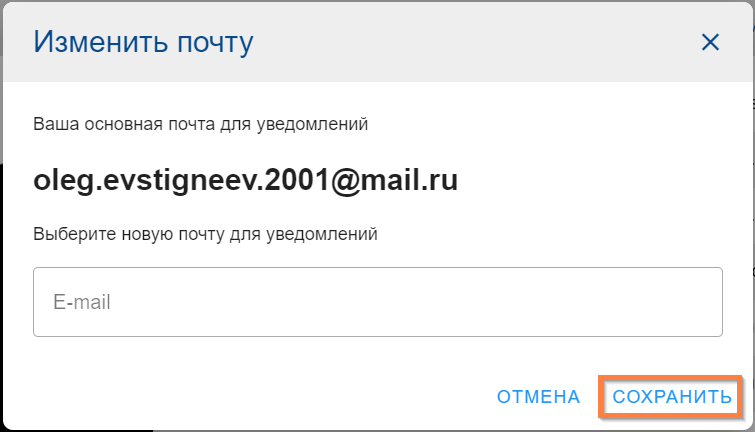
Для изменения личной электронной почты нажмите на кнопку «Сменить почту»


В открывшейся форме введите новую электронную почту и нажмите на кнопку «Сохранить»


image2023-4-25_13-1-12.png


Подсказка

На новый адрес электронной почты будет отправлено письмо для подтверждения операции. Пожалуйста, перейдите по ссылке в этом письме, чтобы активировать привязку новой почты к вашему аккаунту.

Выборка

Изменение контактных данных и уровня владения языками

В разделе«Профиль» перейдите в "Режим редактирования" при помощи переключателя


Использование данной вкладки позволяет:

  1.  Редактировать информацию о владении иностранными языками

    Для добавления иностранного языка в список необходимо нажать кнопку


    В открывшемся окне в соответствующих строках необходимо выбрать язык и уровень знания и нажать на кнопку "Сохранить"


    После этого добавленный иностранный язык отобразится в списке языков, изучаемых пользователем

  2.  Добавлять и изменять контактные данные: телефон, электронная почта и адрес

    В форме добавления можно настроить отображение личной информации у других пользователей