Анкета слушателя ДПО - сервис предназначенный для сопровождения слушателя дополнительного профессионального образования, обеспечивающего сбор, проверку, актуализацию и передачу данных, необходимых для записи на программы ДПО, а также предоставление слушателю актуальной информации о доступных, обязательных и выбранных программах обучения.
|

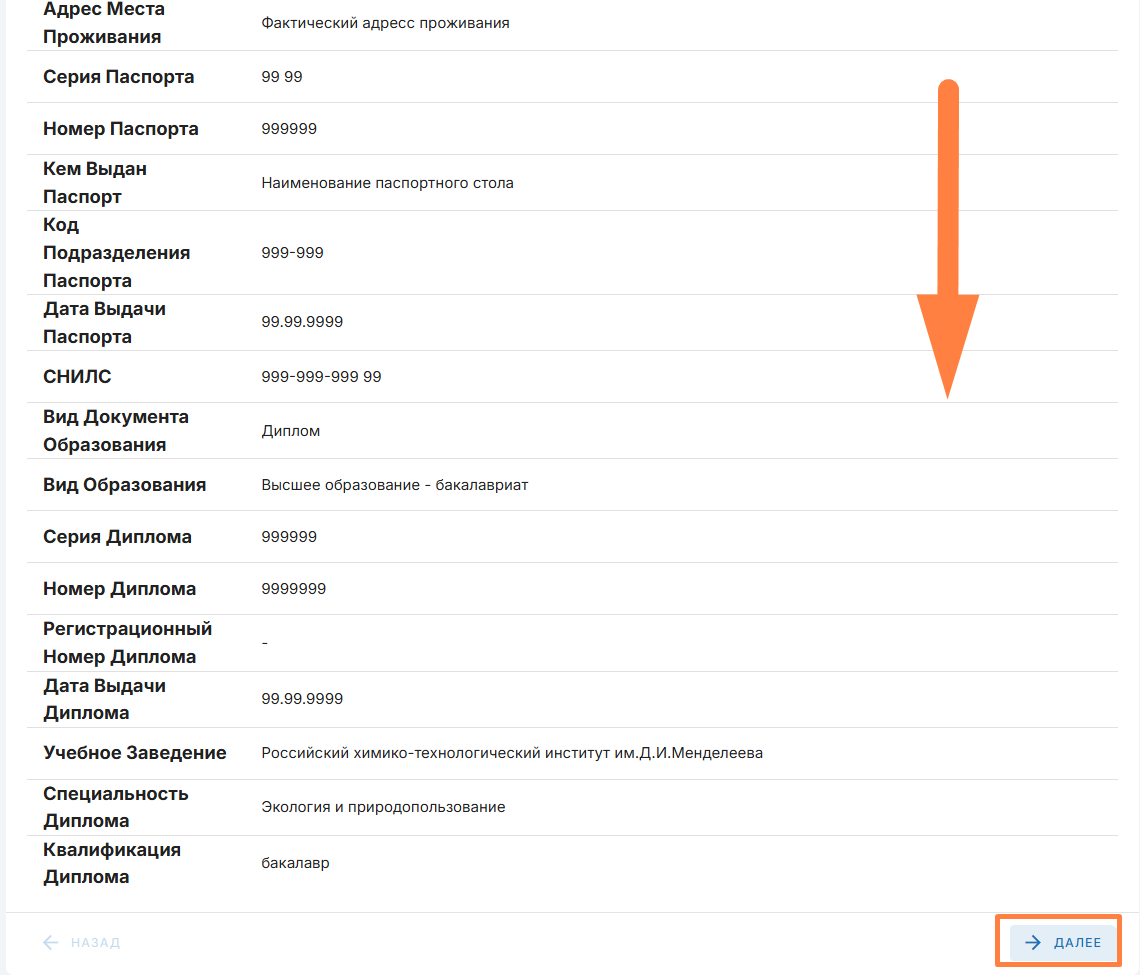
Основной функционалПосле авторизация в корпоративной учетной записи, ваши данные пройдут проверку на возможность пользования сервиса. На открывшейся странице проверьте все данные и нажмите «Далее» в конце страницы.
По окончанию вас перенесет на страницу анкеты.
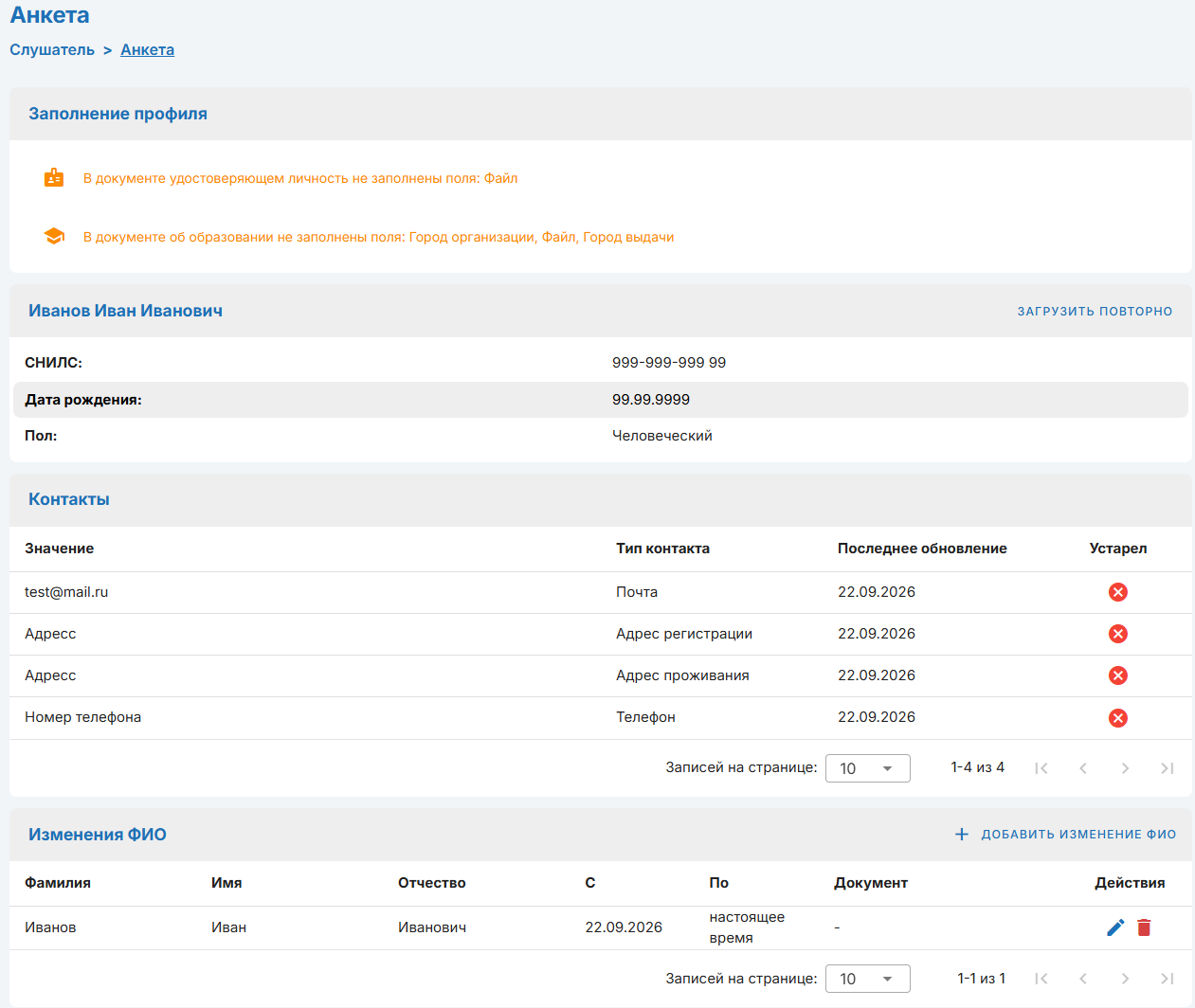
На странице «Анкета» находится вся информация передаваемая пользователем при записи на различные программы. Функционал страницы анкеты позволяет изменять ФИО пользователя
Для изменения ФИО нажмите «Добавить изменение ФИО»
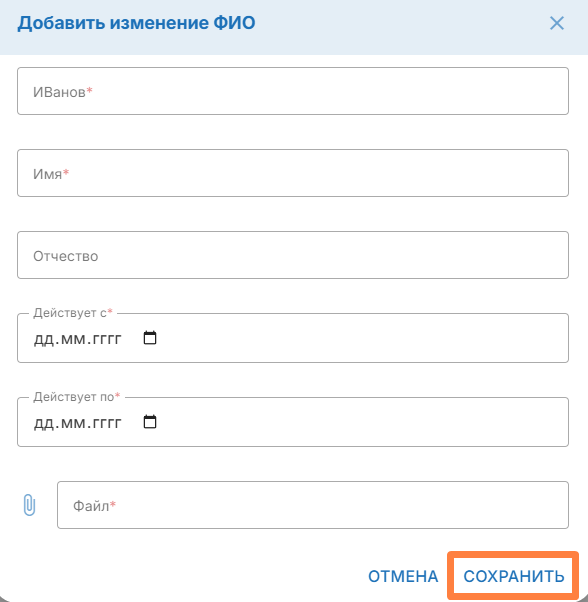
В открывшемся окне заполните все обязательные поля и нажмите «Сохранить»
Для редактирования ФИО нажмите
В открывшемся окне внесите изменения и нажмите «Сохранить»
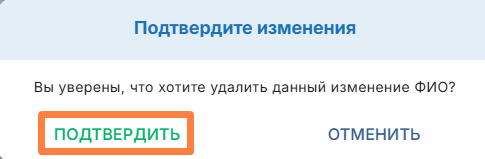
Для удаления изменения ФИО нажмите
В открывшемся окне нажмите «Подтвердить»
Для повторной загрузки данных нажмите «Загрузить повторно»
Проверьте все указанные данные и нажмите«Далее» в конце страницы
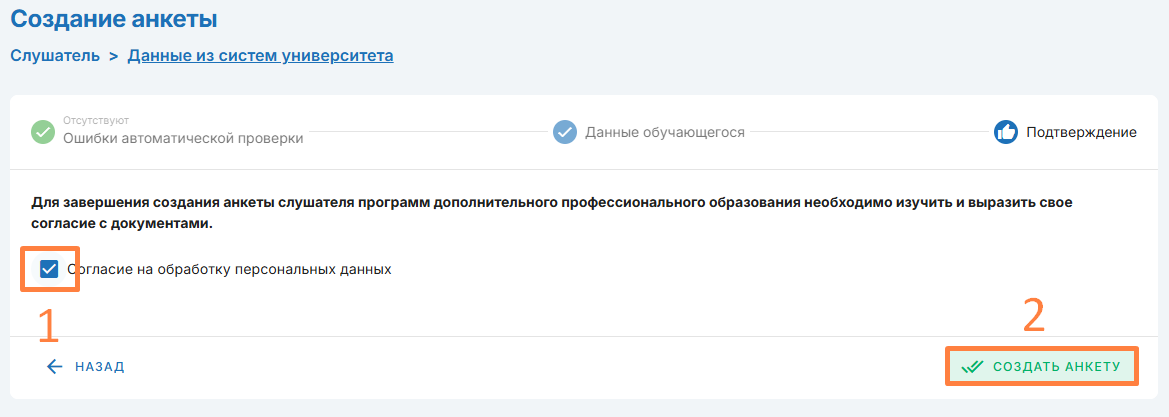
После подтверждения данных поставьте согласие на обработку пер.сданных (1) и нажмите «Создать анкету» (2)
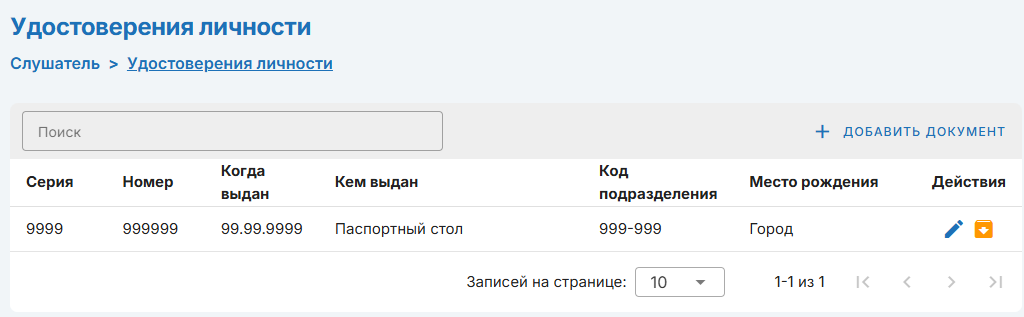
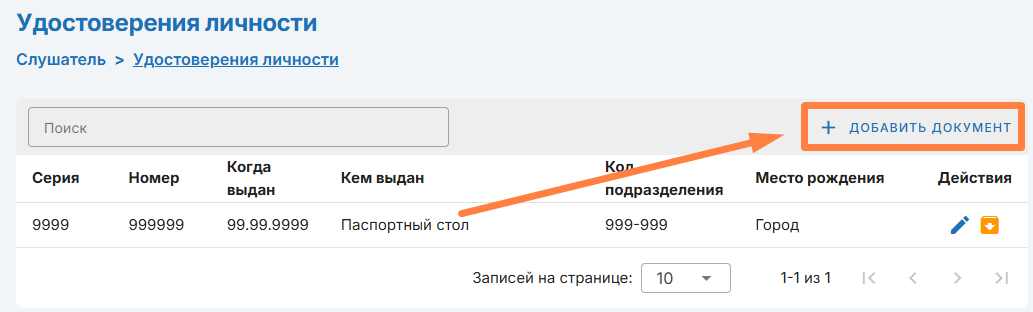
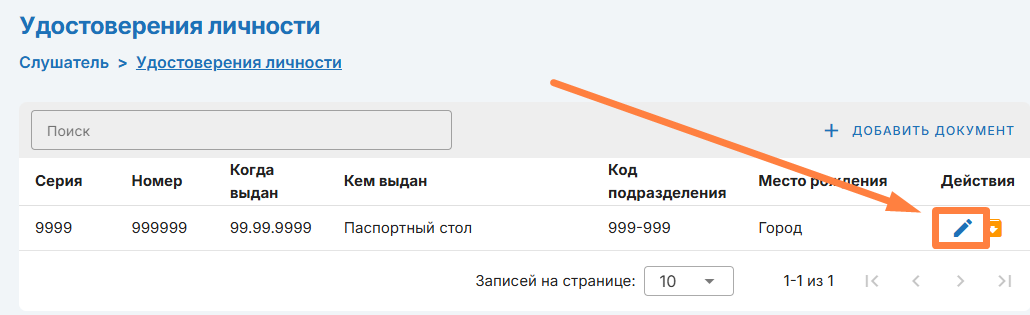
На странице «Удостоверение личности» находятся паспортные данные пользователя
Для добавления документа нажмите «Добавить документ»
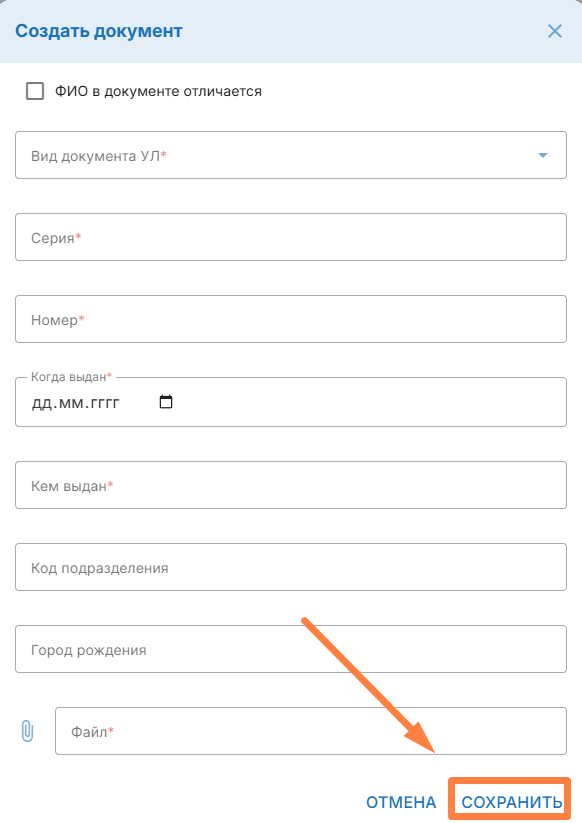
В открывшемся окне заполните все поля и нажмите «Сохранить»
Для редактирования документа нажмите
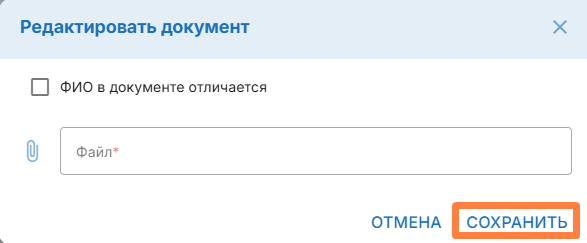
В открывшемся окне обновите документ и нажмите «Сохранить»
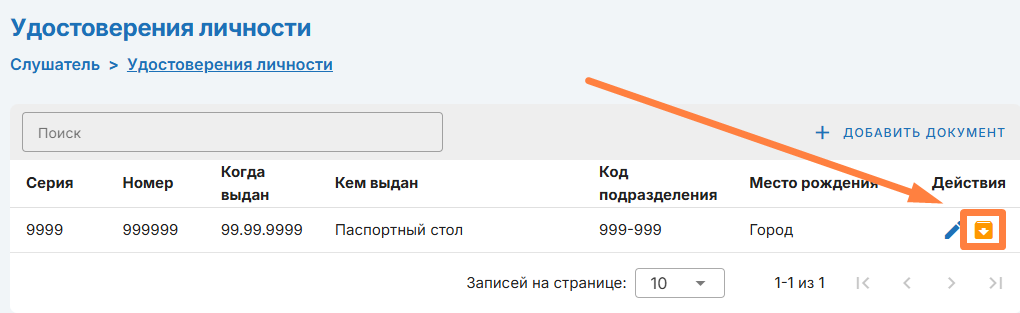
Для архивирования документа нажмите
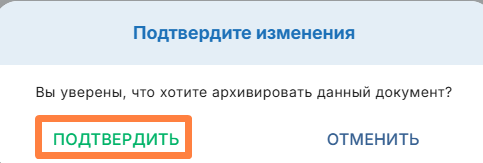
В открывшемся окне нажмите «Подтвердить»
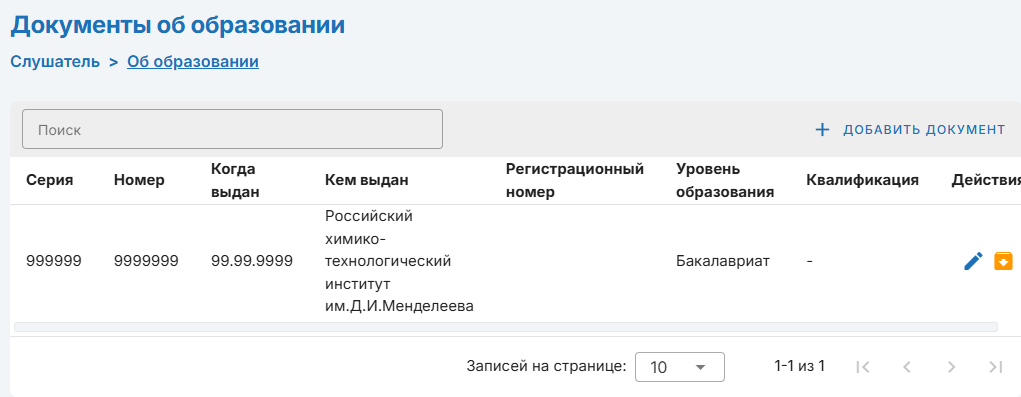
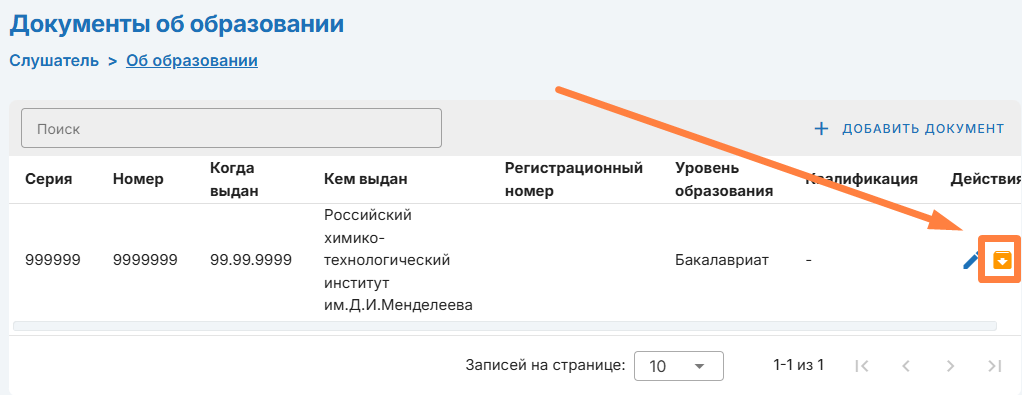
На странице «Об образовании» находятся документы связанные с образованием пользователя
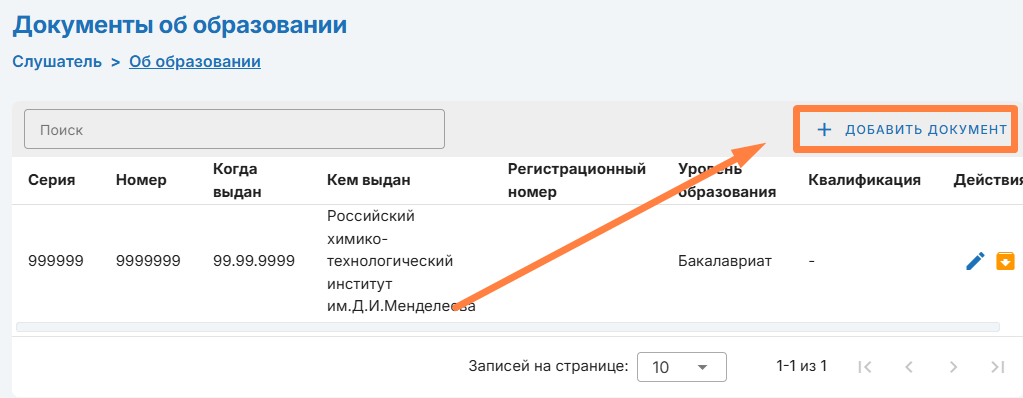
Для добавления документа нажмите «Добавить документ»
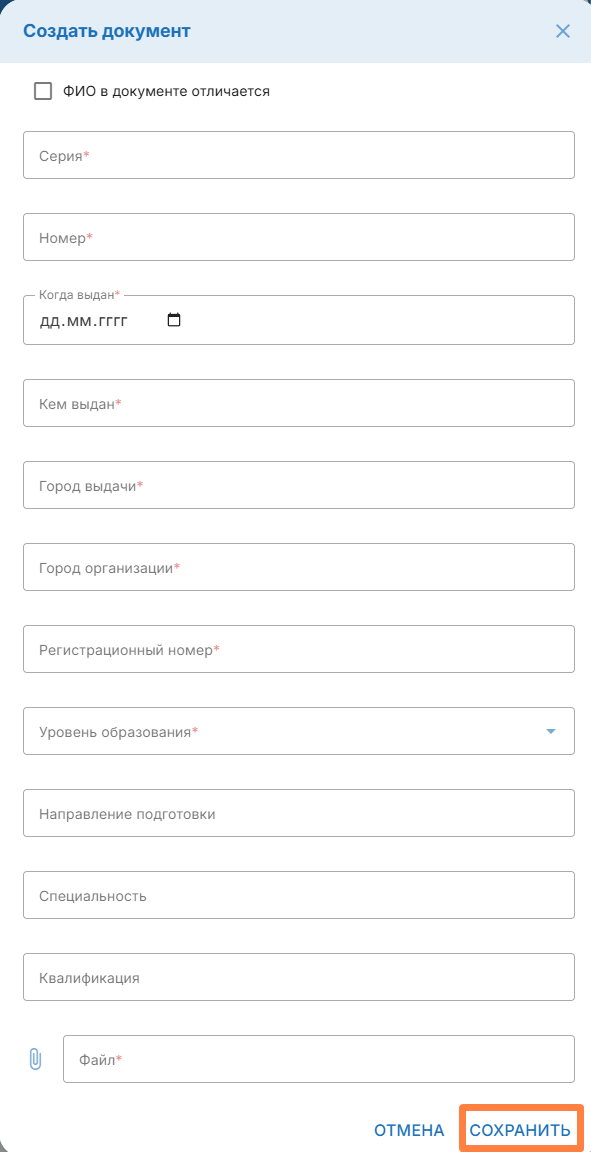
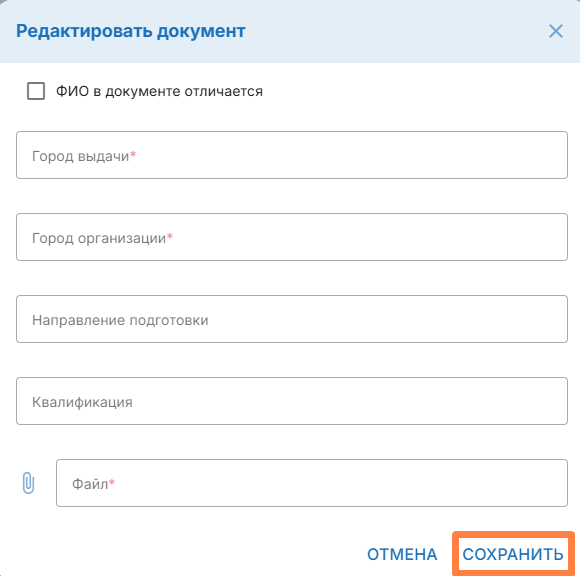
В открывшемся окне заполните все поля и нажмите «Сохранить»
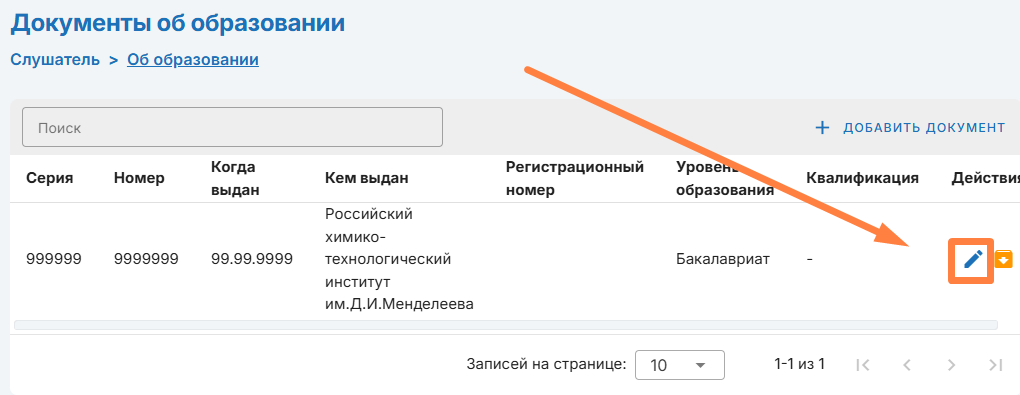
Для изменения документа нажмите
Заполните все поля и нажмите «Сохранить»
Для архивирования документа нажмите
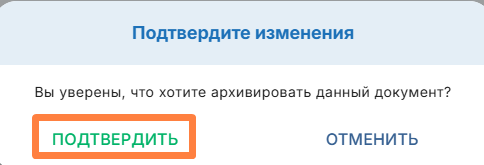
В открывшемся окне нажмите «Подтвердить»
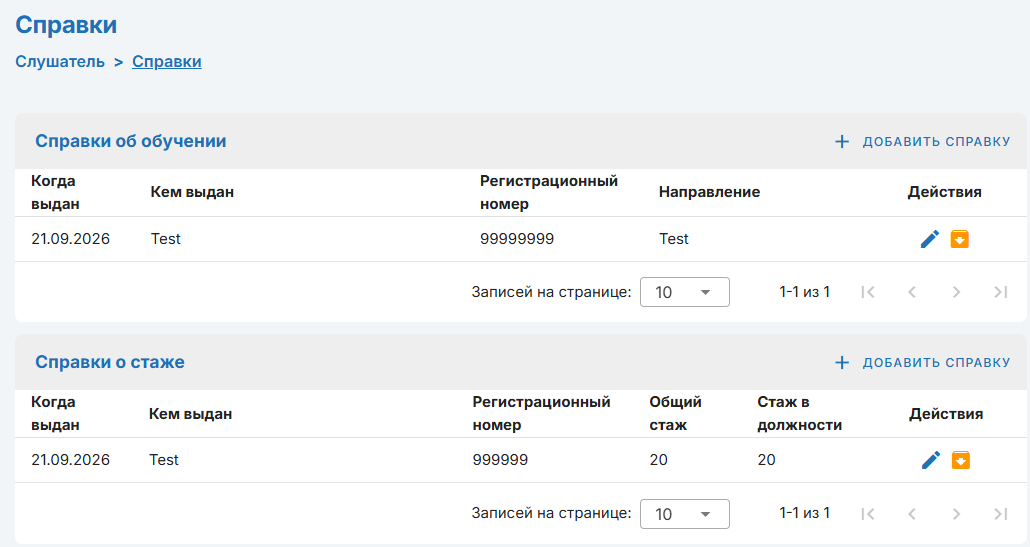
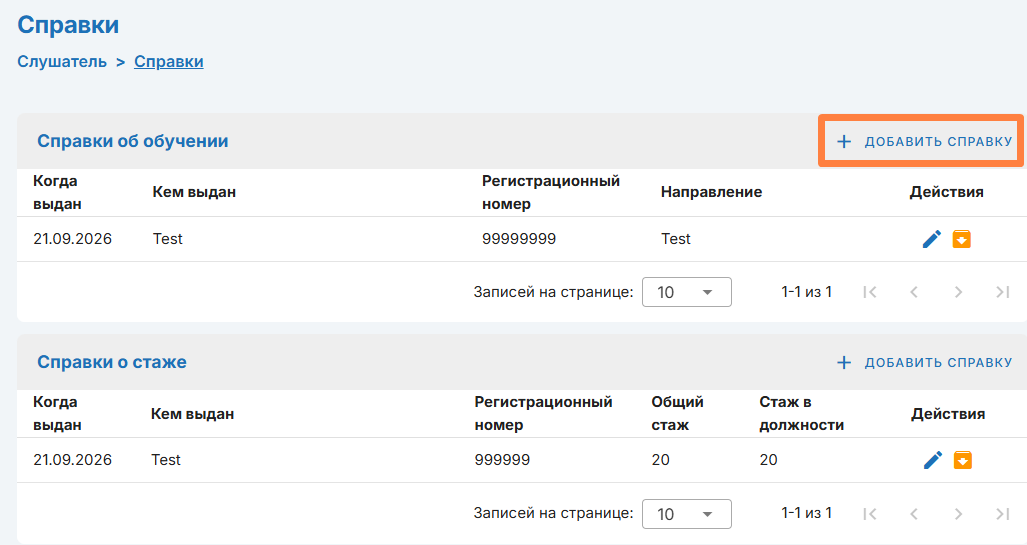
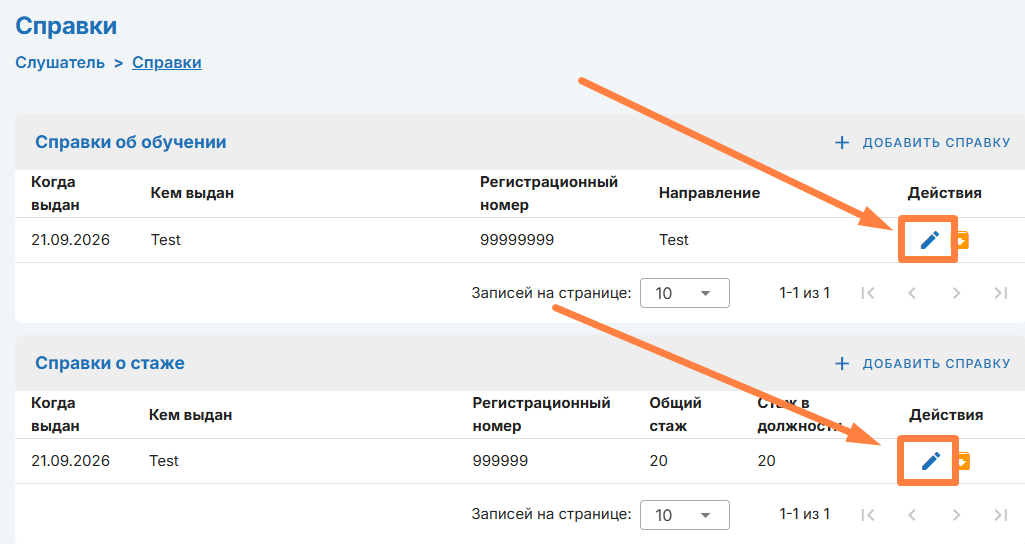
На странице «Справки» находятся справки об обучении и трудовом опыте пользователя
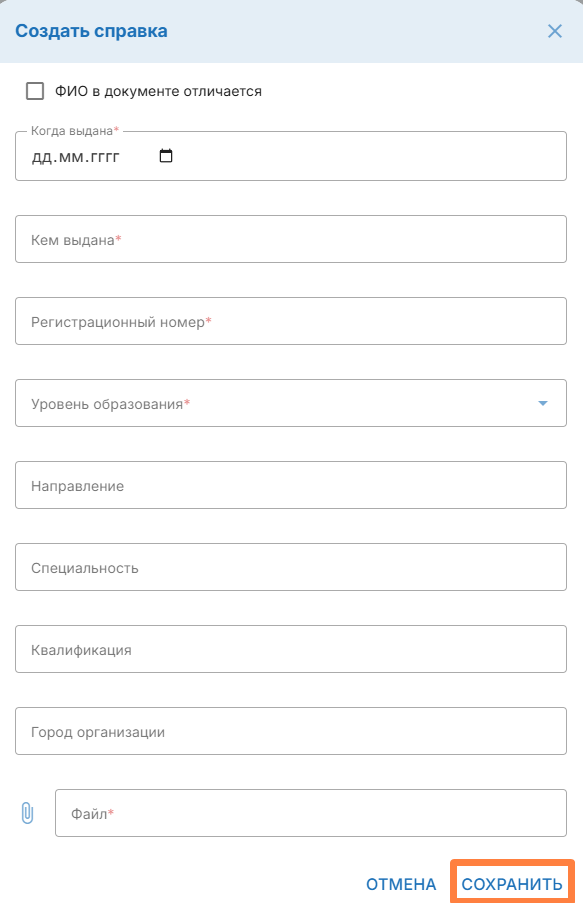
Для добавления справки об обучении нажмите «Добавить справку»
В открывшемся окне заполните все поля и нажмите «Сохранить»
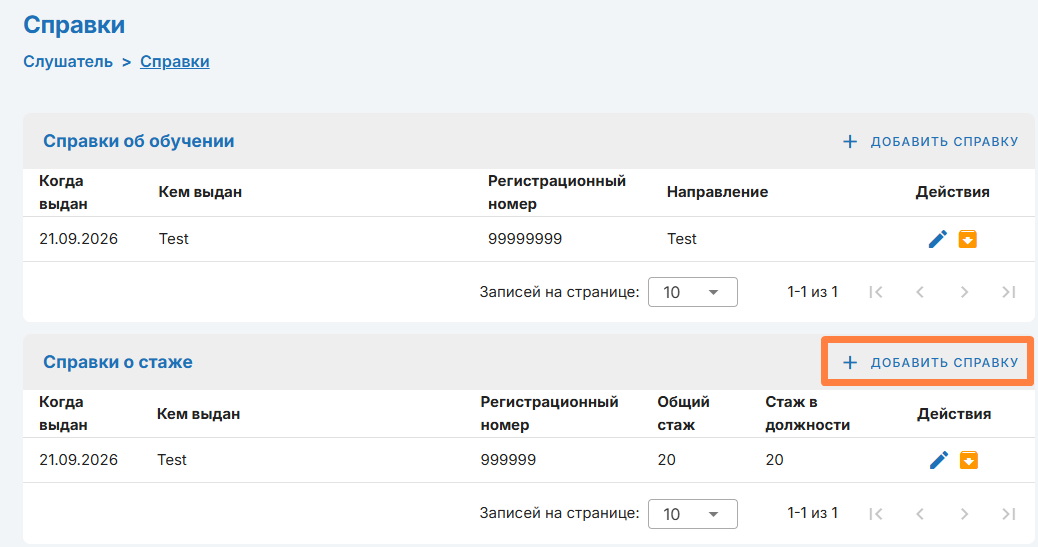
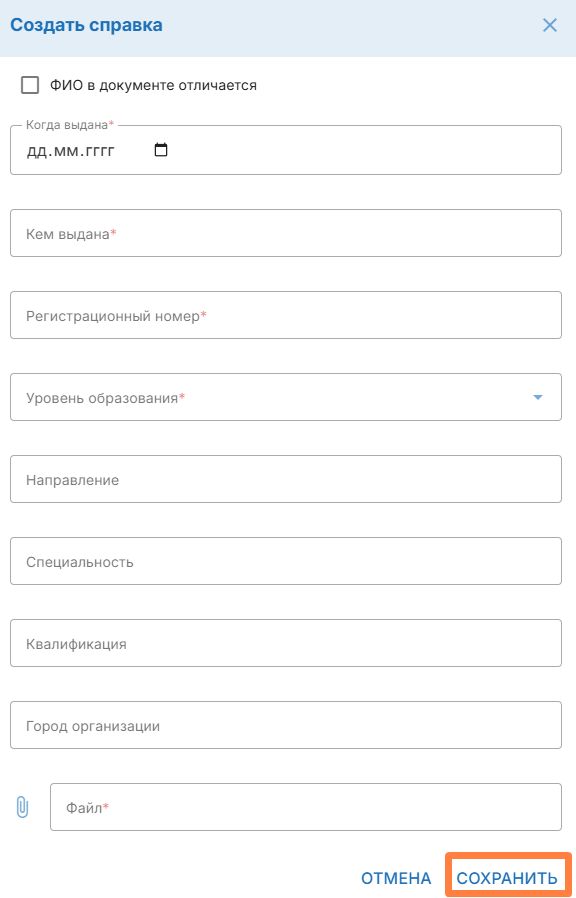
Для добавления справки о стаже нажмите «Добавить справку»
В открывшемся окне заполните все поля и нажмите «Сохранить»
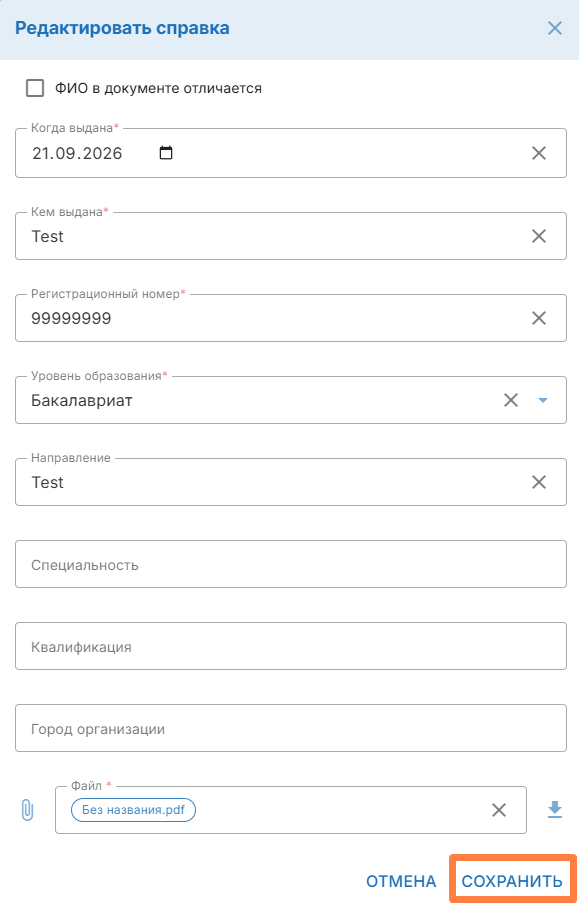
Для редактирования справки нажмите
В открывшемся окне заполните все поля и нажмите «Сохранить»
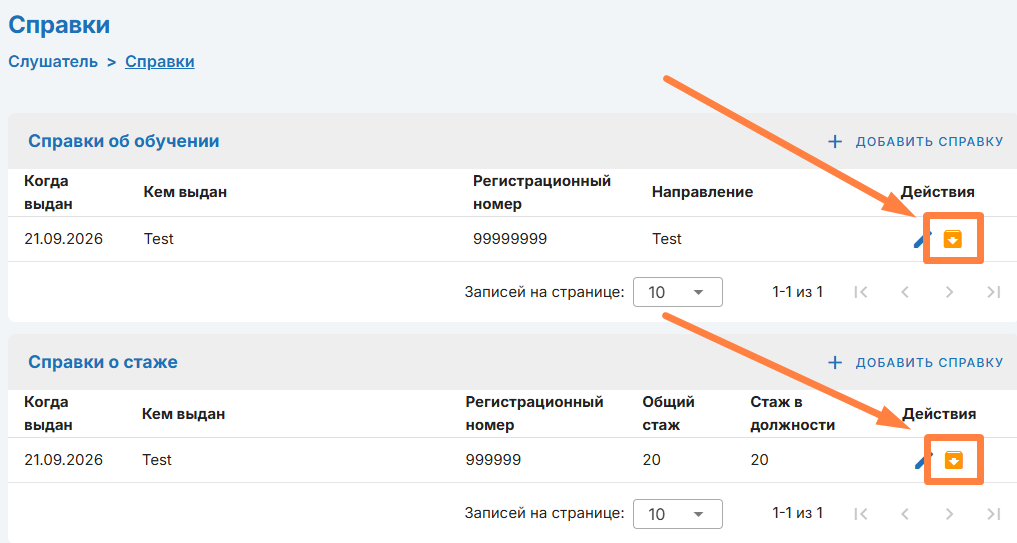
Для архивирования справки нажмите
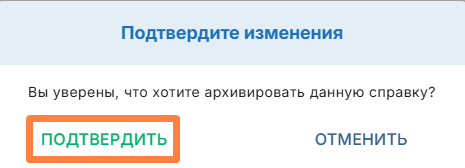
В открывшемся окне нажмите «Подтвердить»
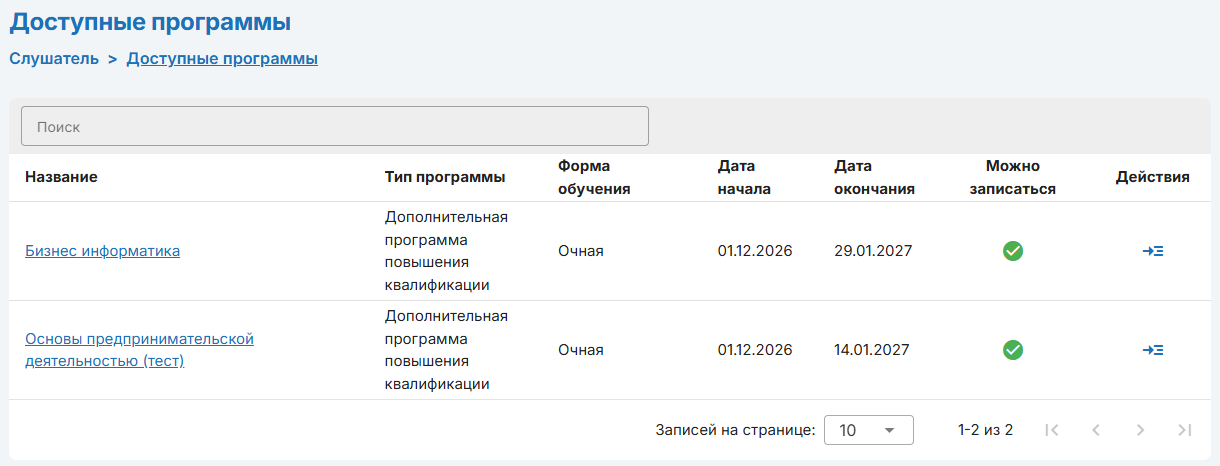
На странице «Доступные программы» находится перечень всех программ на которые может пройти пользователь
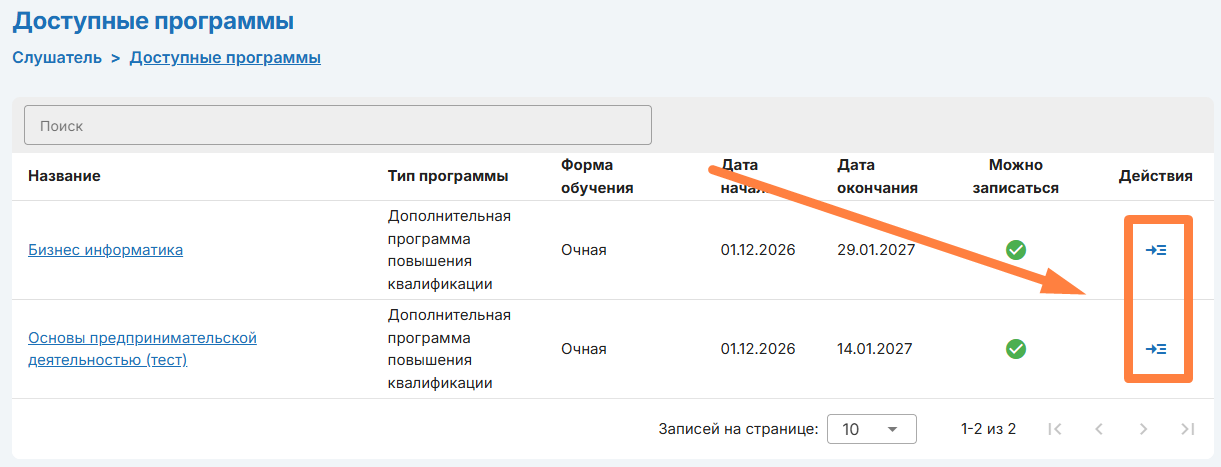
Для записи на программу нажмите
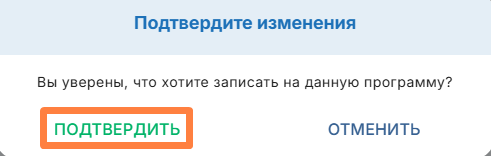
В открывшемся окне нажмите «Подтвердить»
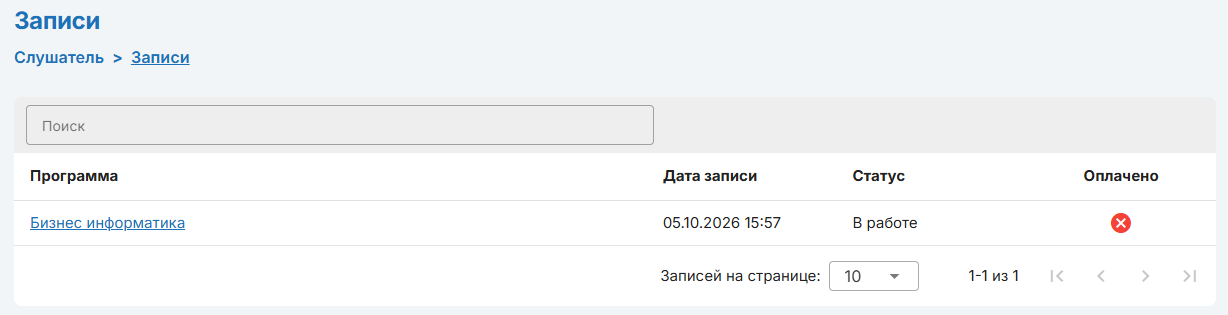
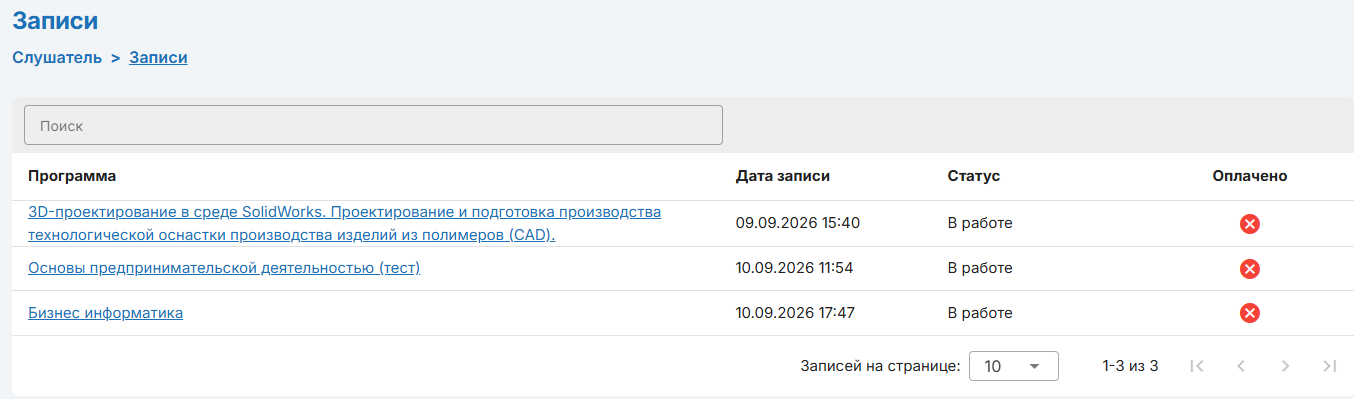
После подтверждения факта записи программа появится в списке записей на странице «Записи»
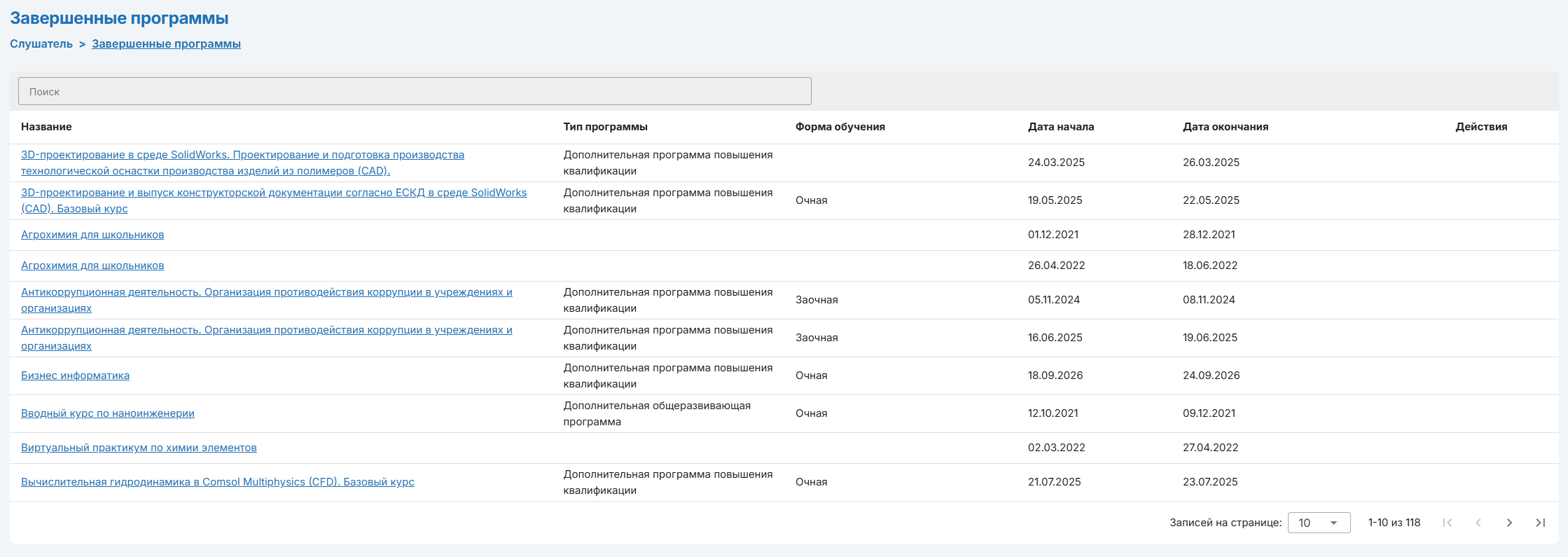
На странице «Завершенные программы» находится список закончившихся по времени действия программ
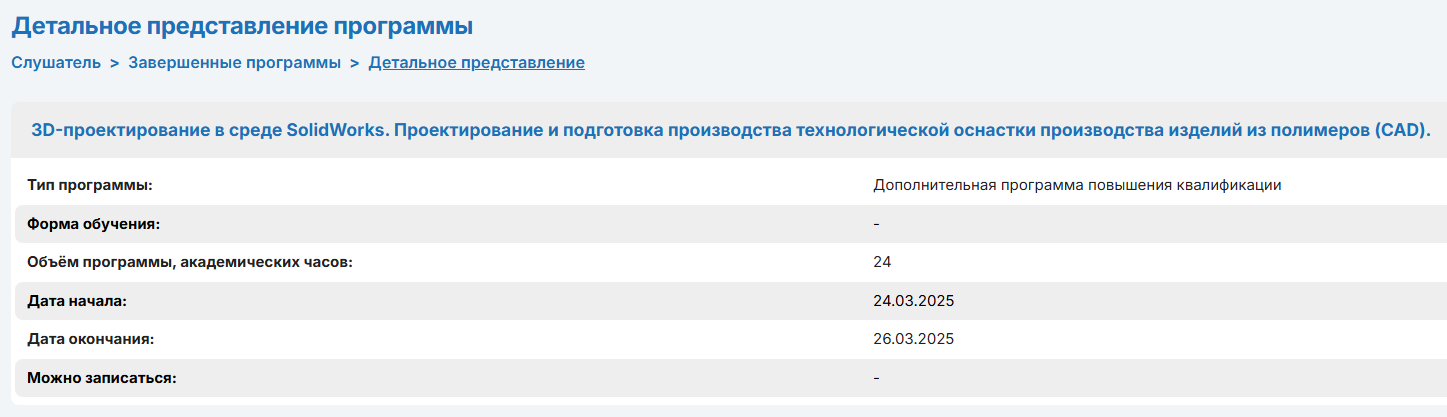
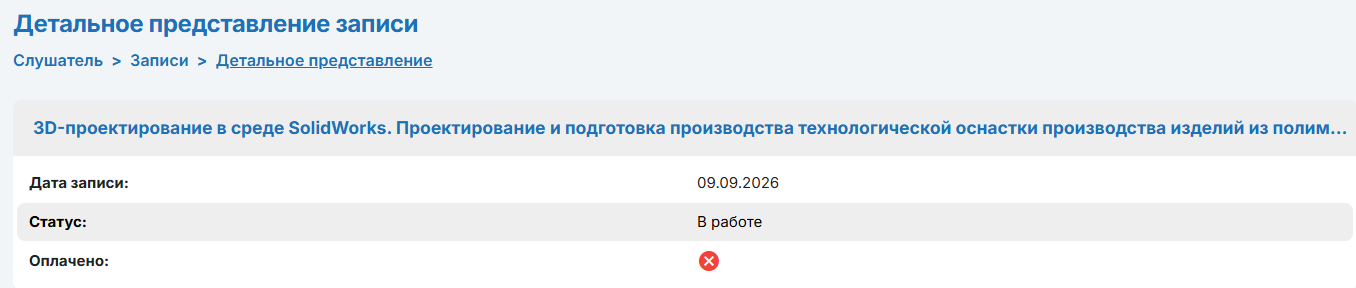
При нажатие на название программы вы можете ознакомиться с ее подробным описанием
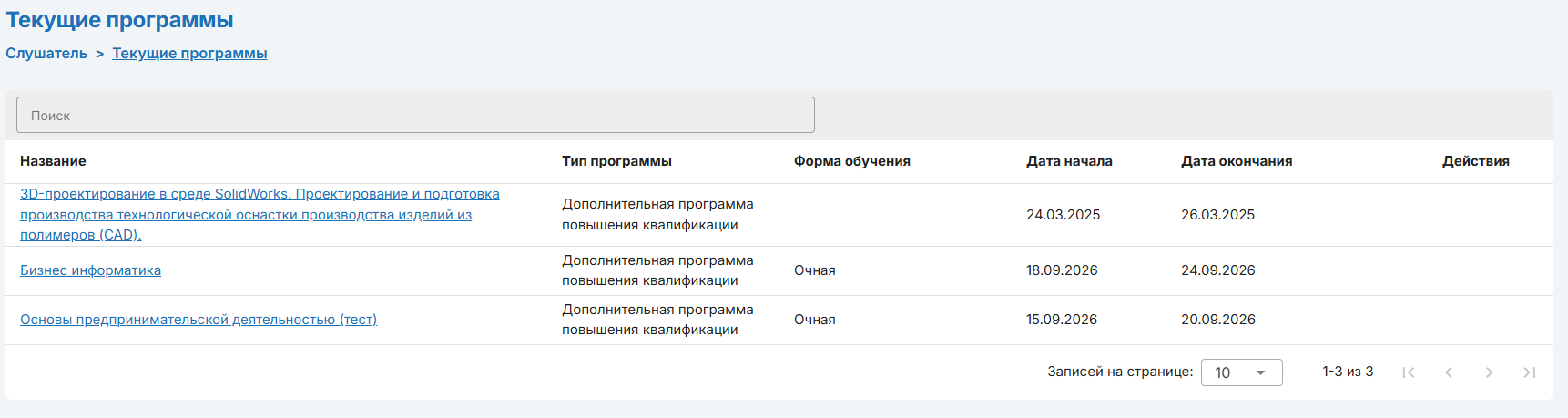
На странице «Текущие программы» находится перечень программ которые проходит пользователь в данный момент времени
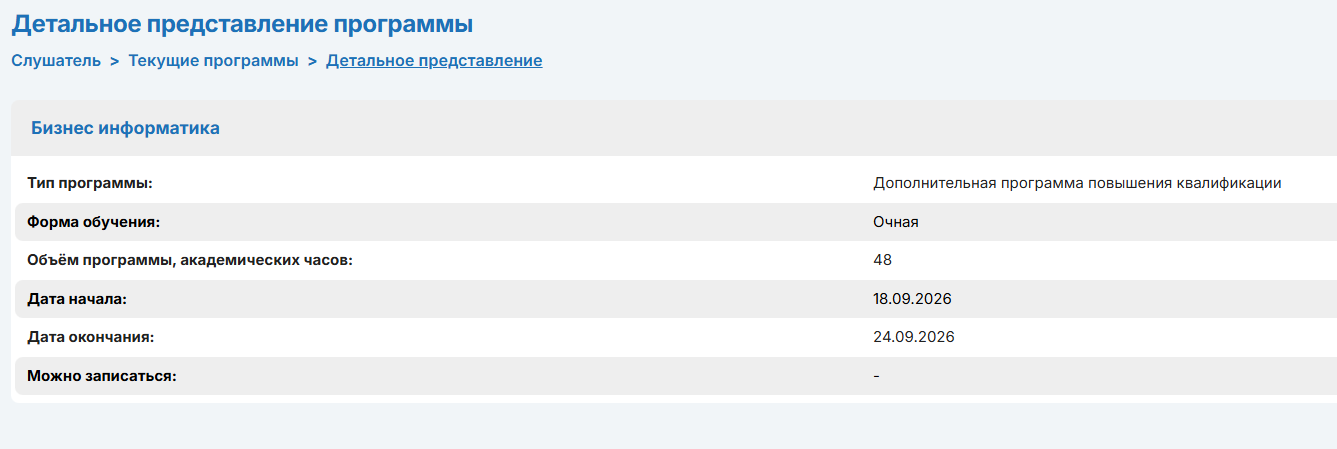
При нажатие на название программы вы можете ознакомиться с ее подробным описанием
Нна странице «Записи» находится перечень программ на которые пользователь подал анкету а так же статус их оплаты
При нажатие на название программы вы можете ознакомиться с ее подробным описанием
|