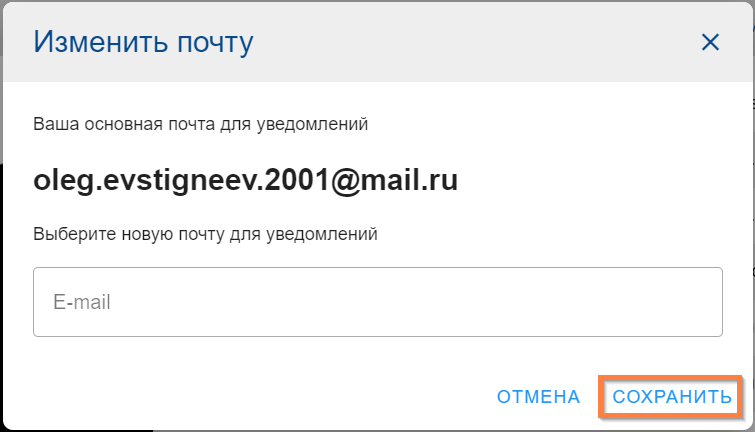
Работа с профилем пользователяПосле входа в систему Вы автоматически попадаете на страницу Вашего профиля. На данной странице предусмотрена возможность смены пароля, изменения основной почты для уведомлений и восстановления доступа к системе, а также смены аватара (виртуальное графическое представление в системе). Изменение аватараДля изменения аватара необходимо нажать на кнопку «Сменить аватар» В открывшемся окне выберите файл с изображением (1) для загрузки в систему. Для удаления старого аватара нажмите Нажмите «Сохранить» (3), после чего произойдет сохранение аватара в системе с последующим закрытием формы. Изменение пароляДля изменения пароля необходимо нажать на кнопку «Сменить пароль» В открывшейся форме введите старый пароль и новый в соответствующих строках
Обратите внимание! При смене пароля для Корпоративного портала изменится пароль от Корпоративной учетной записи Изменение основной почтыДля изменения личной электронной почты нажмите на кнопку «Сменить почту» В открывшейся форме введите новую электронную почту и нажмите на кнопку «Сохранить»
На новый адрес электронной почты будет направлено письмо для подтверждения операции. Далее перейдите по ссылке, указанной в письме, для активации привязки новой почты к аккаунту. В разделе «Профиль» перейдите в "Режим редактирования" при помощи переключателя Добавлять и изменять контактные данные: телефон, электронная почта и адрес |