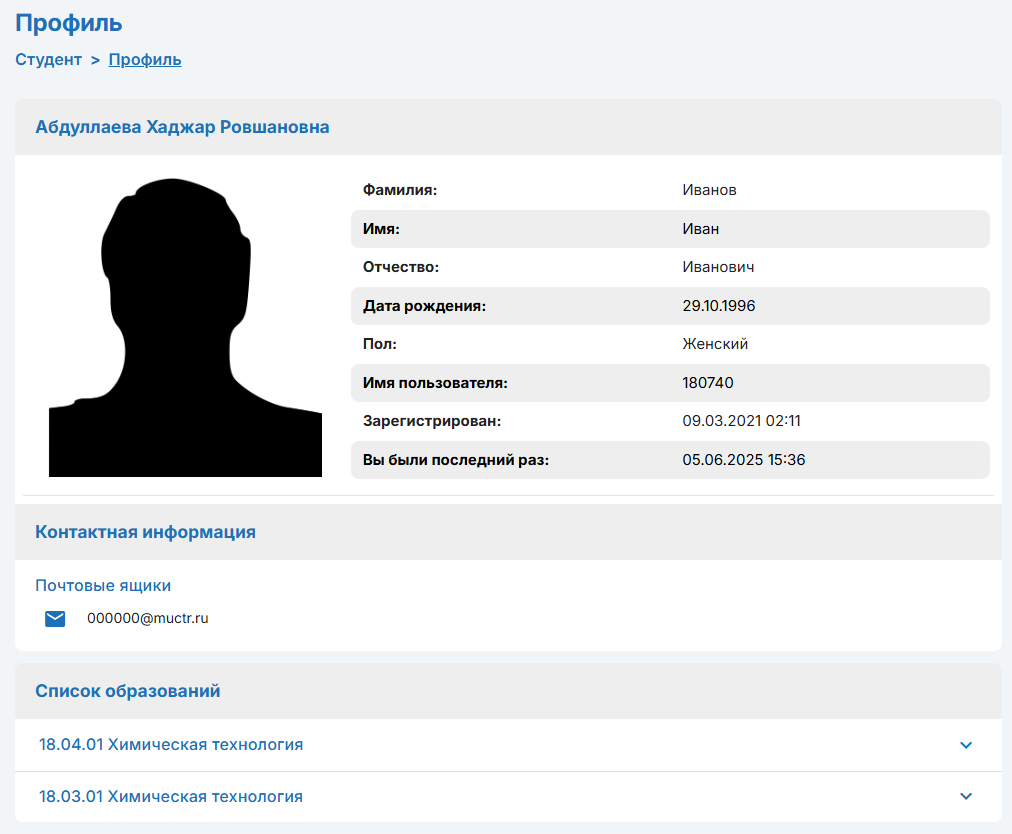
Обучающийся— роль пользователей, проходящих обучение в РХТУ им. Д.И. Менделеева.
При отсутствии доступа к Корпоративной учётной записи или возникновении затруднений при авторизации Вы можете обратиться в центр поддержки пользователей следующими способами:
Направить электронное письмо на адрес support@muctr.ru с указанием ФИО, телефона, должности и подразделения (для работников), группы (для обучающихся), скриншота проблемы;
Позвонить по телефону +7 (499) 250-27-65 (г. Москва) или +7 (48762) 4-58-92 (г. Новомосковск);
Обратиться лично в помещение:
182 Миусского комплекса Университета (г. Москва, Миусская площадь, д. 9, стр. 1);
341 Тушинского комплекса Университета (г. Москва, ул. Героев Панфиловцев, д. 20);
4 Культурно-спортивного комплекса Студенческого городка Университета (г. Москва, ул. Вилиса Лациса, д. 21);
350 Лабораторного корпуса Новомосковского института Университета (Тульская обл., г. Новомосковск, ул. Дружбы, д. 8).
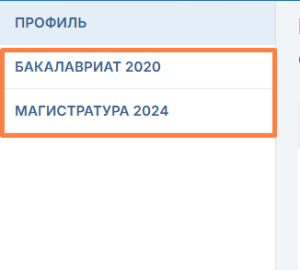
В левом боковом меню находится список всех полученных ранее и получаемых в данный момент времени образований.
Для перехода к требуемому образованию выберите его из списка.
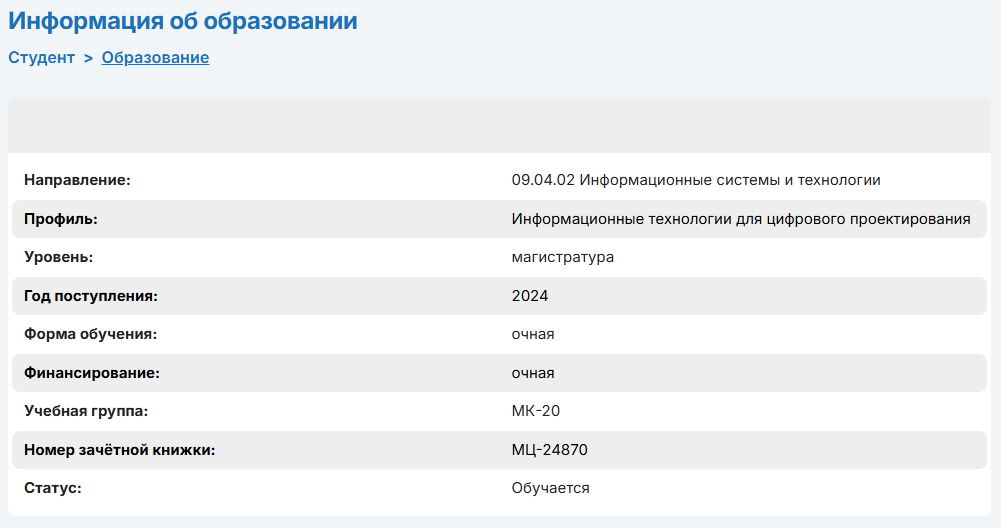
На странице «Образование» находится детальная информация о получаемом образовании пользователя.
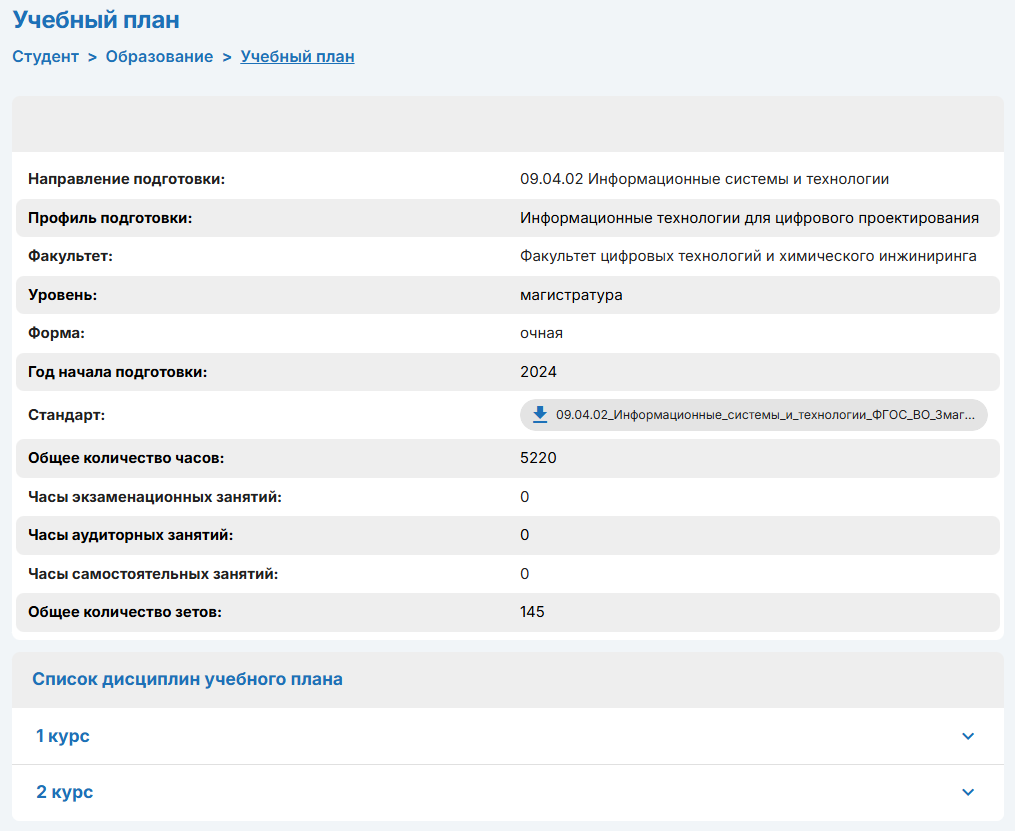
На странице «Учебный план» находится информация и связанные документы учебного плана по выбранному образованию.
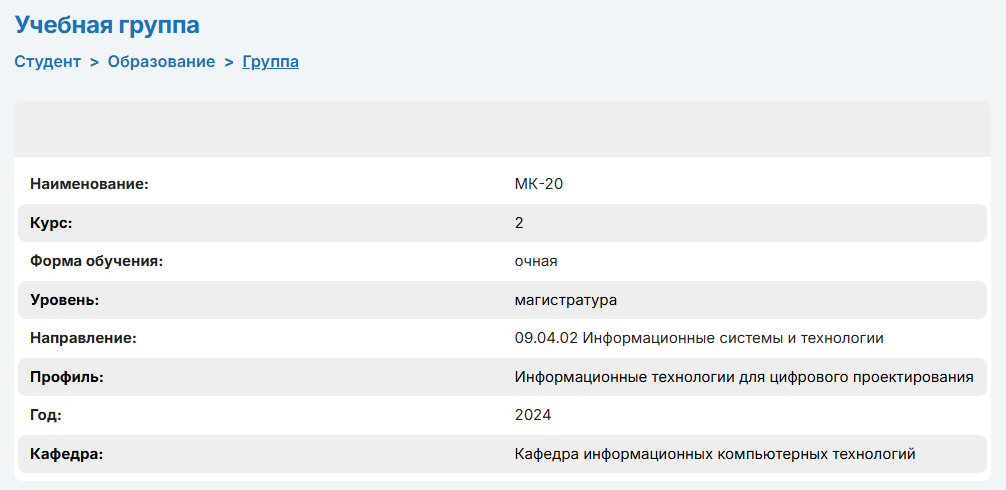
На странице «Группа» находится информация о учебной группе (данные группы, дисциплины в семестре, Списки обучающихся и отчисленных) обучающегося по выбранному образованию.
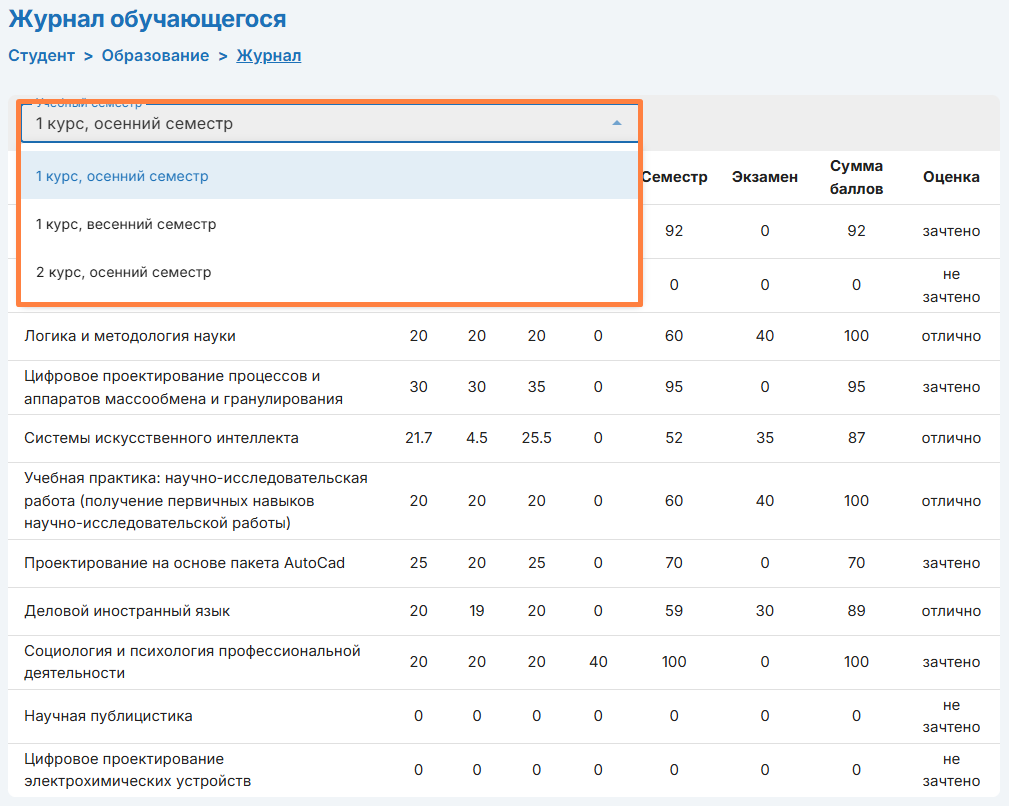
На странице «Журнал» находится информация об оценках обучающегося за всё время обучения по выбранному образованию.
Для просмотра определённого учебного семестра раскройте список и выберите подходящий семестр.
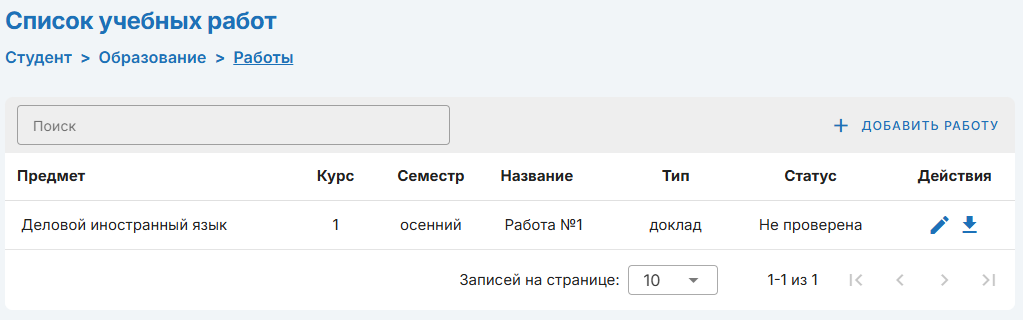
На странице «Работы обучающихся» предназначены для размещения работ, связанных с учебным процессом.
Удаление работы для обучающегося невозможно. Но есть возможность замены файла и изменения описания загруженной работы, которую еще не проверил преподаватель.
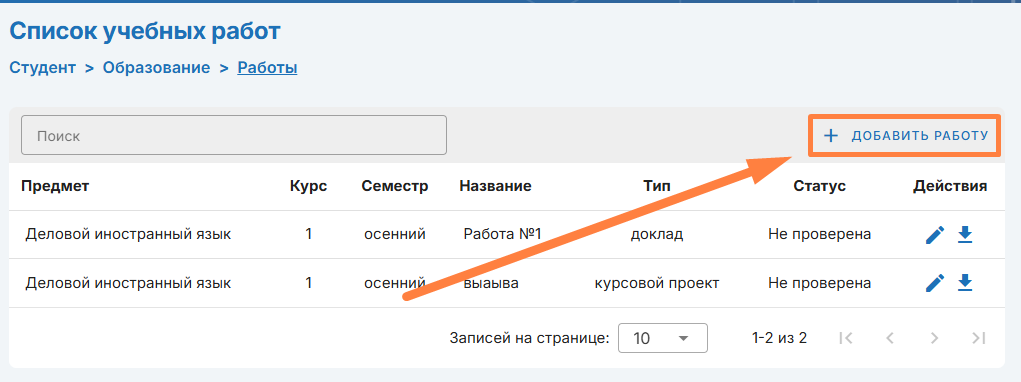
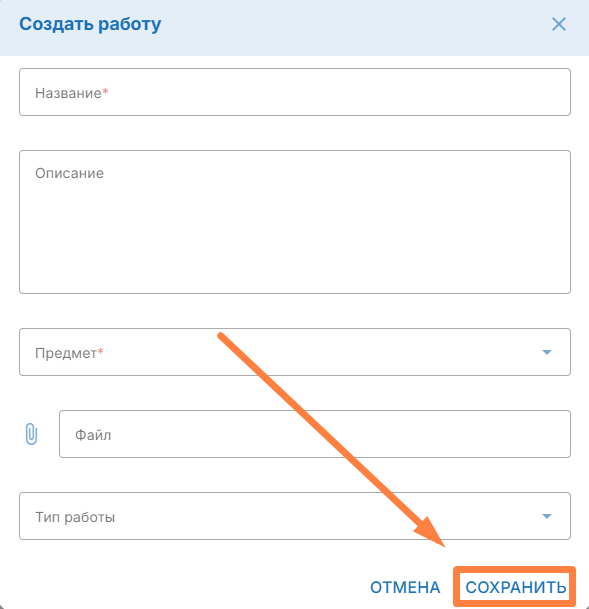
Для добавления работы нажмите «+ Добавить работу».
В открывшемся окне заполните все поля и нажмите «Сохранить».
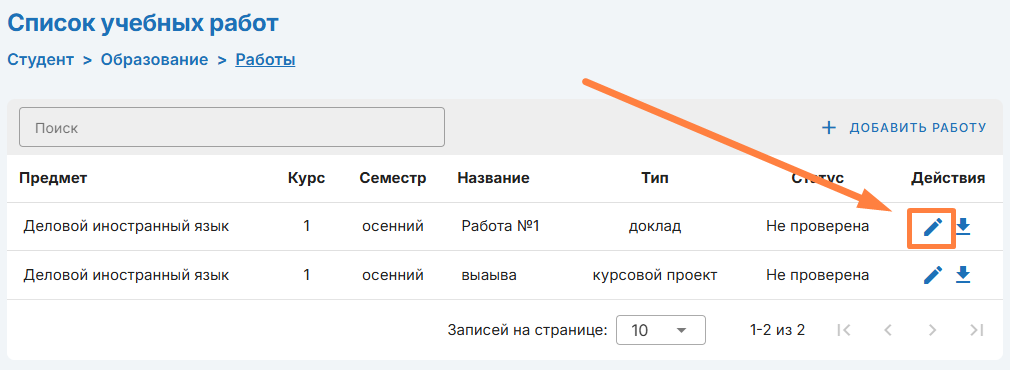
Редактирование работы возможно вплоть до рассмотрения работы преподавателем
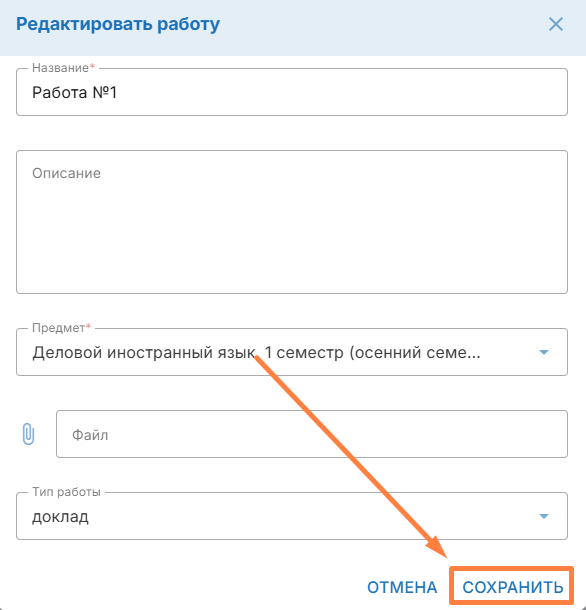
Для редактирования работы нажмите
В открывшемся окне внесите изменения и нажмите «Сохранить».
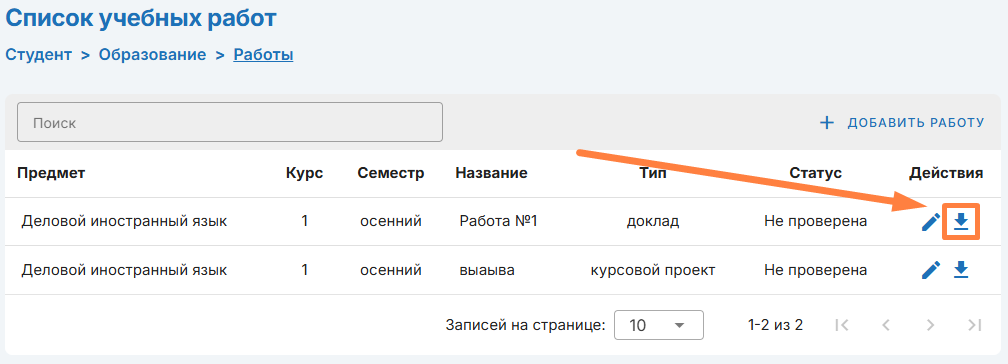
Для скачивания файла, закреплённого к работе, нажмите
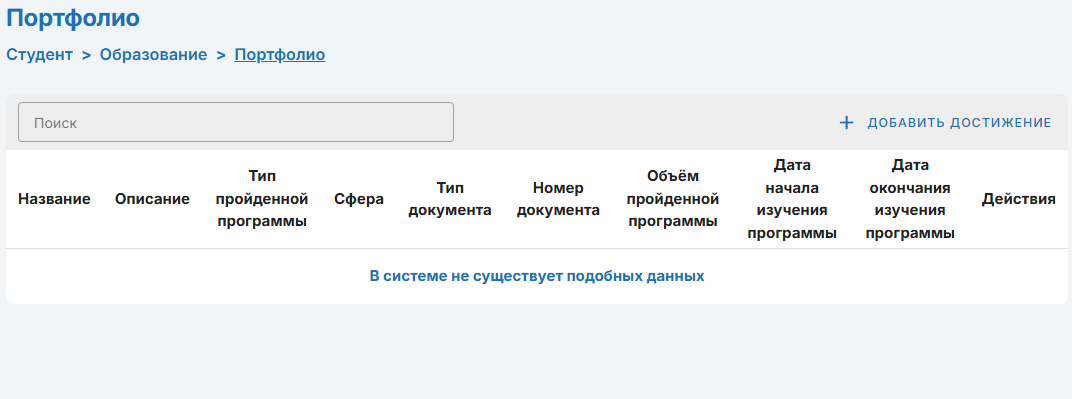
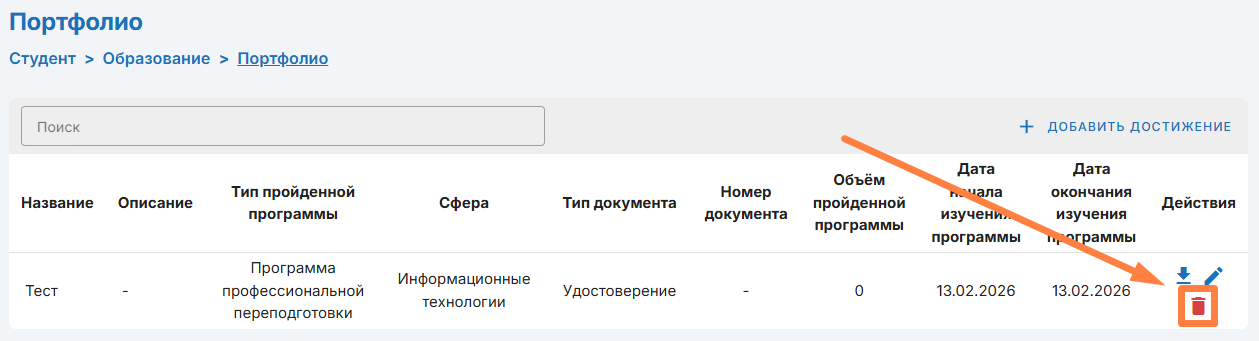
На странице «Портфолио» находится информация о ваших личных успехах в науке и дополнительном образовании.
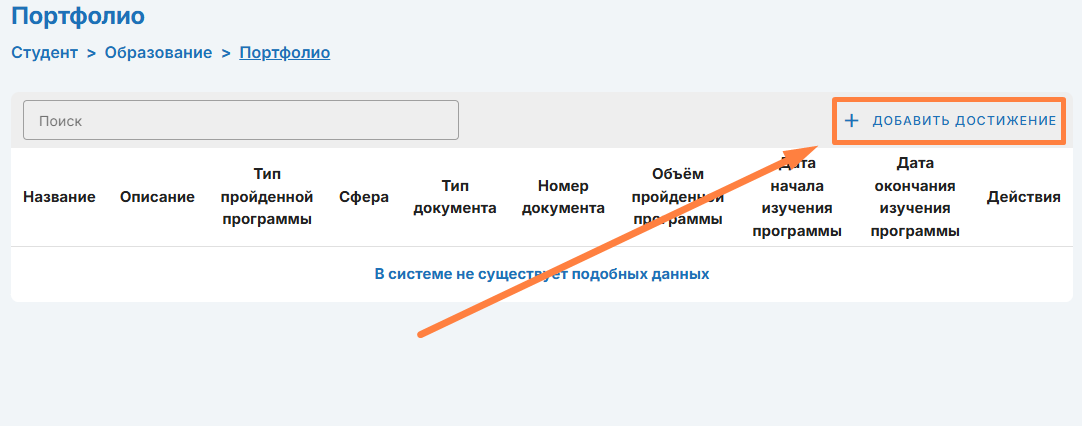
Для добавления достижения нажмите «+ Добавить достижение».
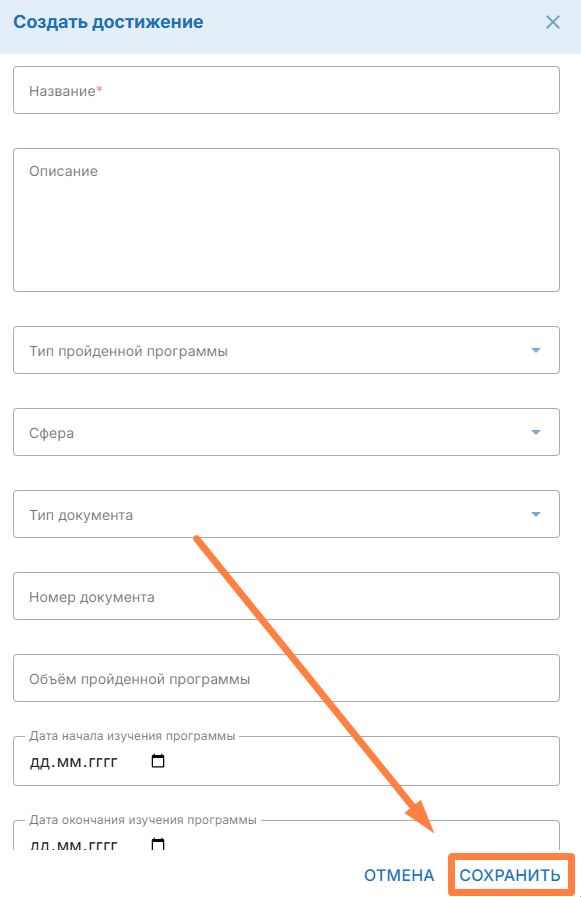
В открывшемся окне заполните все поля и нажмите «Сохранить».
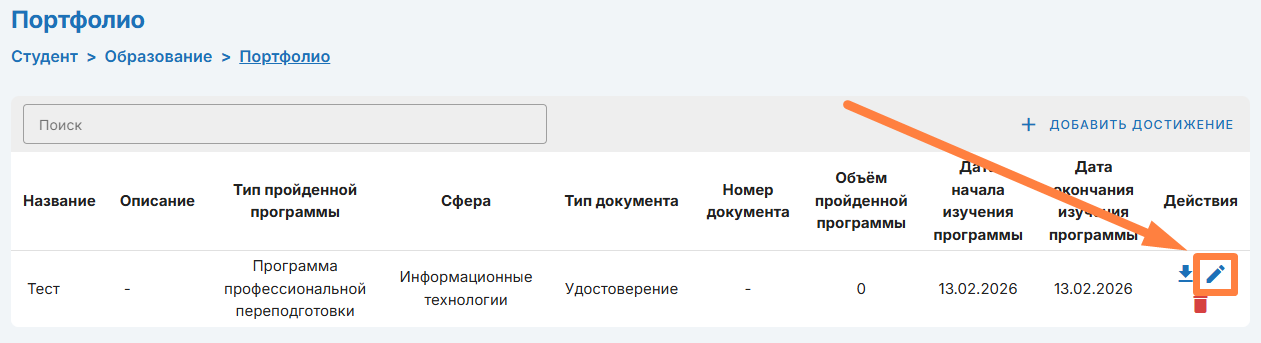
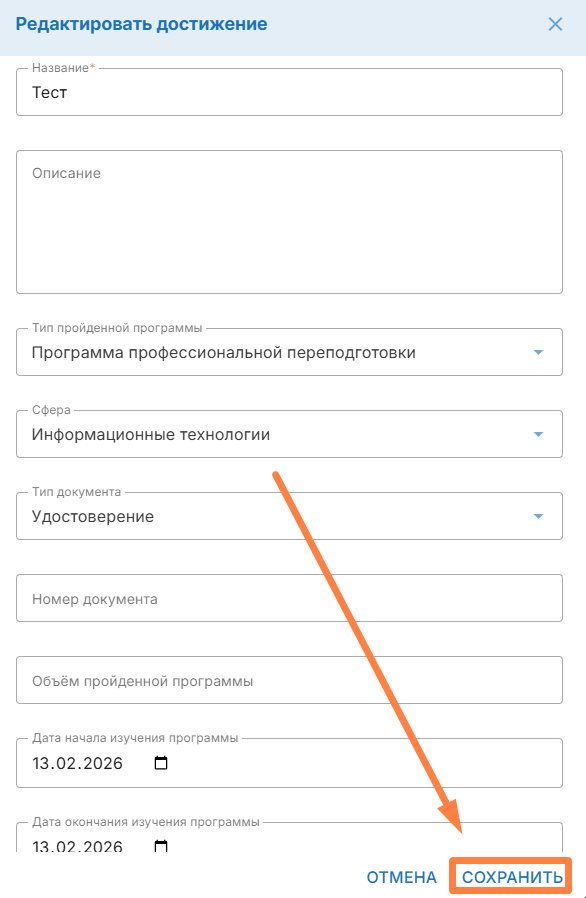
Для редактирования достижения нажмите
В открывшемся окне внесите изменения и нажмите «Сохранить».
Для удаления достижения нажмите
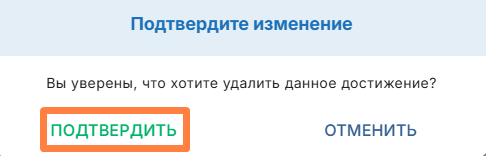
В открывшемся окне нажмите «Подтвердить».
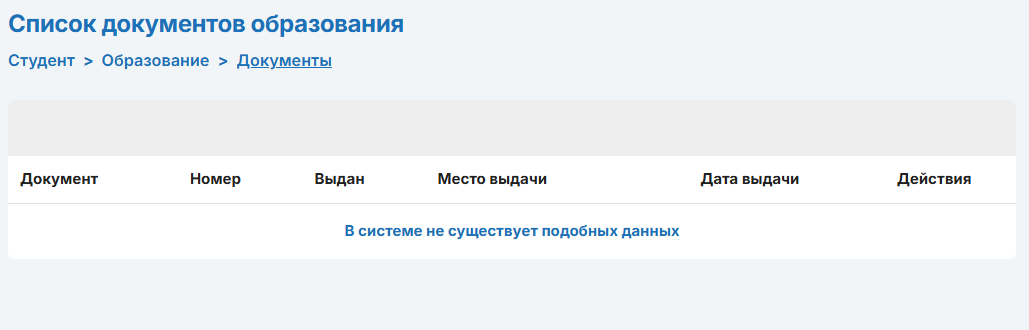
На странице «Портфолио» находится информация о вашем образовании.
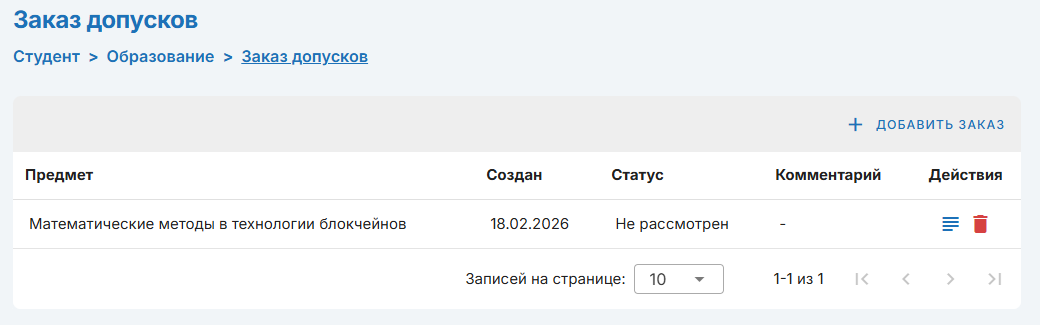
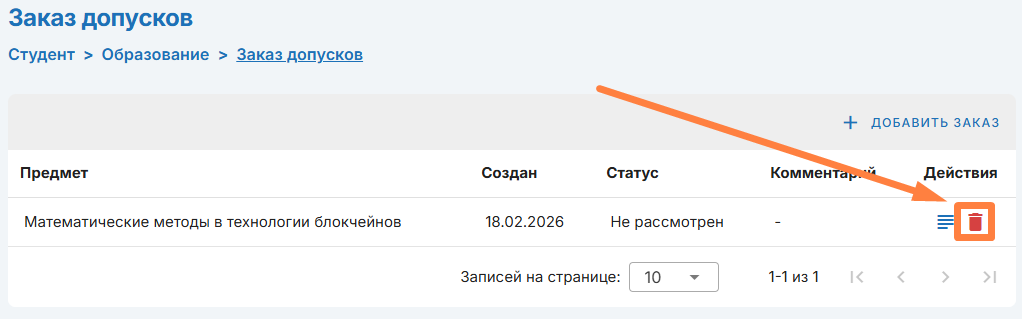
Страница «Заказ допусков» предназначена для заказа допусков, предоставляющих право на изменение оценки вне рамок основного курса обучения по предмету.
Случаи возможности заказа допуска:
Добор балов при их нехватки для получения права на сдачу экзамена;
Получение зачета с оценкой вне официального времени проведения экзамена.
Для получение допуска на закрытие академической разницы необходимо напрямую обратиться в деканат обучающегося.
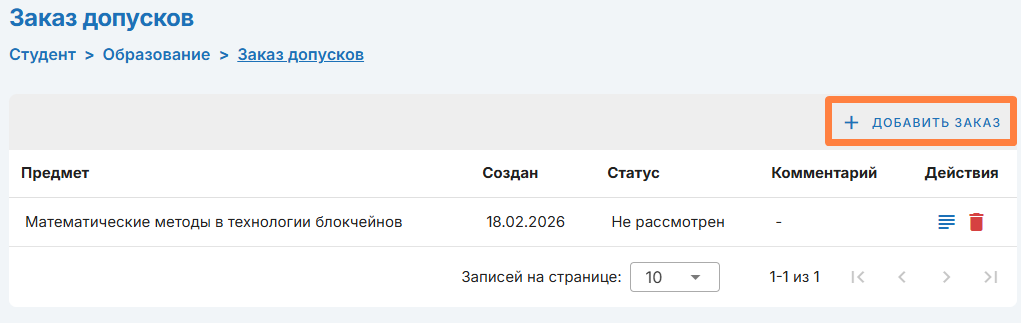
Для заказа допуска нажмите «+ Добавить заказ».
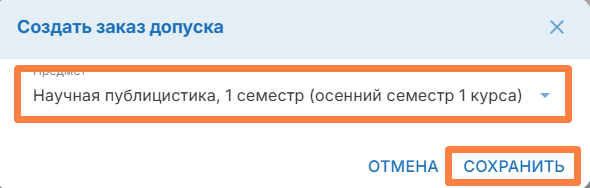
В открывшемся окне выберите предмет и нажмите «Сохранить».
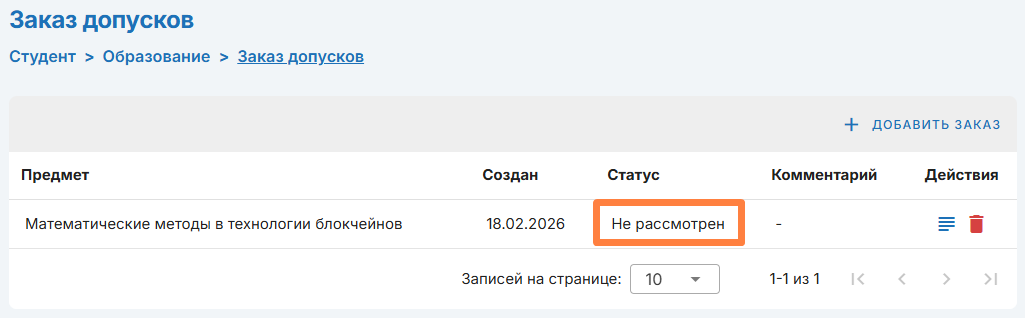
После создания заявки она отобразится в списке со статусом «Не рассмотрен».
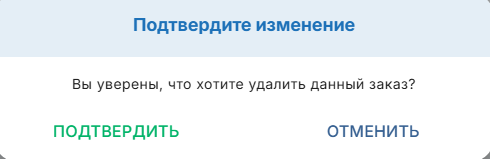
Для удаления заказа нажмите
В открывшемся окне нажмите «Подтвердить».
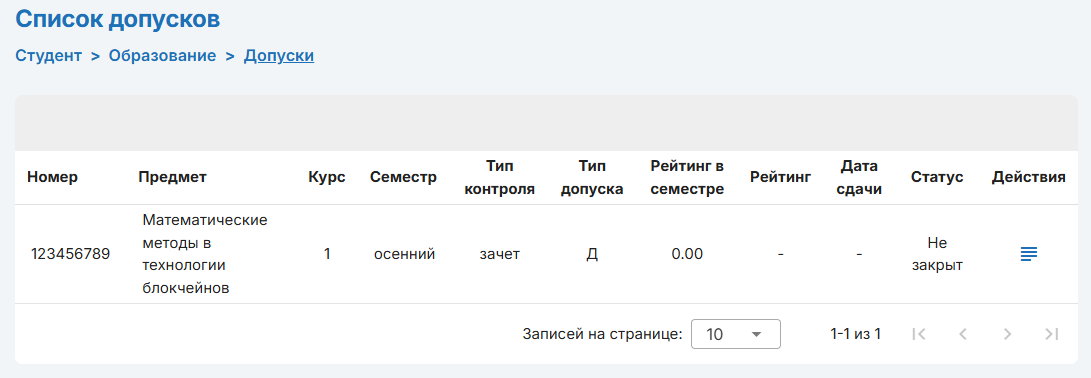
На странице «Допуски» находится информация о всех одобренных заявках обучающегося, связанных с выбранным образованием.
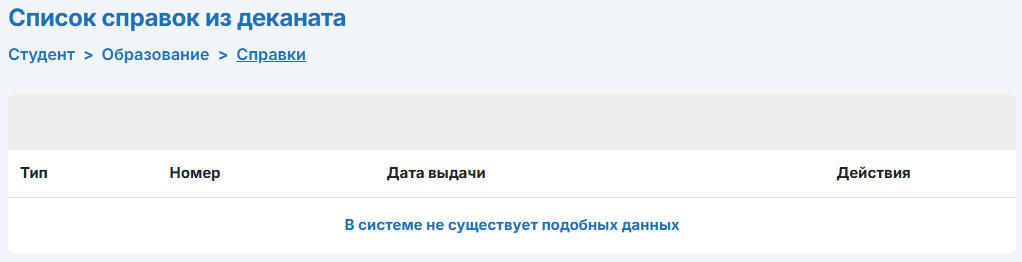
Страница «Справки» хранит информацию о всех заказанных справках от деканата за период обучения по образованию.