Страница заявок состоит из двух блоков: блок фильтров (1) и блок списка заявок (2).
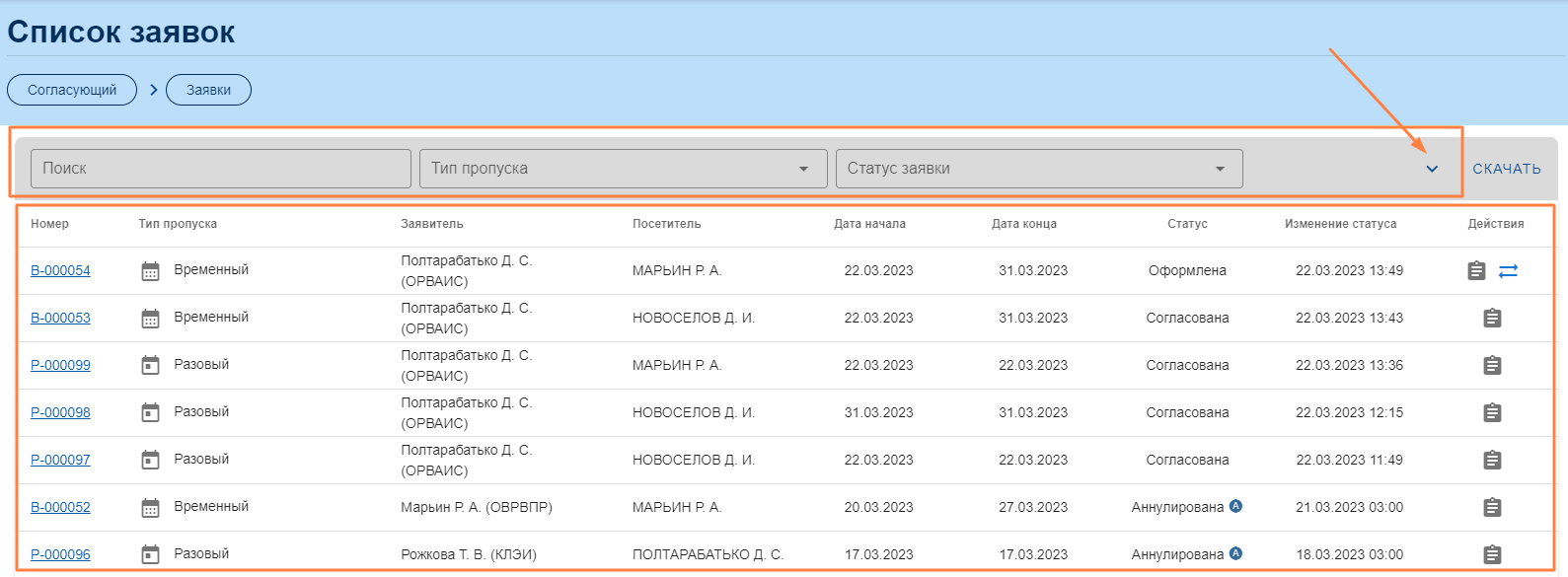
Блок фильтров нужен для поиска допуска и состоит из следующих настроек:
- Строка поиска (1) ;
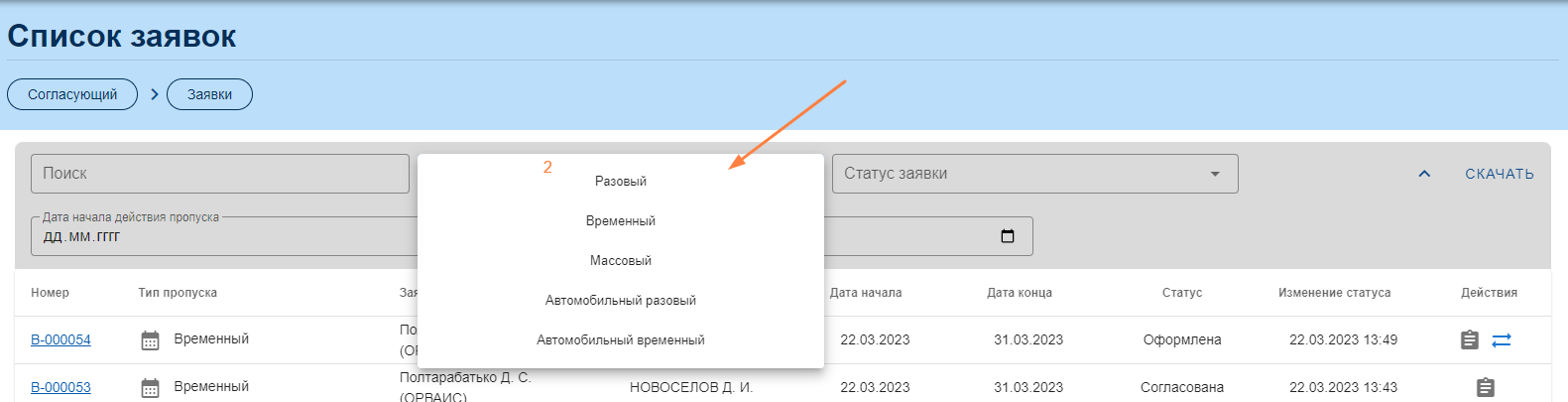
- Тип пропуска (2);
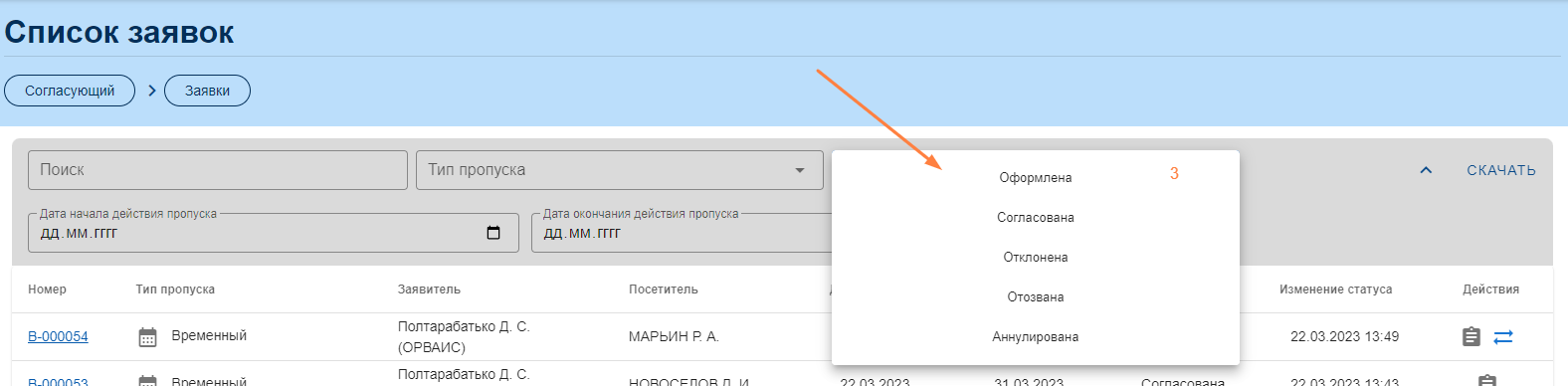
- Статус заявки (3);
- Дата начала действия пропуска (4) и дата окончания (5).
Для поиска интересующей заявки вбейте ключевые слова в строку «Поиск», выберите тип пропуска, статус заявки из списка и проставьте дату начала или окончания.
Для поиска пропуска необходимо ввести в графу Поиск ФИО Посетителя, ФИО Заявителя или номер автомобиля. |
Если вы не можете найти заявку, но уверены, что она существует, отключите все фильтры и попробуйте задать другие критерии поиска. |

Блок списка заявок состоит из:
- Номер пропуска (1);
- Тип пропуска (2);
- Заявитель (3);
- Посетитель (4);
- Дата начала (5);
- Дата конца (6);
- Статус заявки (7);
- Изменение статуса (8);
- Действий (9).
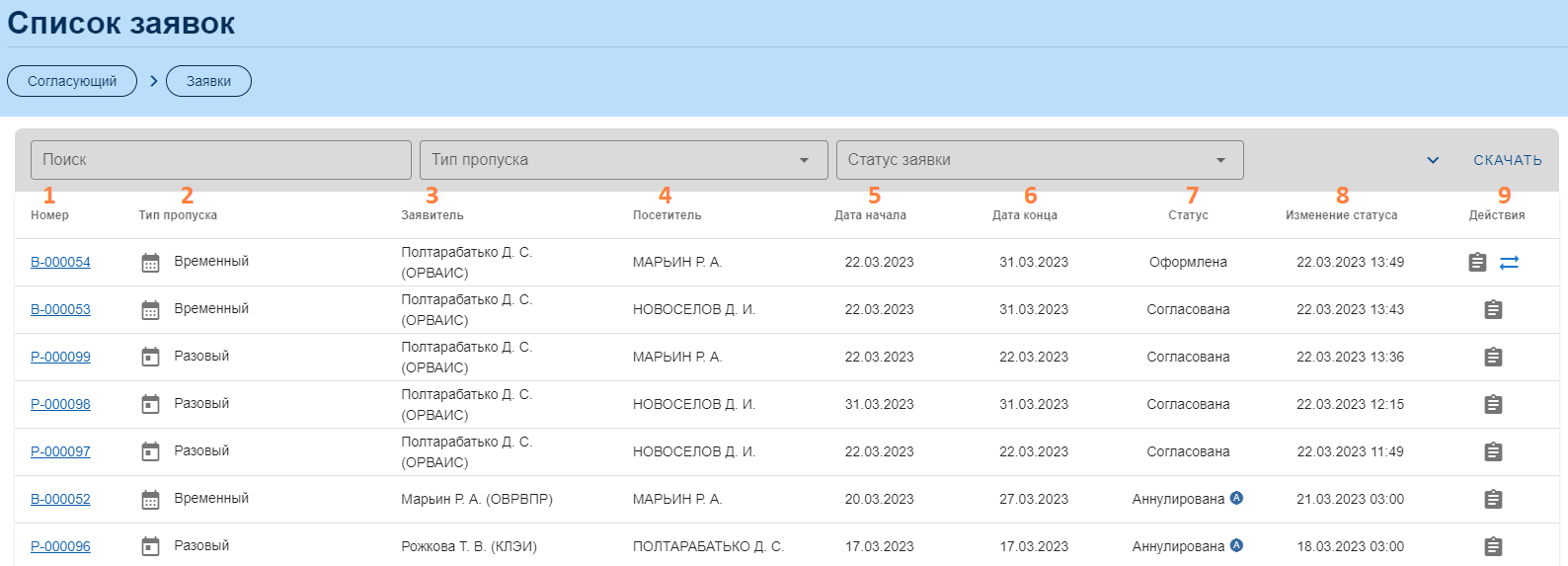
В правой левой колонке "Действия" отображается журнал логирования для каждой заявки -  и доступные действия или статусы. и доступные действия или статусы.

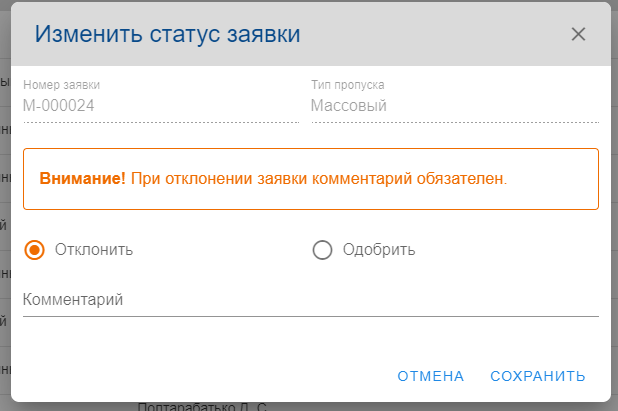
Для изменения статуса заявки нажмите значок  , а после — заполните открывшуюся форму и щелкните "Сохранить". , а после — заполните открывшуюся форму и щелкните "Сохранить". Обратите внимание! При отклонении заявки требуется оставить комментарий. |
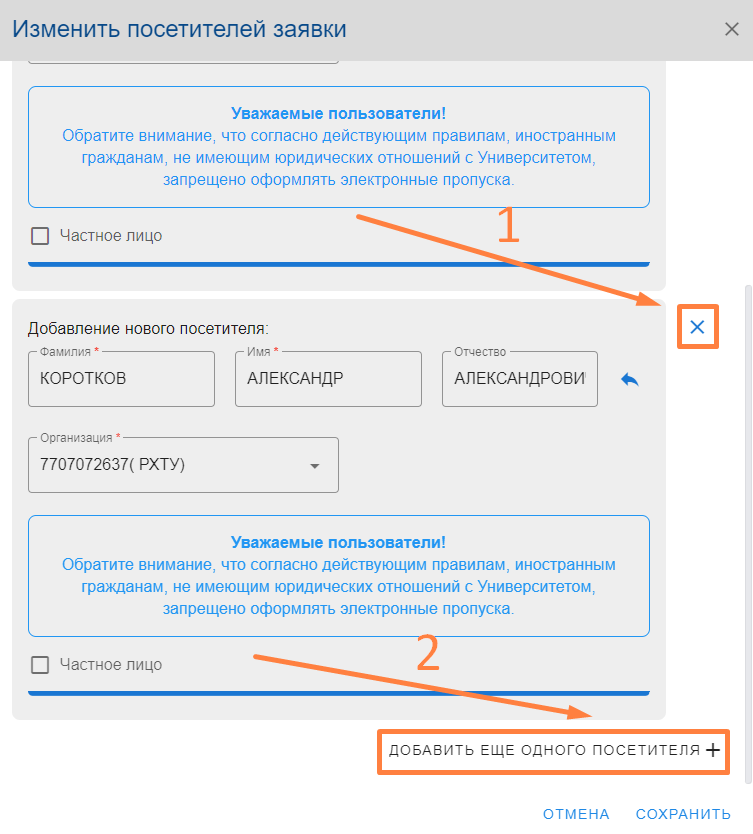
Для изменения посетителей в заявке нажмите на значок  . После нажатия откроется форма для редактирования. Для удаления посетителя щелкните на крестик рядом с его ФИО (1), для добавления - "ДОБАВИТЬ ЕЩЁ ОДНОГО ПОСЕТИТЕЛЯ +" (2). . После нажатия откроется форма для редактирования. Для удаления посетителя щелкните на крестик рядом с его ФИО (1), для добавления - "ДОБАВИТЬ ЕЩЁ ОДНОГО ПОСЕТИТЕЛЯ +" (2).
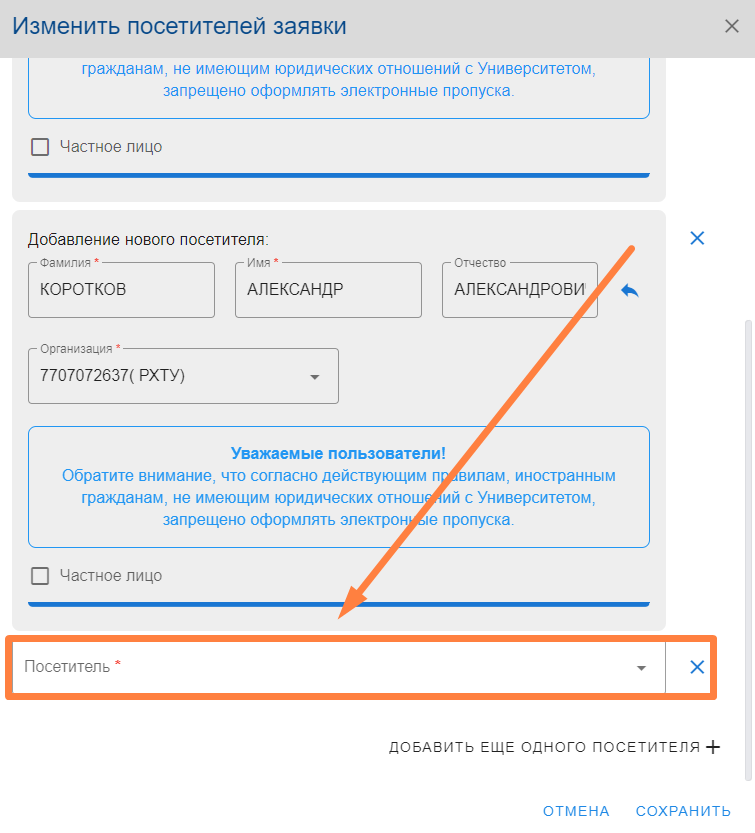
При нажатии "ДОБАВИТЬ ЕЩЁ ОДНОГО ПОСЕТИТЕЛЯ +" (2) появится дополнительная строка для ввода ФИО нового посетителя. По окончании редактирования выберите "Сохранить".
|
|
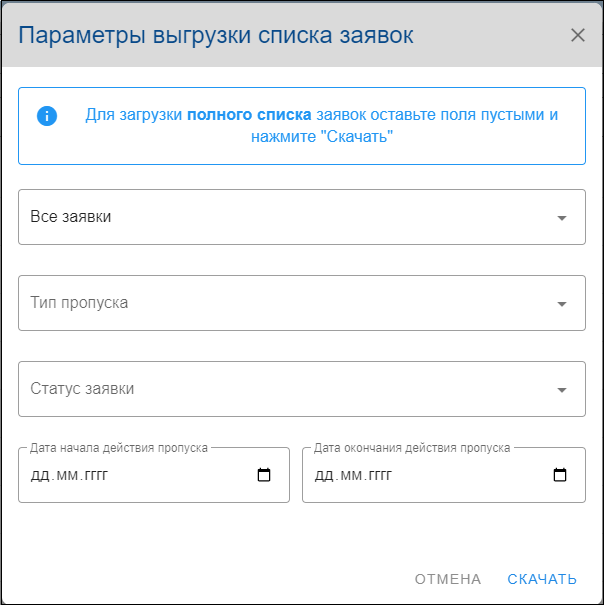
Для того чтобы выгрузить список архивных и действующих заявок, нажмите на кнопку "Скачать".
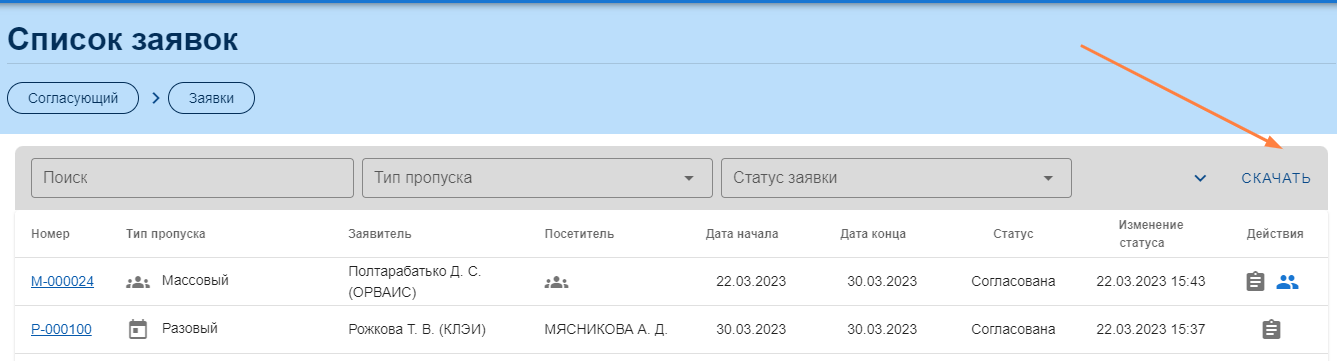
При необходимости, выберите тип и даты действия пропуска, статус заявки.