Работник кафедры - роль пользователей, отвечающих за выполнение функций кафедры.Административный работник кафедры в системе может:
Важно! Назначение «Административных работников кафедры» доступно только для пользователей, числящихся на должности «Заведующий кафедрой». При отсутствии доступа к Корпоративной учётной записи или возникновении затруднений при авторизации Вы можете обратиться в центр поддержки пользователей следующими способами:
|
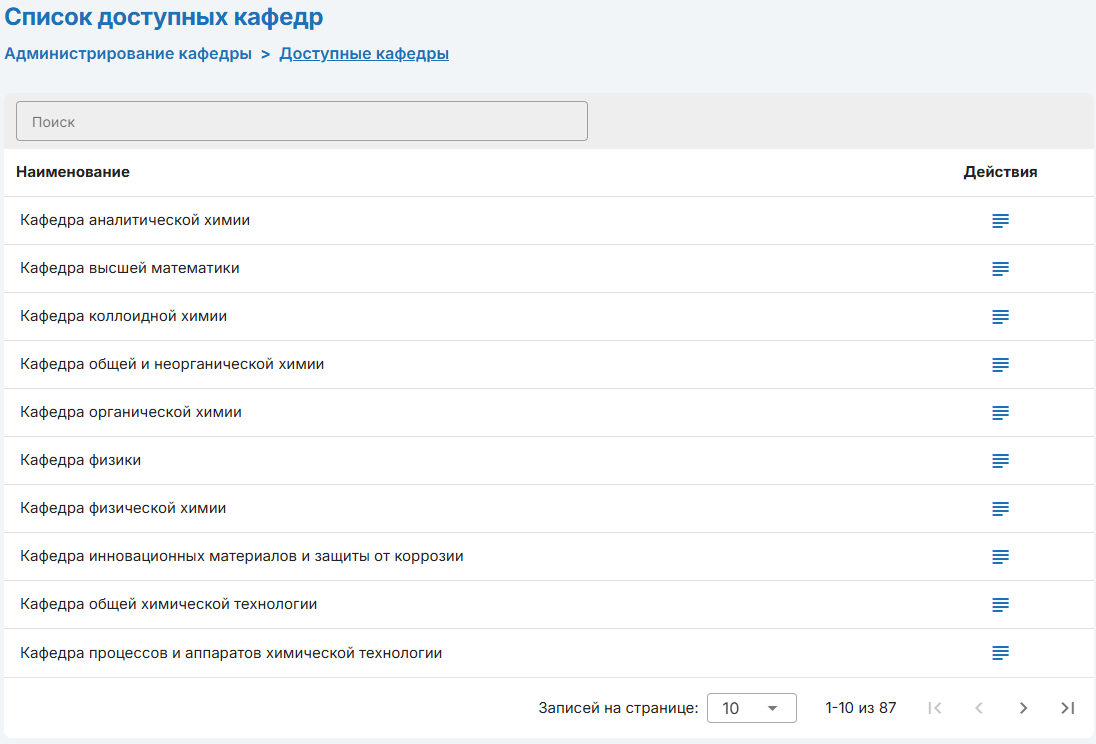
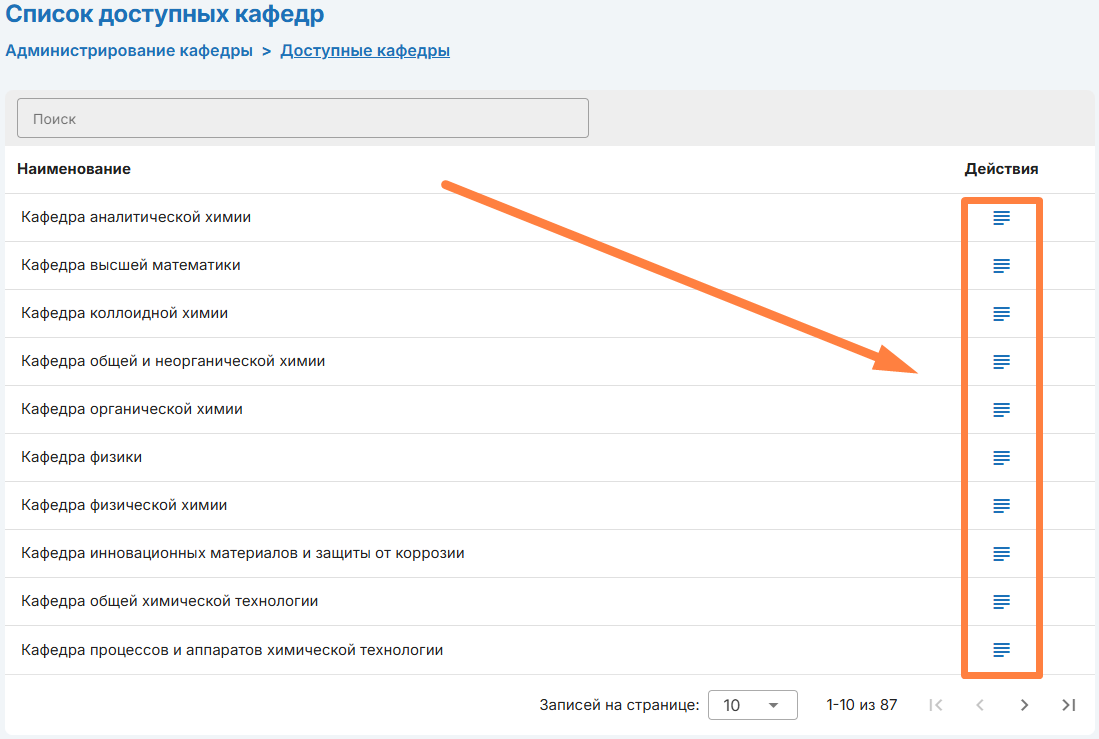
Основной функционалДля перехода к детальному представлению кафедры нажмите
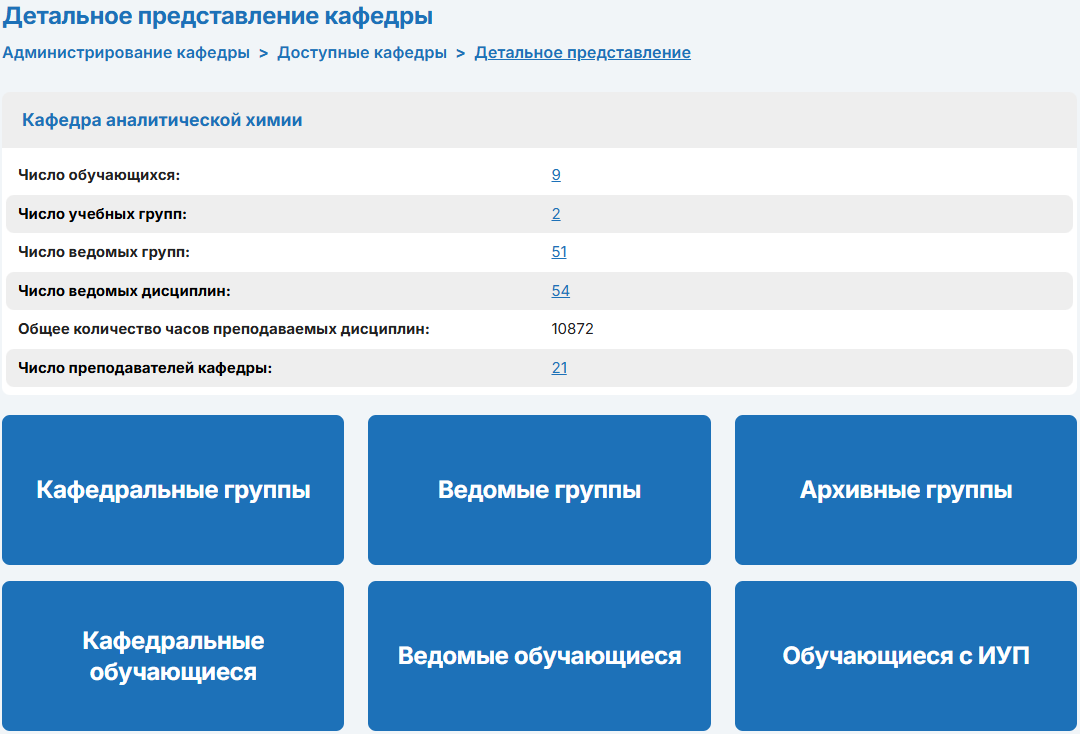
На открывшейся странице находится основная информация о кафедре:
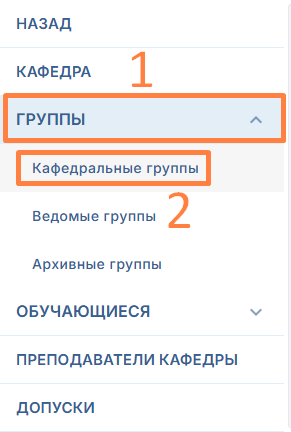
Для перехода к «Кафедральные группы» в левом боковом меню раскройте список «Группы» (1) и выберите пункт «Кафедральные группы» (2)
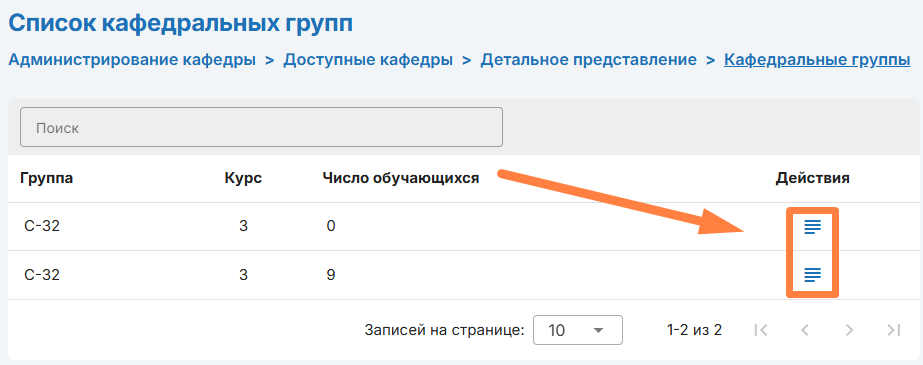
На открывшейся странице находятся все действующие группы кафедры. Для перехода к группе нажмите
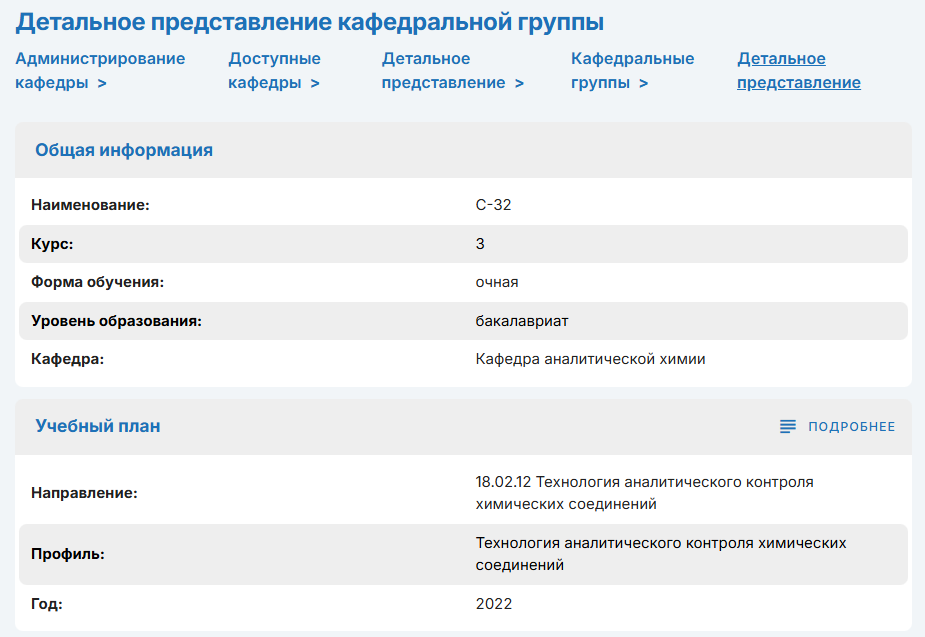
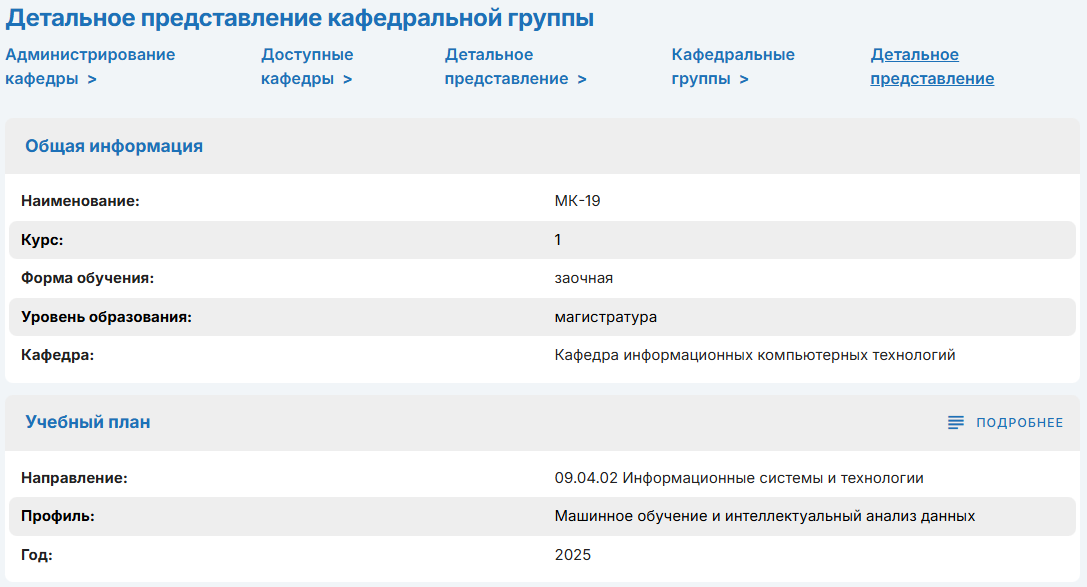
На открывшейся странице находится детальная информация о кафедральной группе
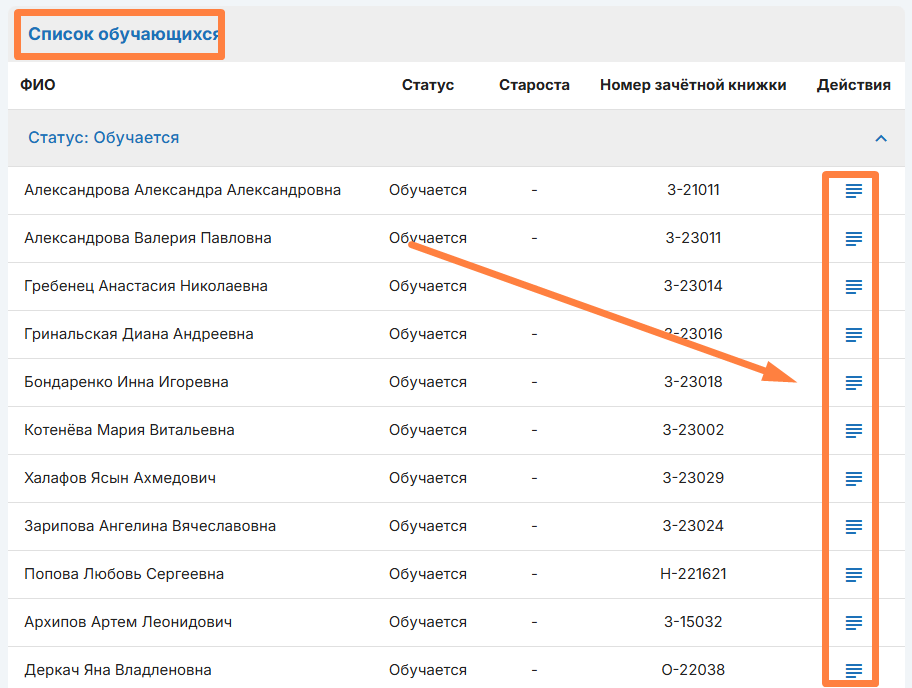
Для перехода к личной информации обучающегося группы перейдите к списку «Список обучающихся» и нажмите на
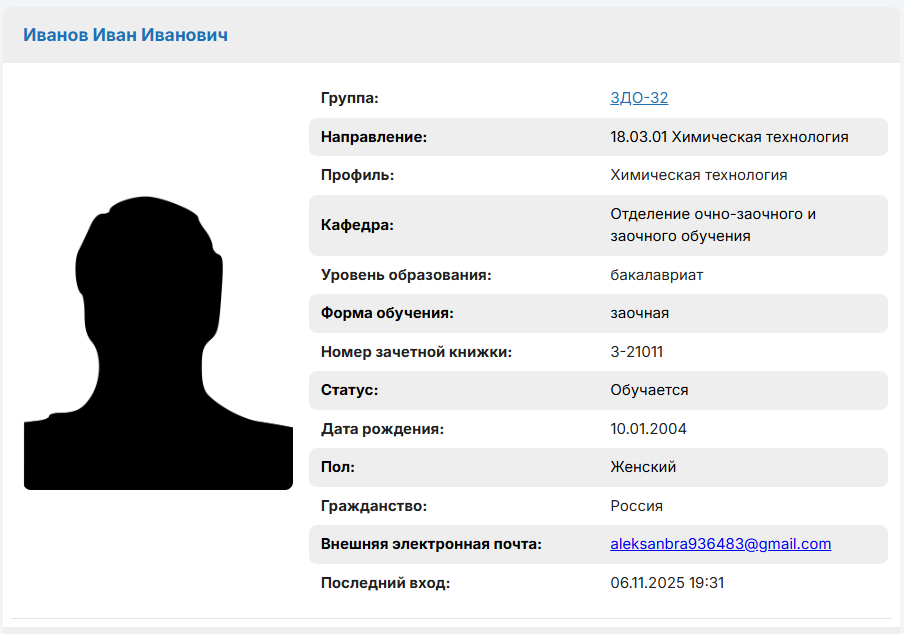
На открывшейся странице находится личная информация обучающегося
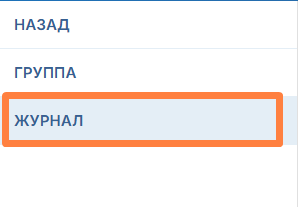
Для перехода на страницу «Журнал» в левом боковом меню нажмите «Журнал»
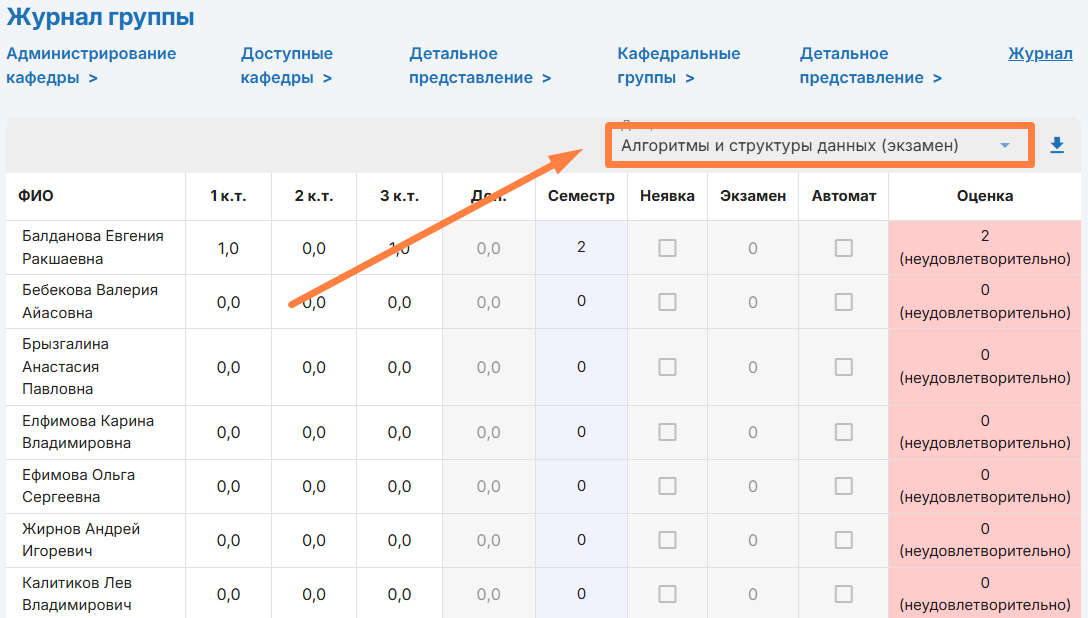
На открывшейся странице выберите нужный предмет и внесите изменения в таблице
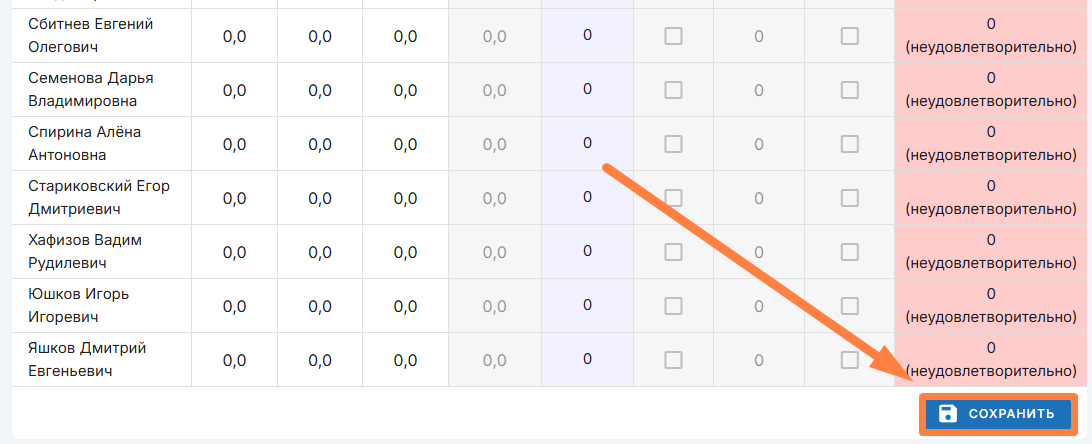
По окончанию внесения изменений нажмите «Сохранить»
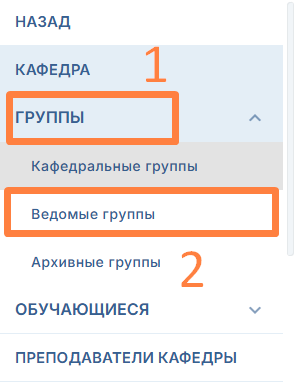
Для перехода к «Ведомые группы» в левом боковом меню раскройте список «Группы» (1) и выберите пункт «Ведомые группы» (2)
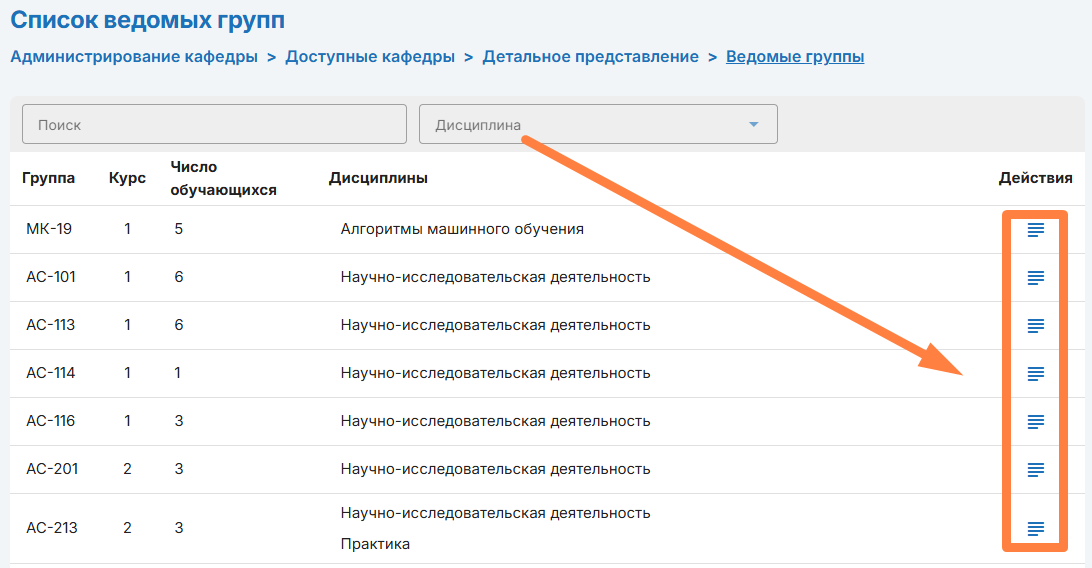
На открывшейся странице находятся все действующие группы. Для перехода к группе нажмите
На открывшейся странице находится детальная информация о ведомой группе
Для перехода к личной информации обучающегося группы перейдите к списку «Список обучающихся» и нажмите на
На открывшейся странице находится личная информация обучающегося
Для перехода на страницу «Журнал» в левом боковом меню нажмите «Журнал»
На открывшейся странице выберите нужный предмет и внесите изменения в таблице
По окончанию внесения изменений нажмите «Сохранить»
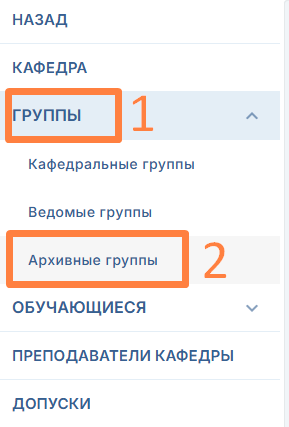
Для перехода к «Архивные группы» в левом боковом меню раскройте список «Группы» (1) и выберите пункт «Архивные группы» (2)
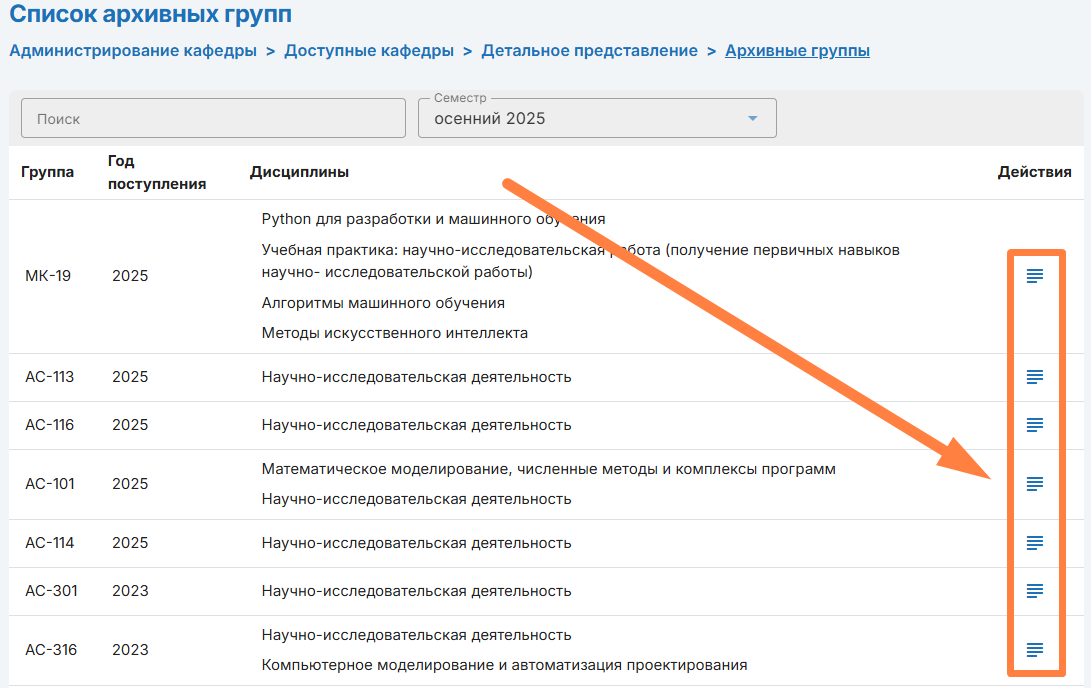
На открывшейся странице находятся все архивные группы. Для перехода к группе нажмите
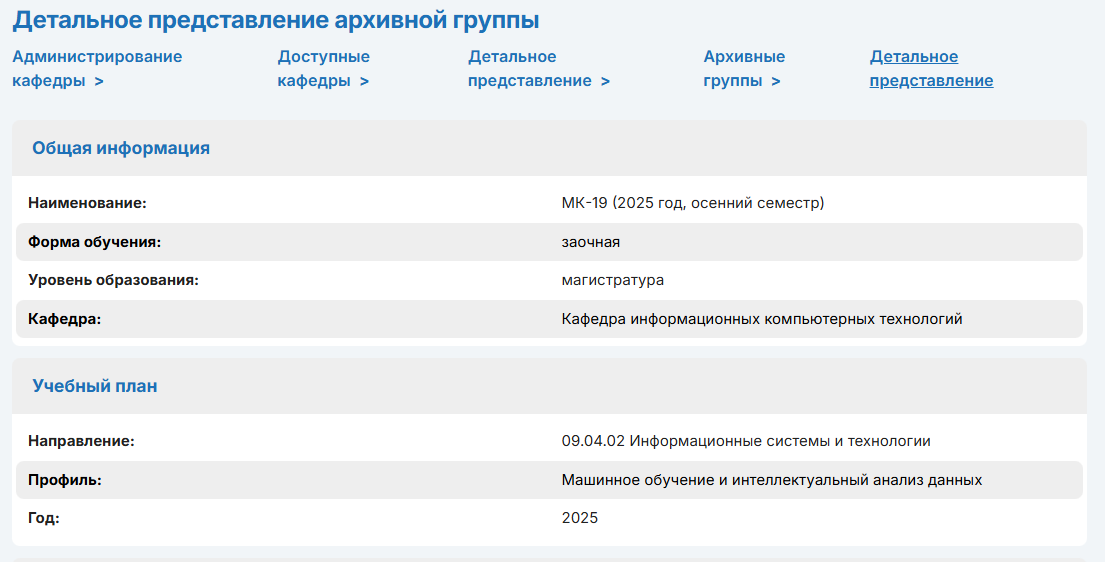
На открывшейся странице находится детальная информация об архивной группе
Для перехода на страницу «Журнал» в левом боковом меню нажмите «Журнал»
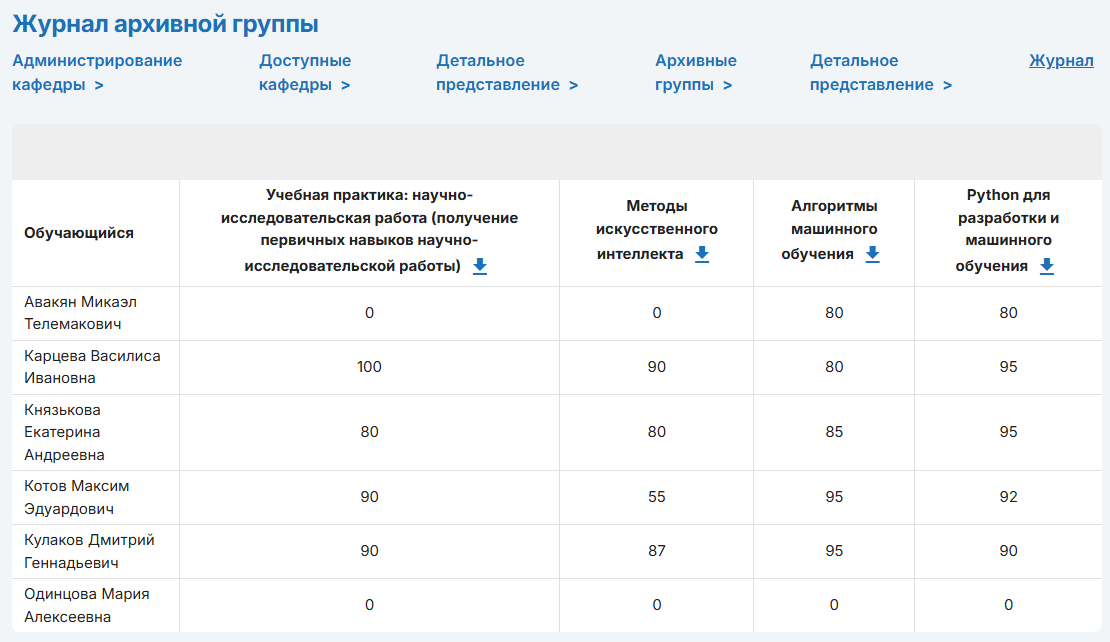
На открывшейся странице находится журнал архивной группы Для скачивания результатов нажмите
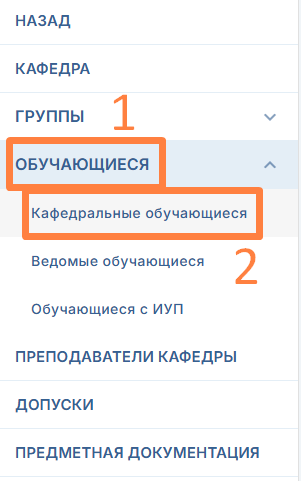
Для перехода к кафедральным обучающимся раскройте список «Обучающиеся» и нажмите «Кафедральные обучающиеся» в левом боковом меню
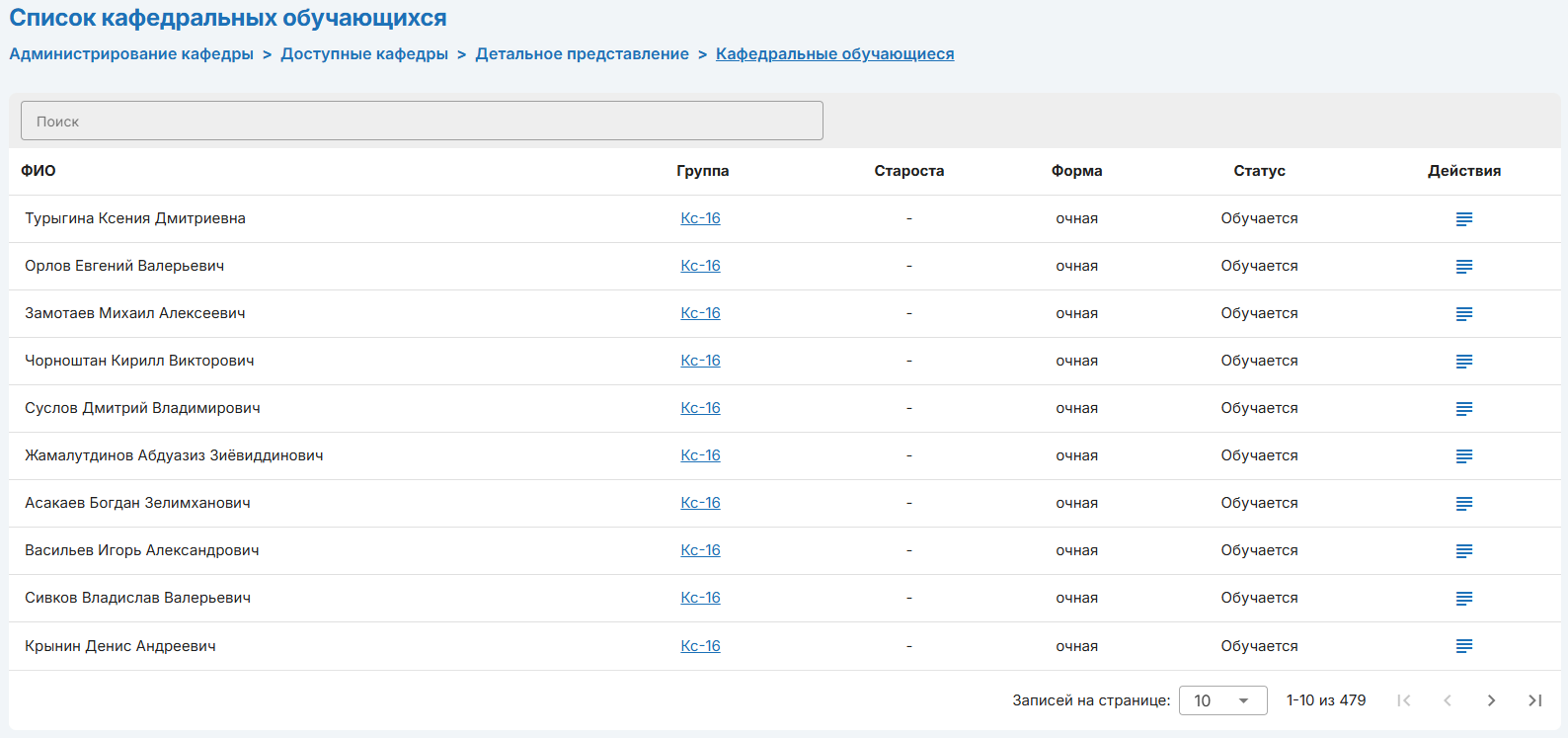
На открывшейся странице находится список всех обучающихся кафедры
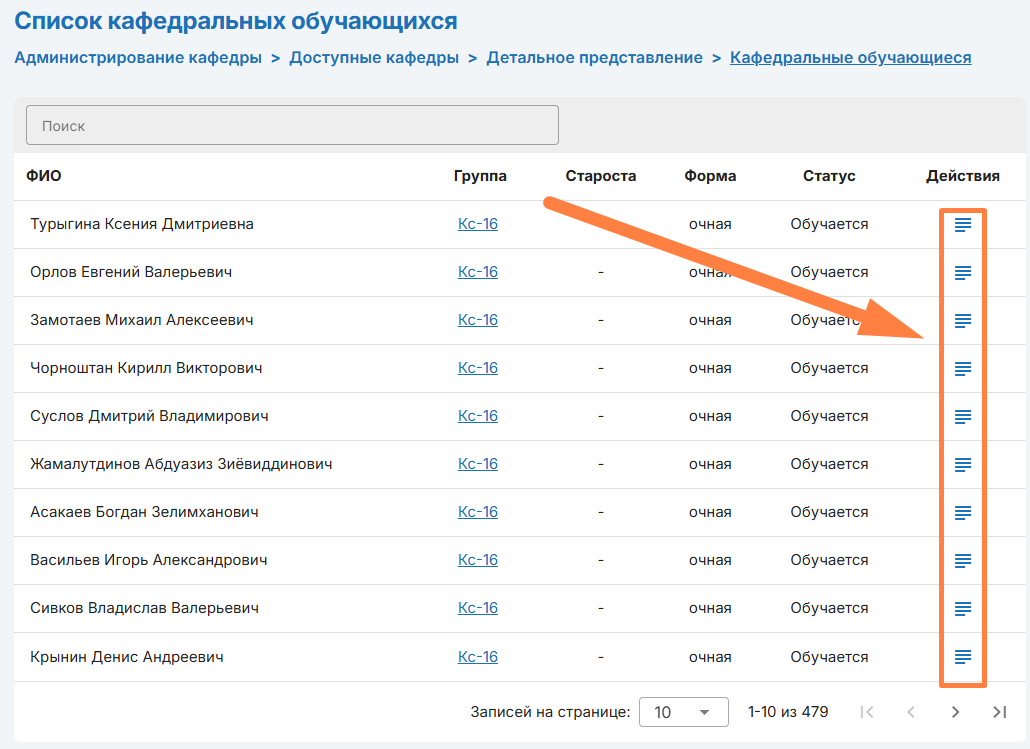
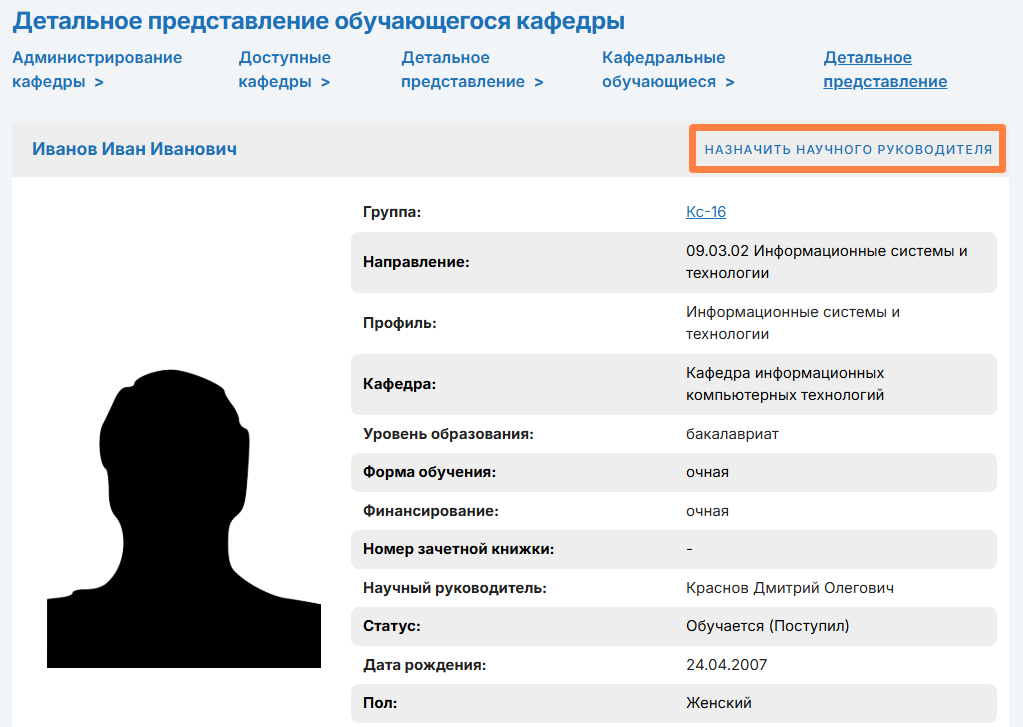
Для добавления научного руководителя обучающемуся нажмите
На открывшейся странице нажмите «Назначить научного руководителя»
В открывшемся окне укажите научного руководителя и нажмите «Сохранить»
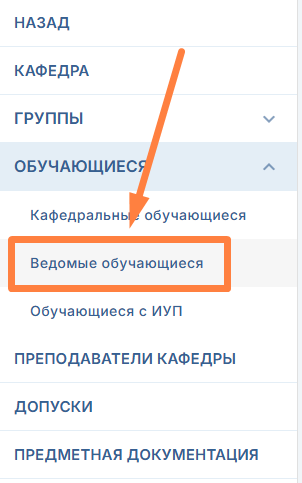
Для перехода к ведомым обучающимся раскройте список «Обучающиеся» и нажмите «Ведомые обучающиеся» в левом боковом меню
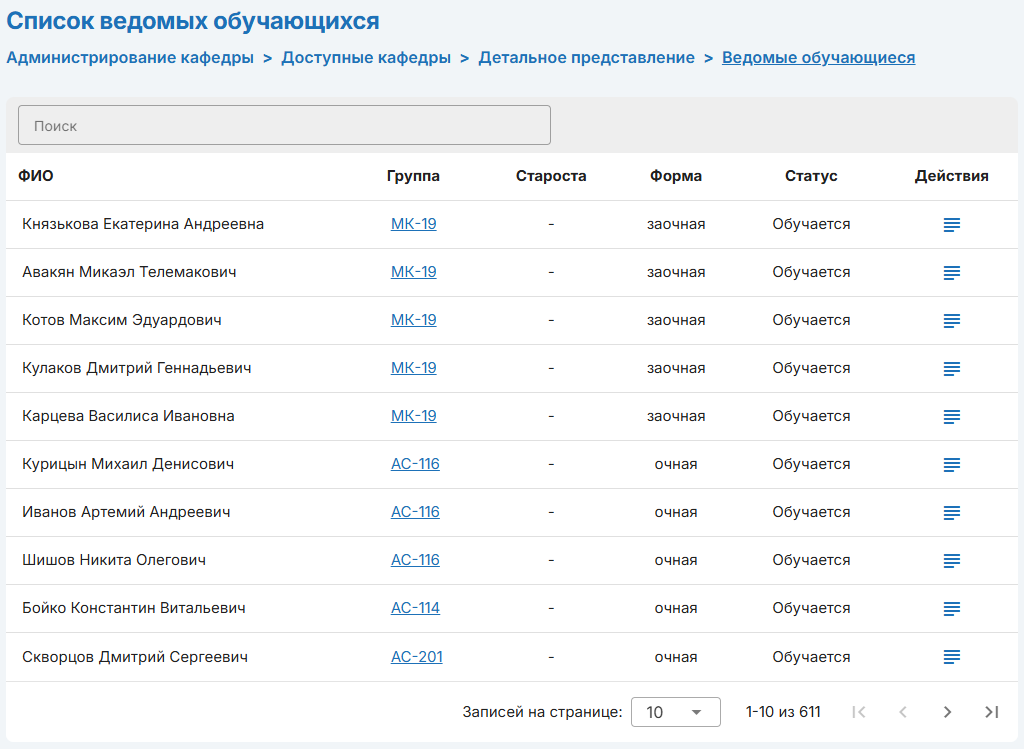
На открывшейся странице находятся все ведомые обучающиеся кафедры
Для добавления научного руководителя обучающемуся нажмите
На открывшейся странице нажмите «Назначить научного руководителя»
В открывшемся окне укажите научного руководителя и нажмите «Сохранить»
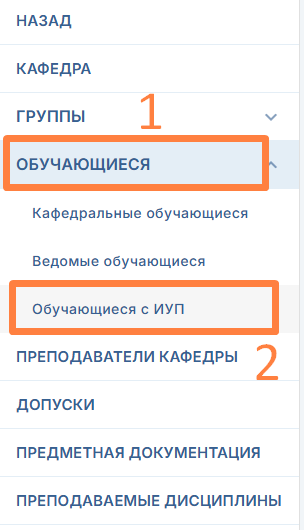
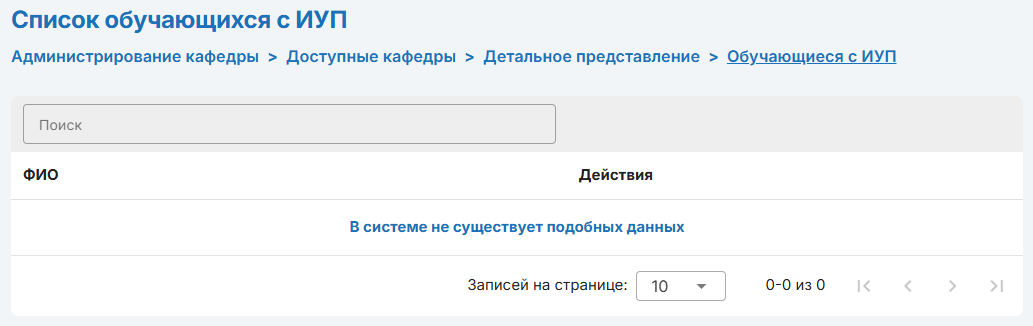
Для перехода к обучающимся с ИУП раскройте список «Обучающиеся» и нажмите «Обучающиеся с ИУП» в левом боковом меню
На открывшейся странице находятся все обучающиеся с ИУП
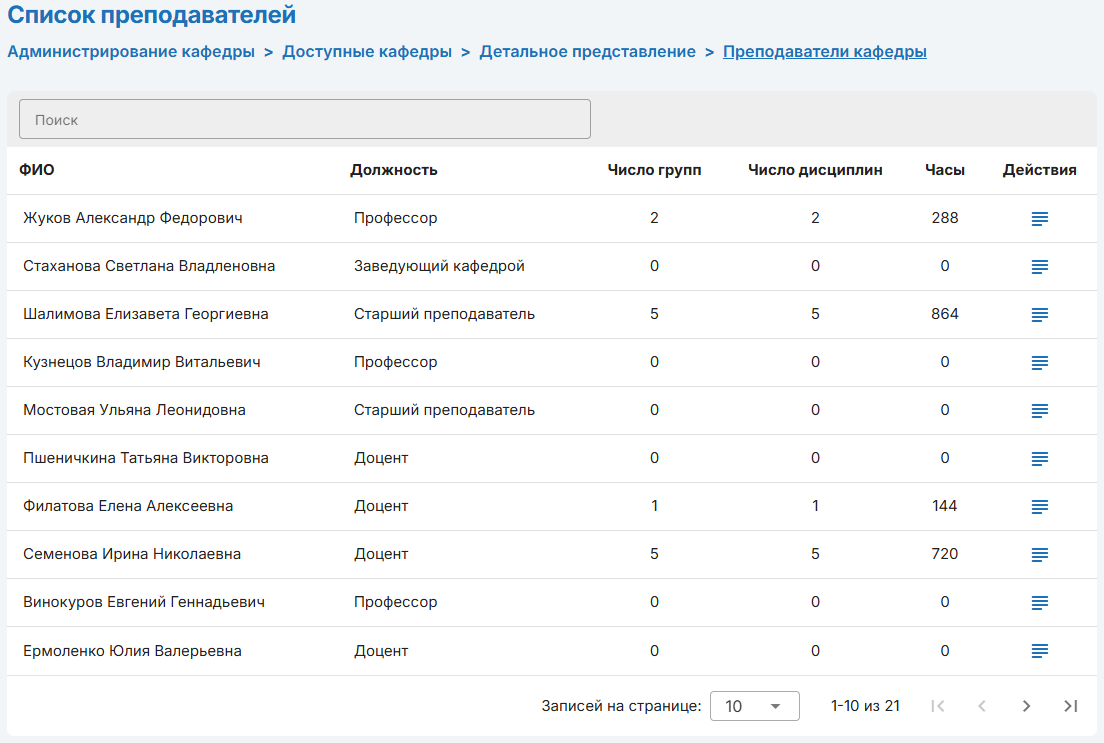
На странице «Преподаватели кафедры» находится список всех преподавателей кафедры Для детального представления преподавателя нажмите на
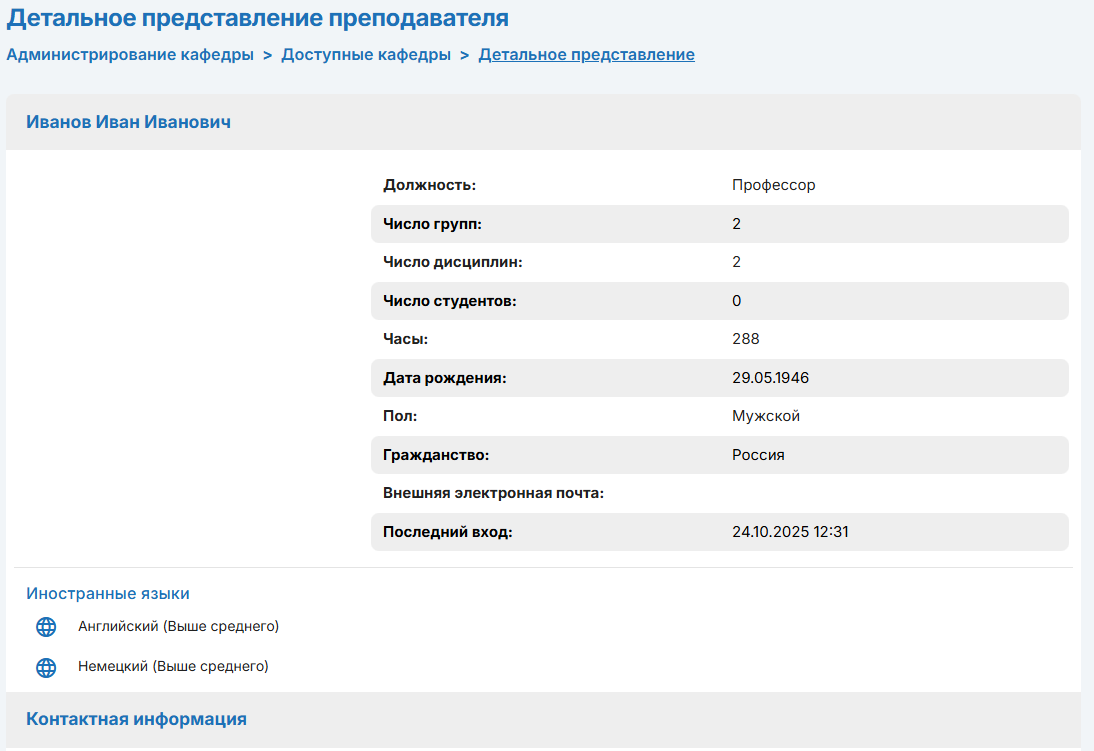
На открывшейся странице вам откроется профиль преподавателя
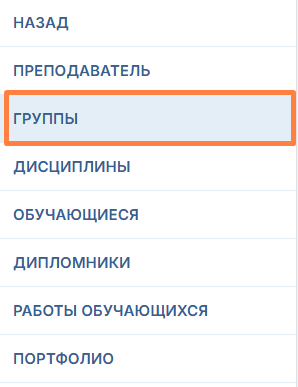
Для перехода к группам преподавателя нажмите «Группы» в левом боковом меню
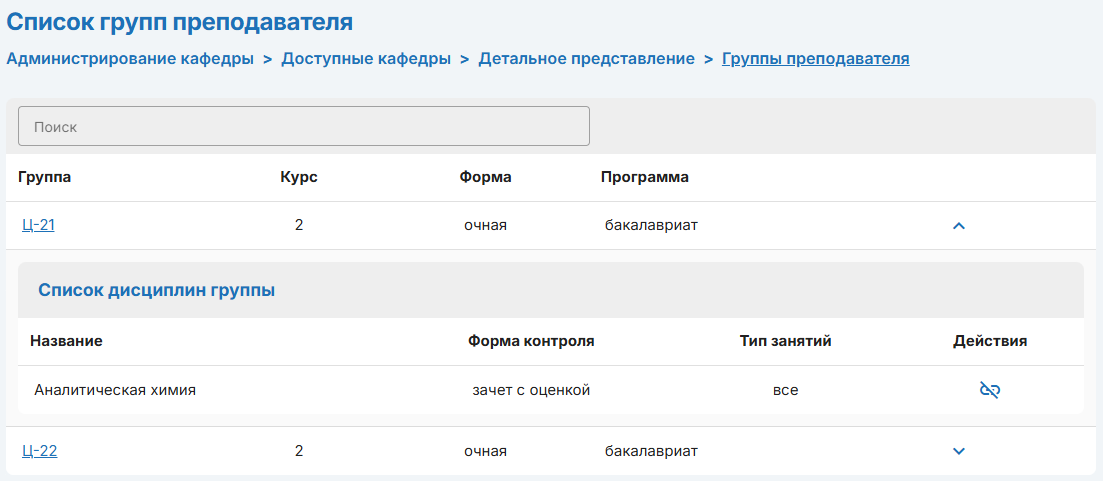
На открывшейся странице находится список всех групп преподавателя
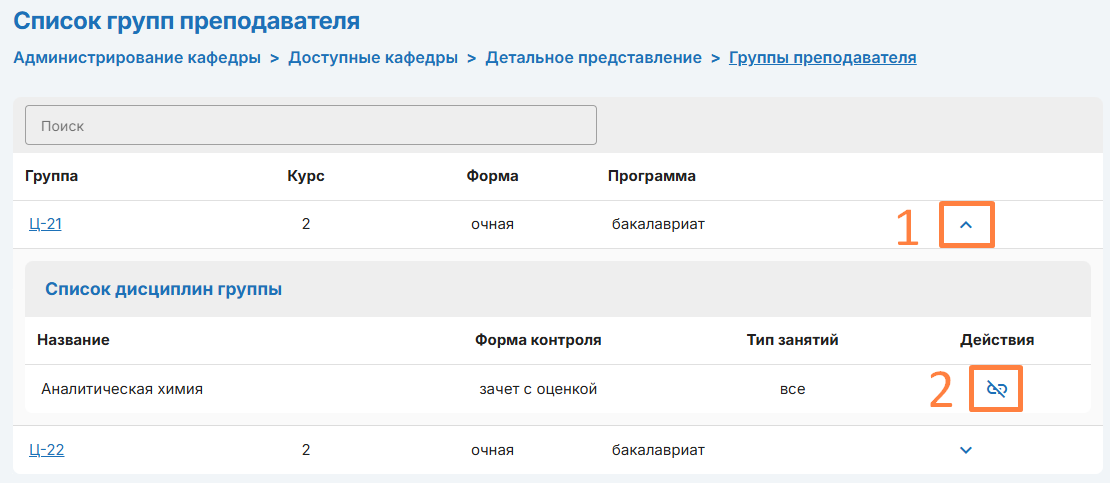
Чтобы отвязать преподавателя от группы, раскройте список дисциплин (1) и нажмите
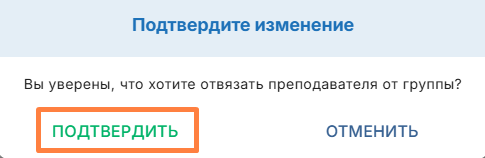
В открывшемся окне нажмите «Подтвердить»
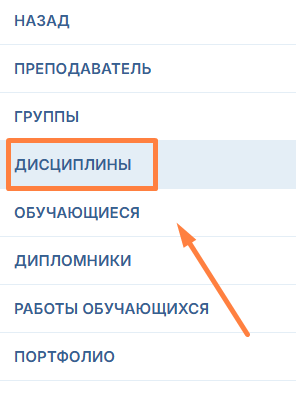
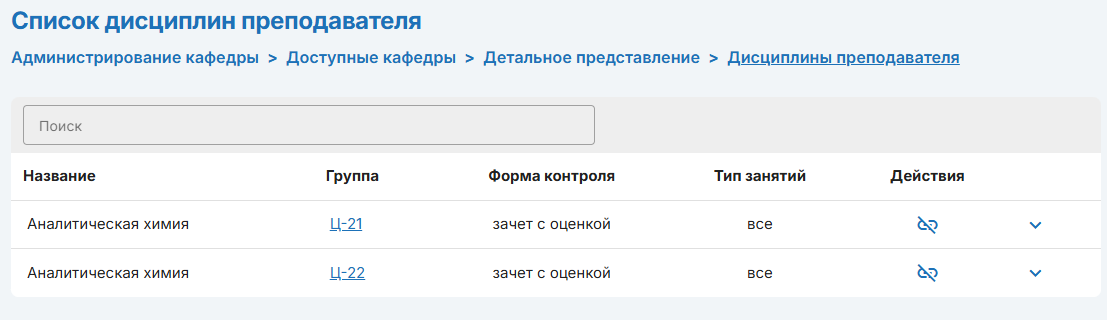
Для перехода на страницу дисциплин нажмите «Дисциплины» в левом боковом меню
На открывшейся странице находится список всех дисциплин преподавателя
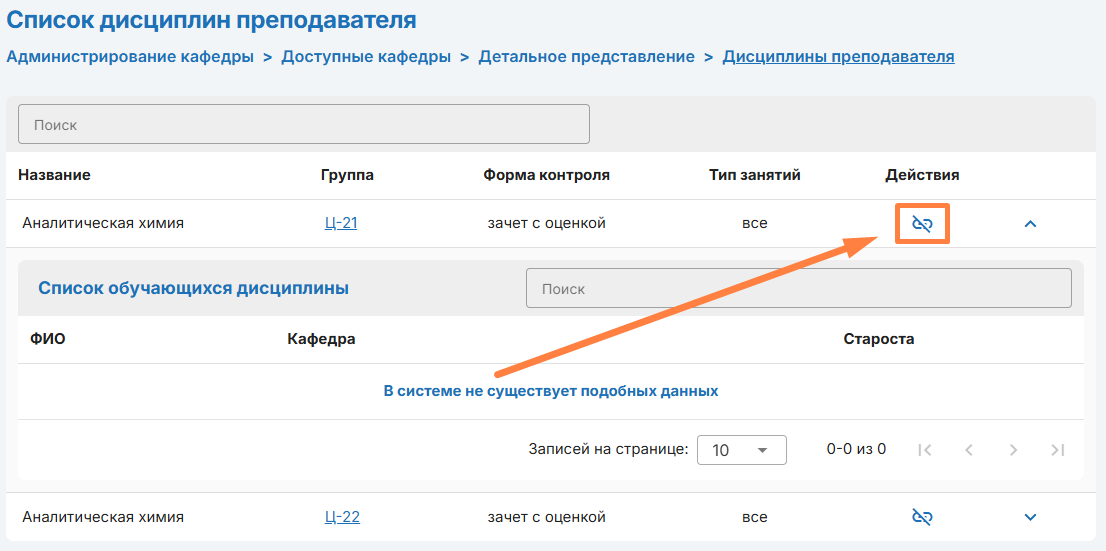
Что бы отвязать преподавателя от группы, нажмите
В открывшемся окне нажмите «Подтвердить»
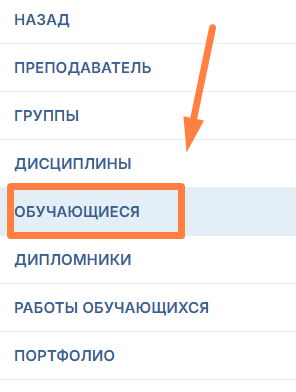
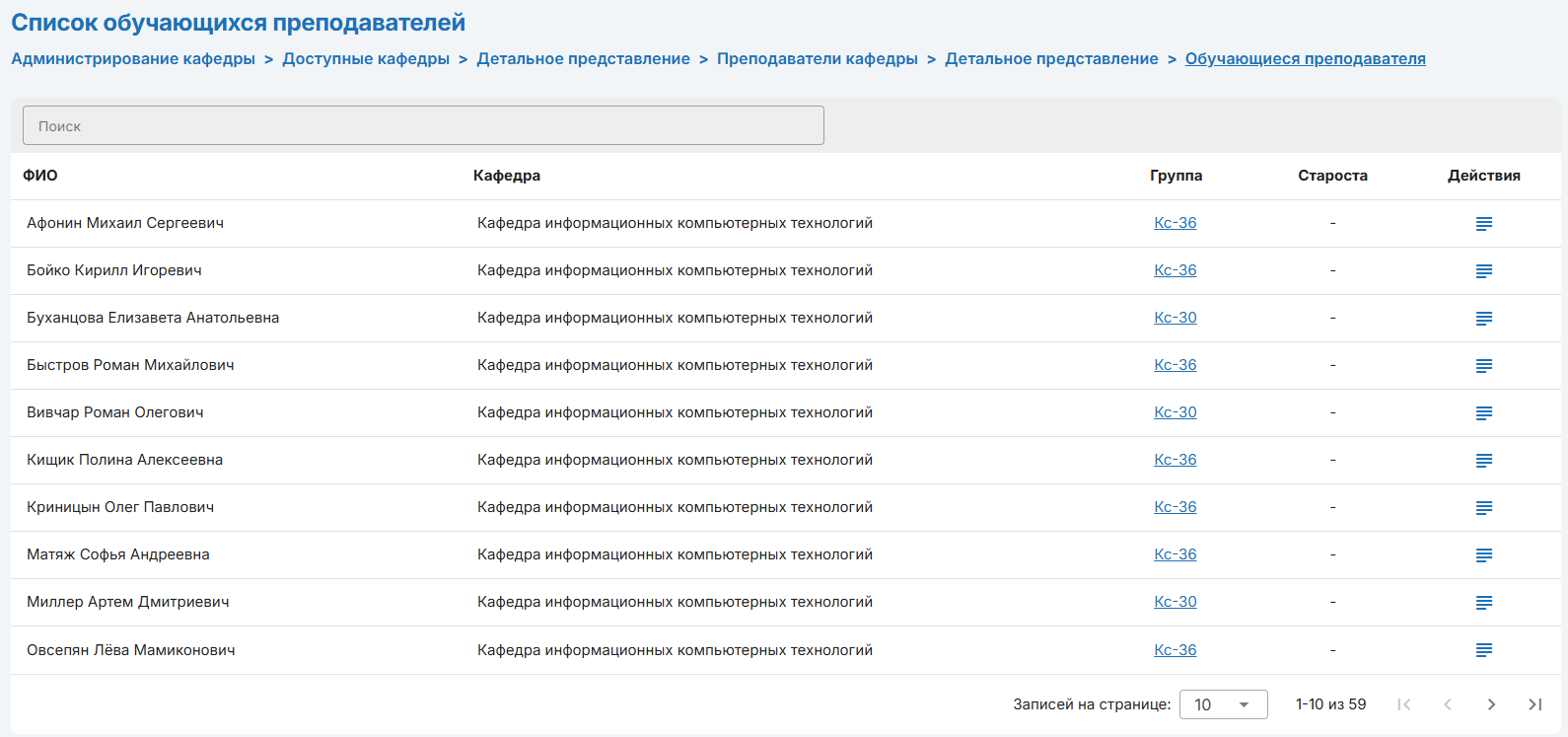
Для перехода на страницу обучающихся нажмите «Обучающиеся» в левом боковом меню
На странице «Обучающиеся» находится список всех обучающихся преподавателя
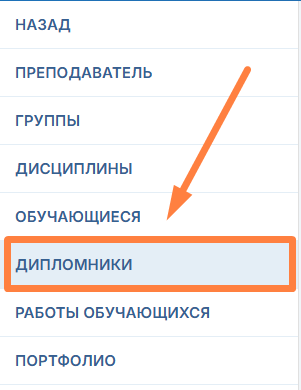
Для перехода на страницу дипломников нажмите «Дипломники» в левом боковом меню
На открывшейся странице находится список всех дипломников преподавателя
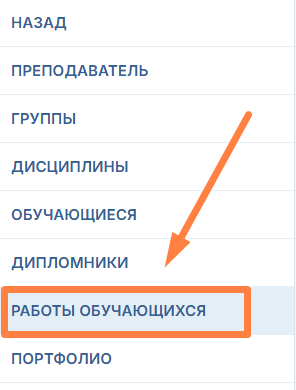
Для перехода к странице работ обучающихся нажмите «Работы обучающихся» в левом боковом меню
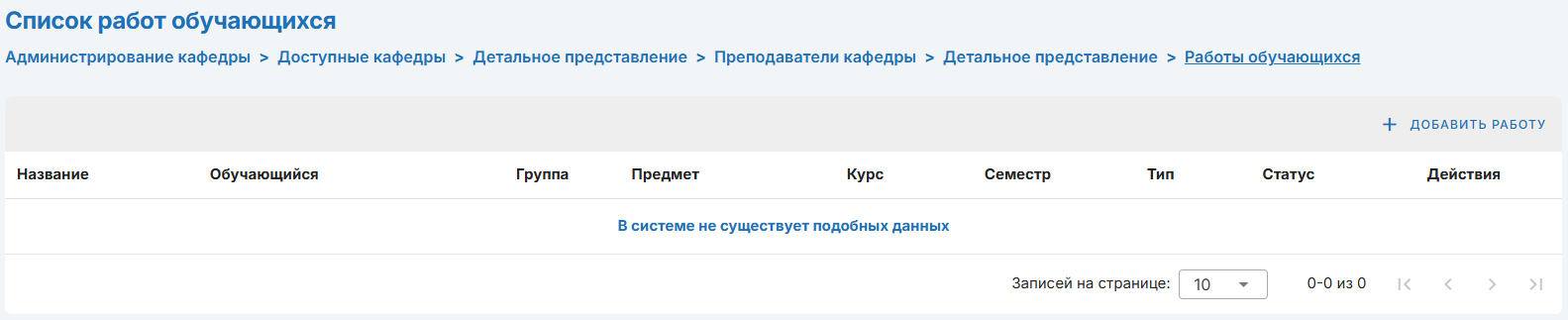
На открывшейся странице находится список всех работ обучающихся преподавателя
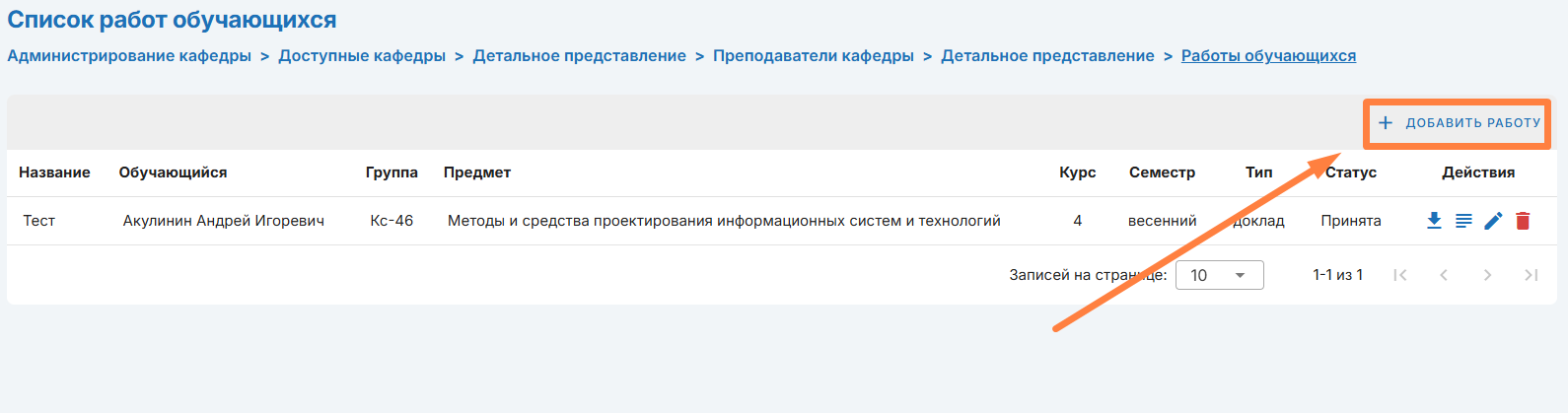
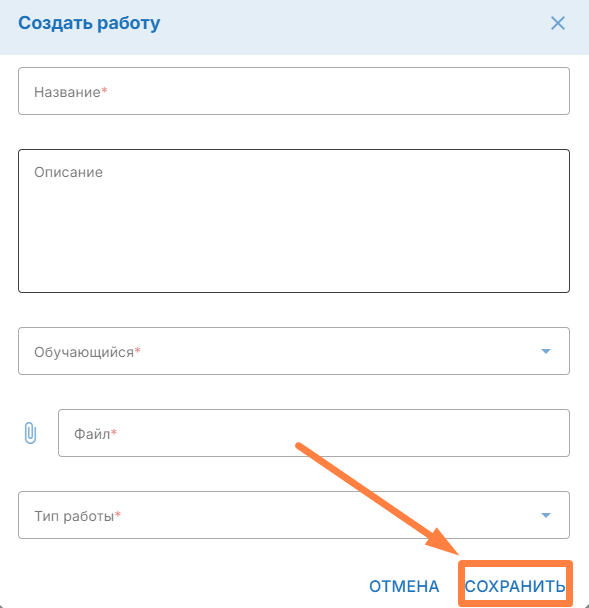
Для добавления работы обучающегося нажмите «+ Добавить работу»
В открывшемся окне заполните все поля и нажмите «Сохранить» Важно! После добавления или изменения работы обучающегося работа начнет отмечаться как «Проверенная».
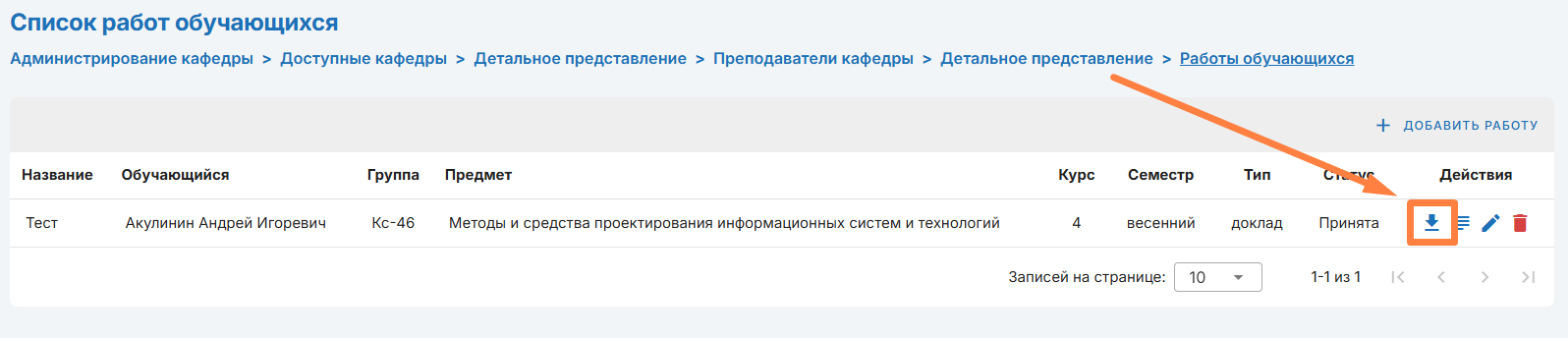
Для скачивания работы обучающегося нажмите
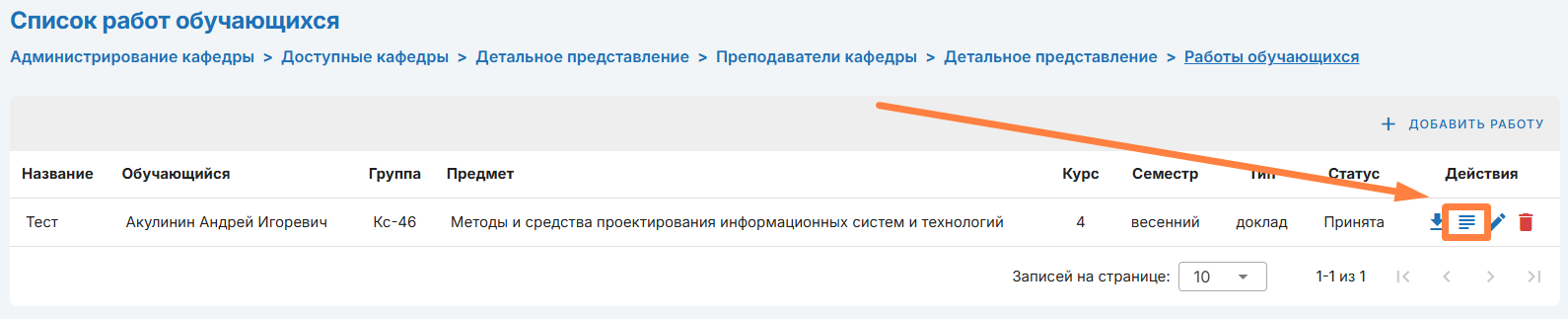
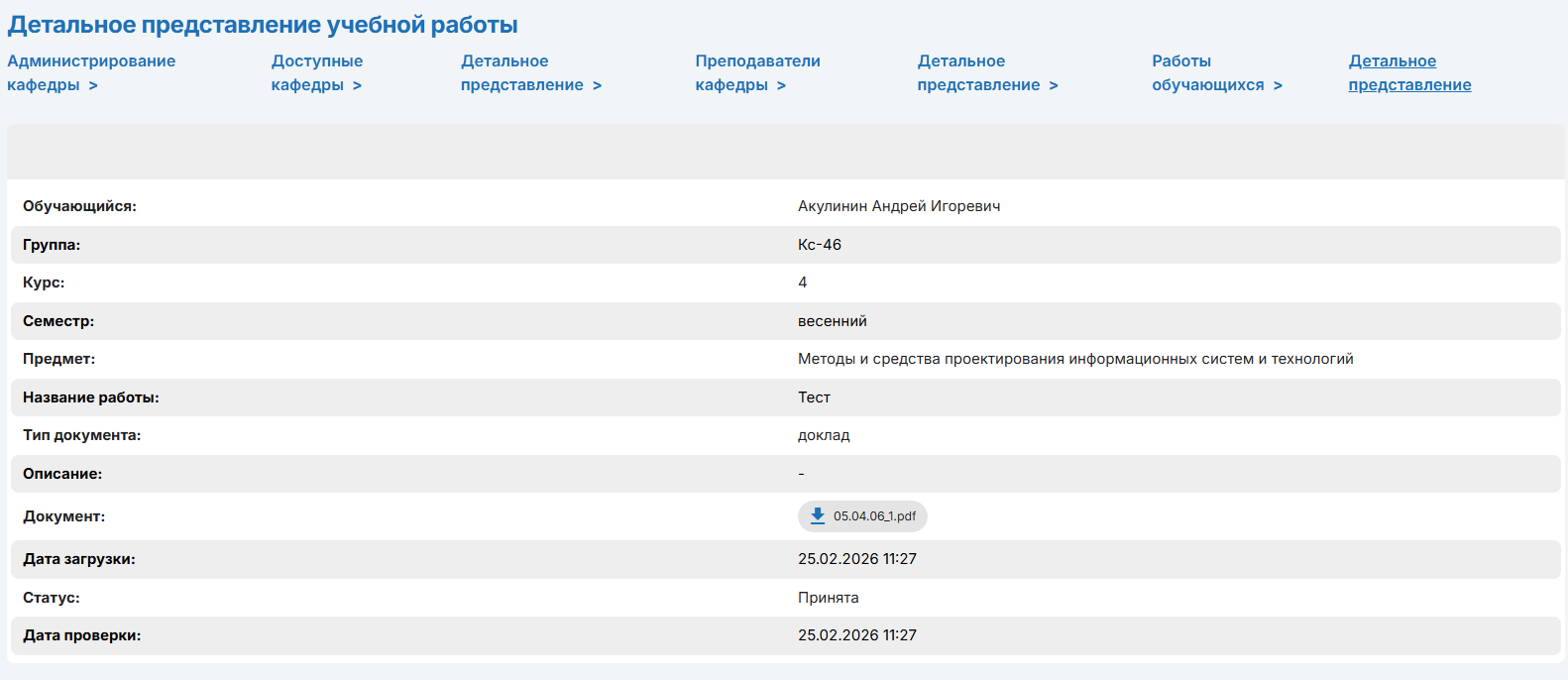
Для просмотра подробной информации о работе обучающегося нажмите
На открывшейся странице находится подробная информация о работе обучающегося
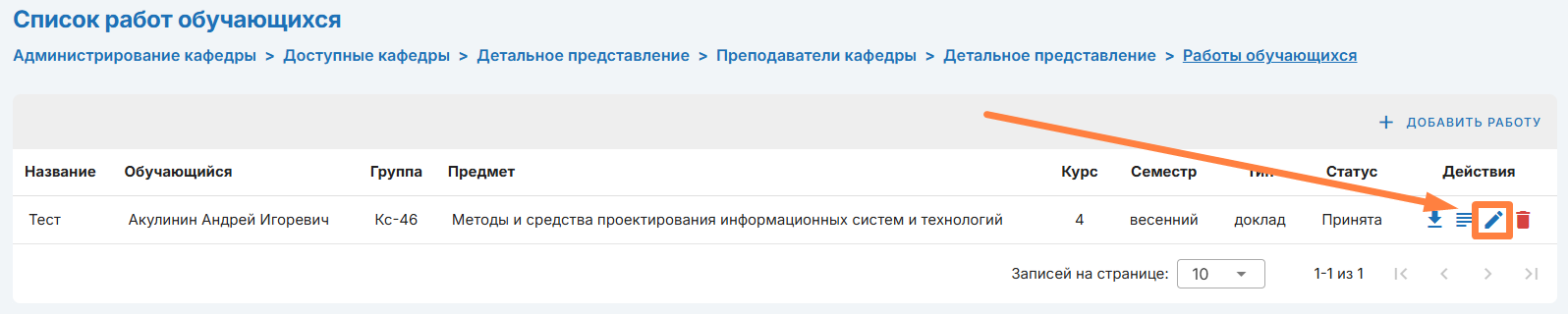
Для редактирования работы обучающегося нажмите
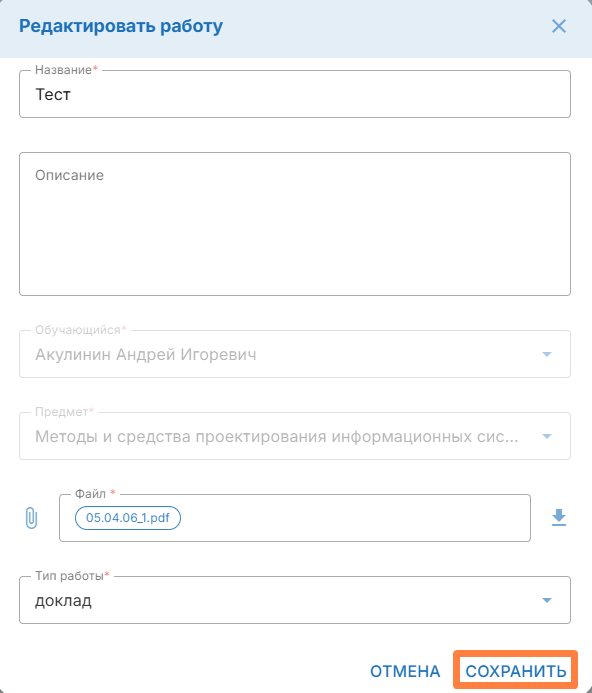
В открывшемся окне внесите все изменения и нажмите «Сохранить» Важно! После добавления или изменения работы обучающегося работа начнет отмечаться как «Проверенная».
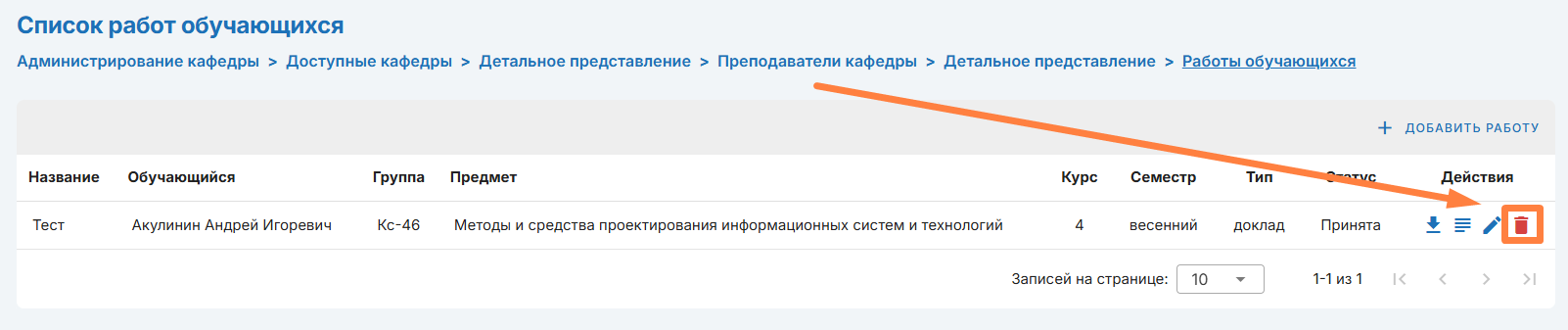
Для удаления работы обучающегося нажмите
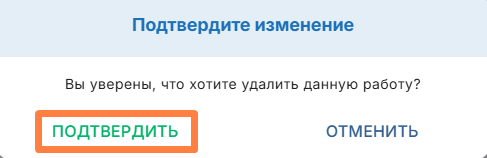
В открывшемся окне нажмите «Подтвердить»
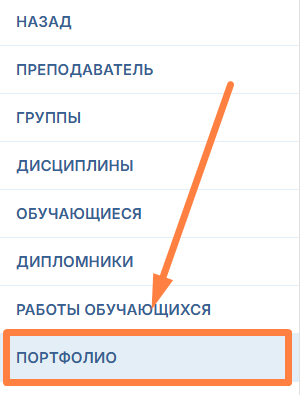
Для перехода к портфолио преподавателя нажмите «Портфолио» в левом боковом меню
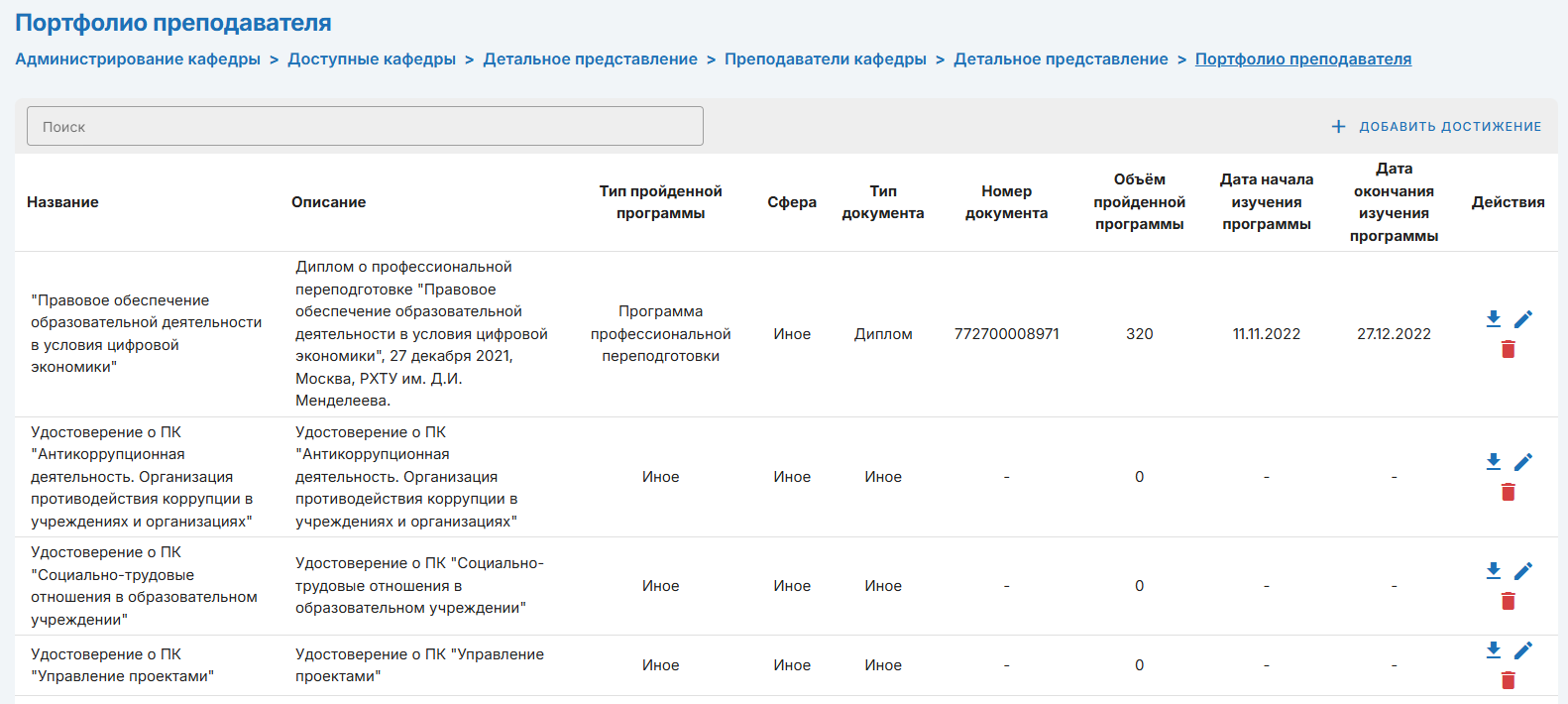
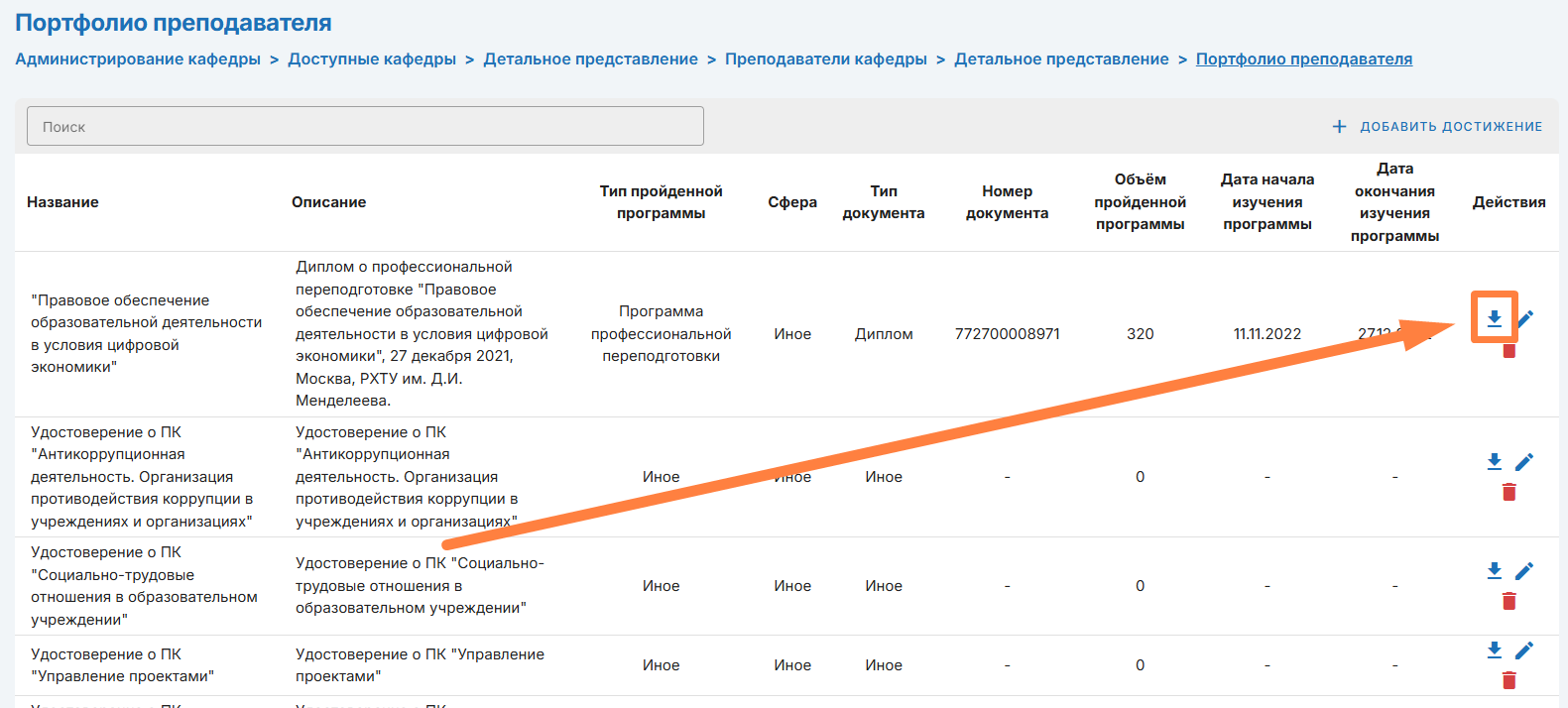
На открывшейся странице находится список всех достижений преподавателя
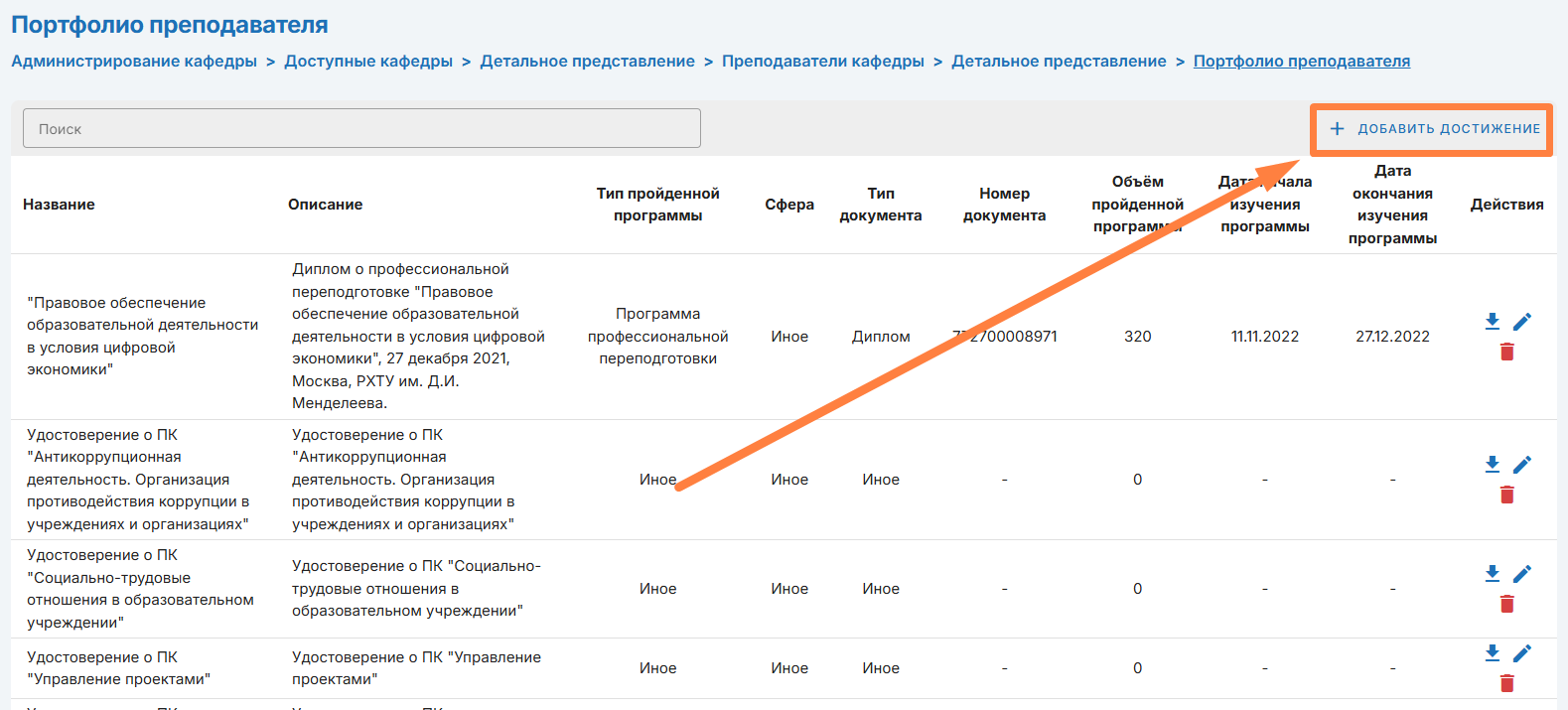
Для добавления достижения нажмите «+ Добавить достижение»
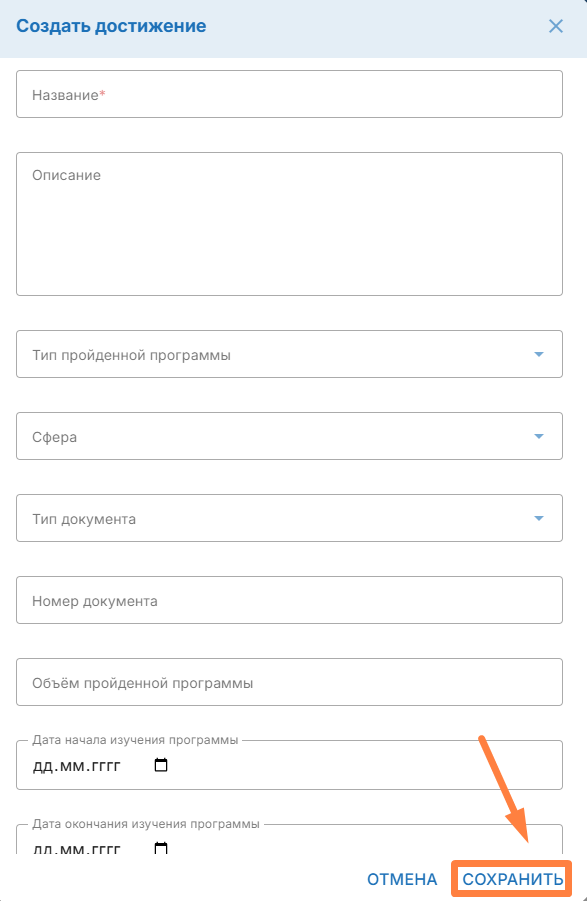
В открывшемся окне заполните все поля и нажмите «Сохранить»
Для скачивания документа достижения нажмите
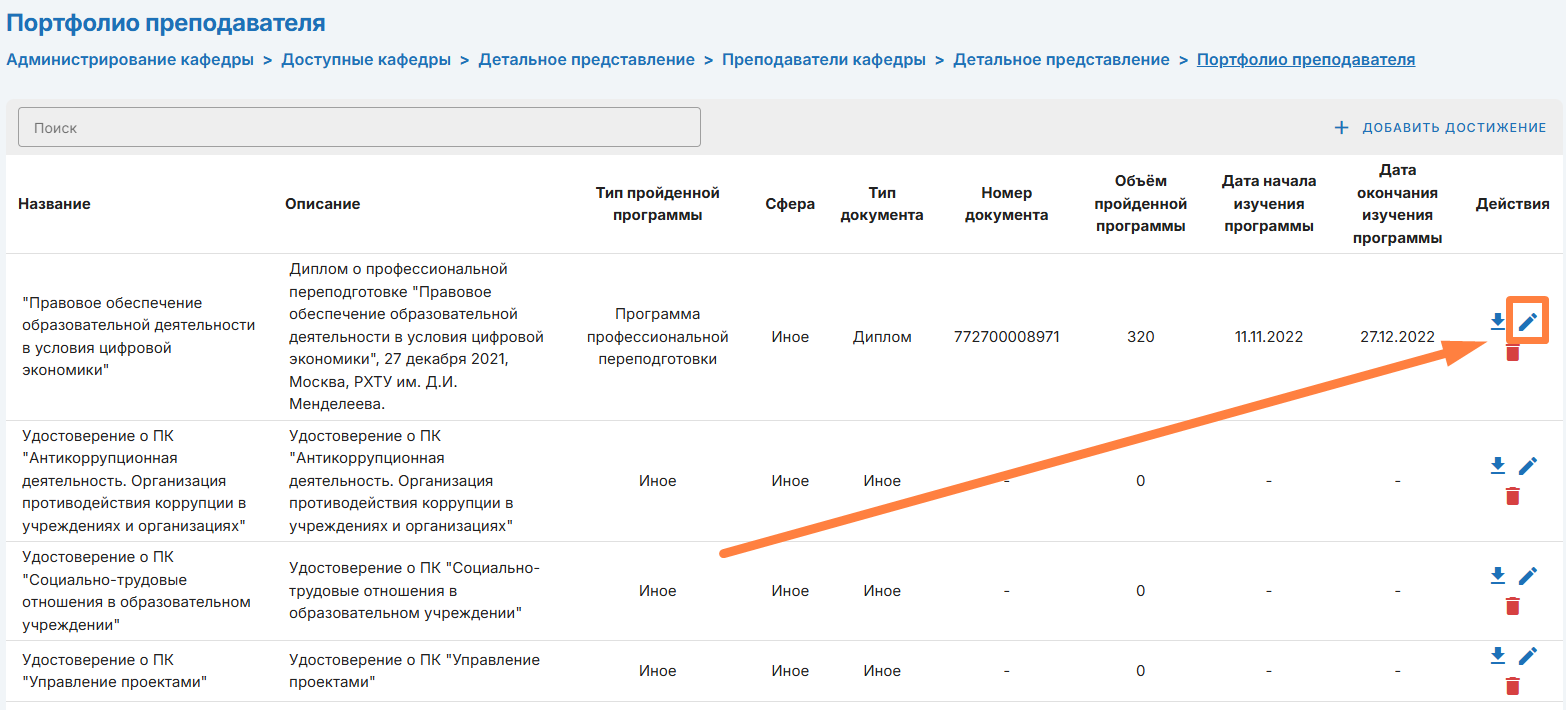
Для редактирования достижения нажмите
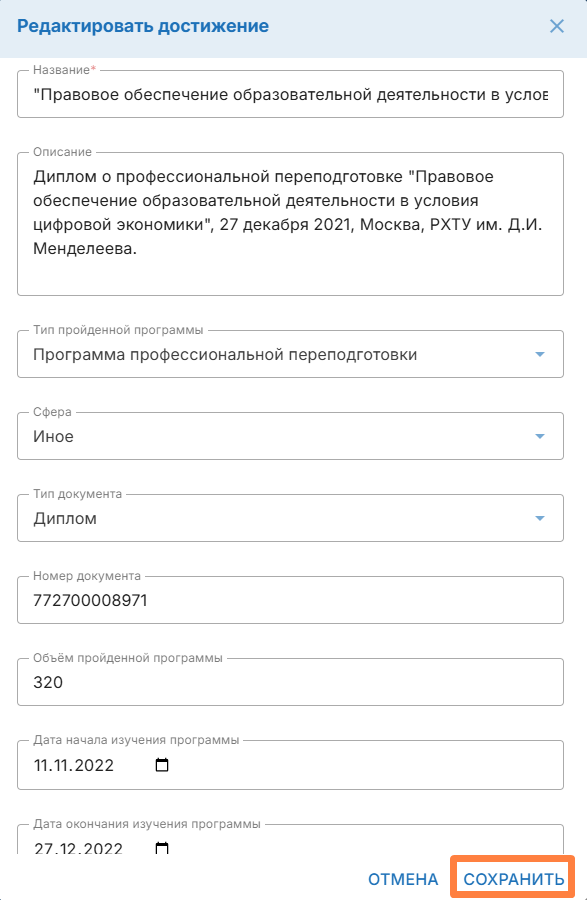
В открывшемся окне внесите все изменения и нажмите «Сохранить»
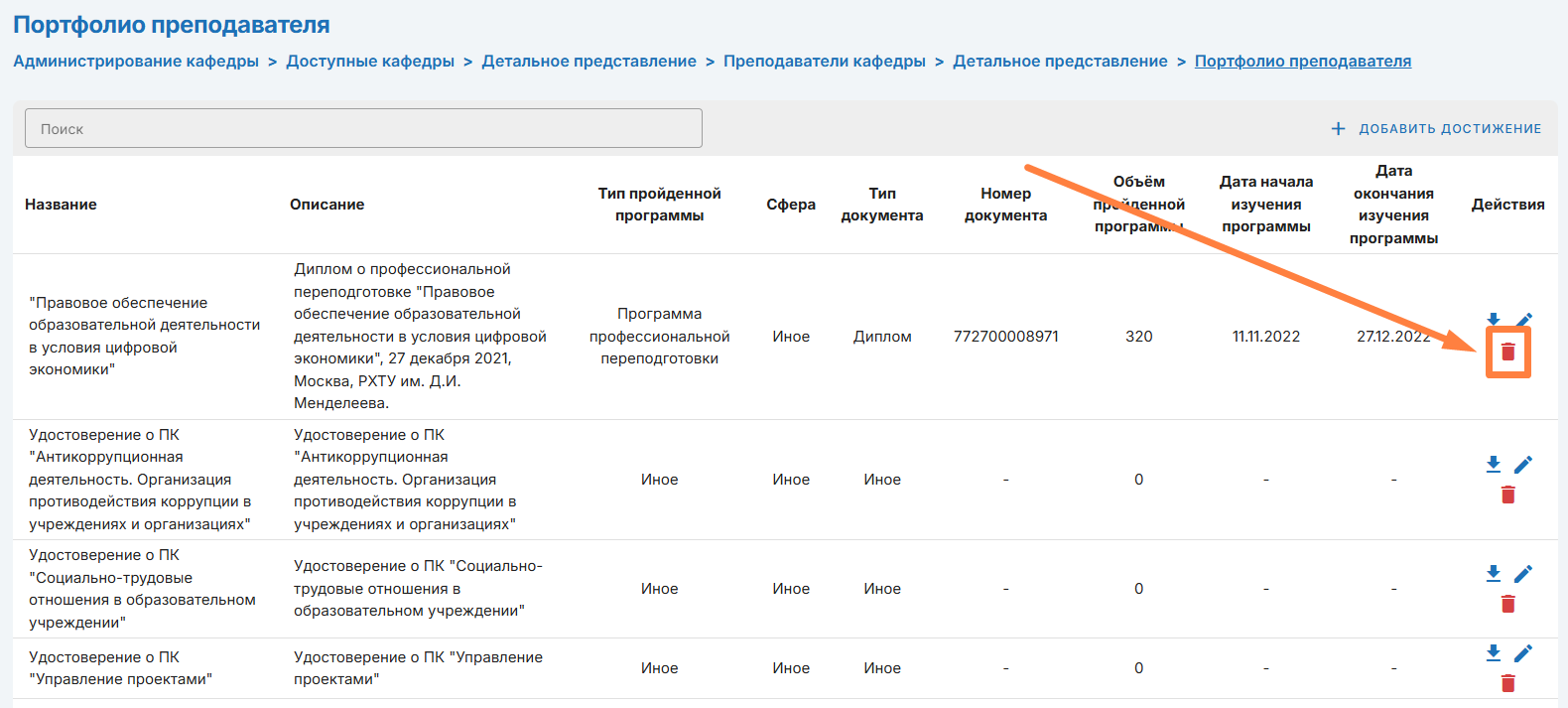
Для удаления достижения нажмите
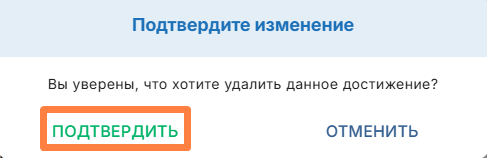
В открывшемся окне нажмите «Подтвердить»
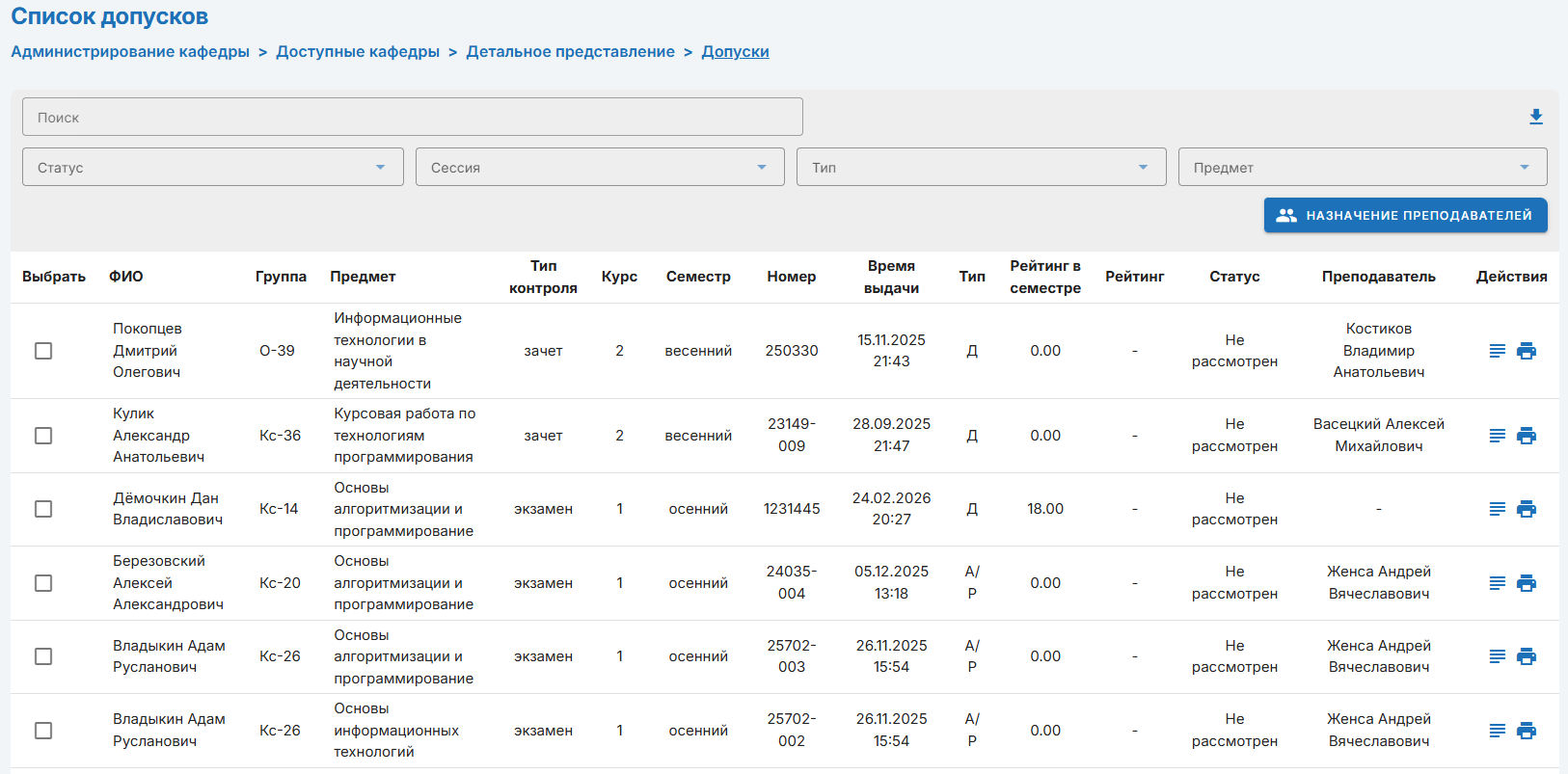
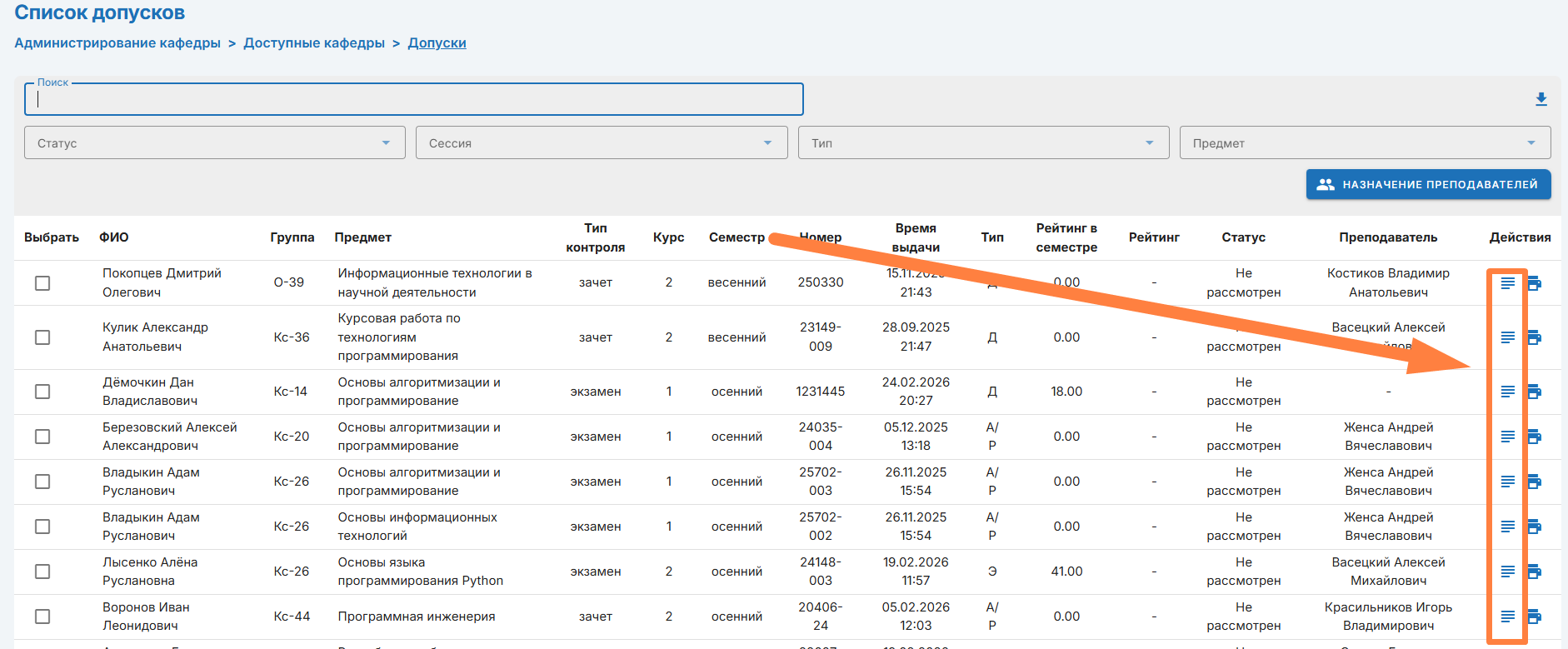
На странице «Допуски» находится список всех допусков
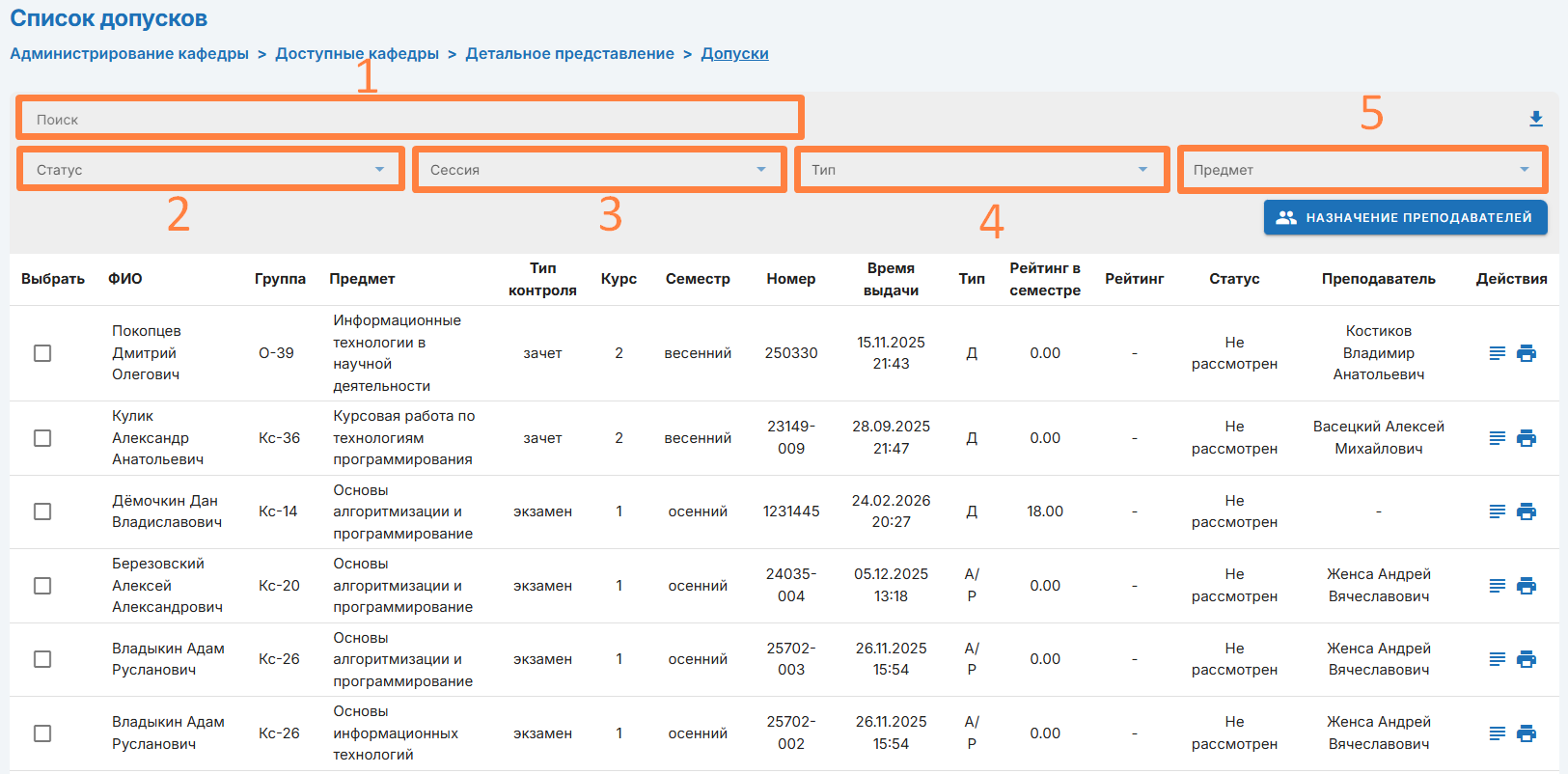
Для поиска допуска укажите ФИО обучающегося в поле «Поиск» (1) или воспользуйтесь дополнительной сортировкой: 2. Статус - статус заявки в системе; 3. Сессия - учебная сессия в которую требуется допуск; 4. Тип - тип допуска; 5. Предмет - предмет по которому требуется допуск.
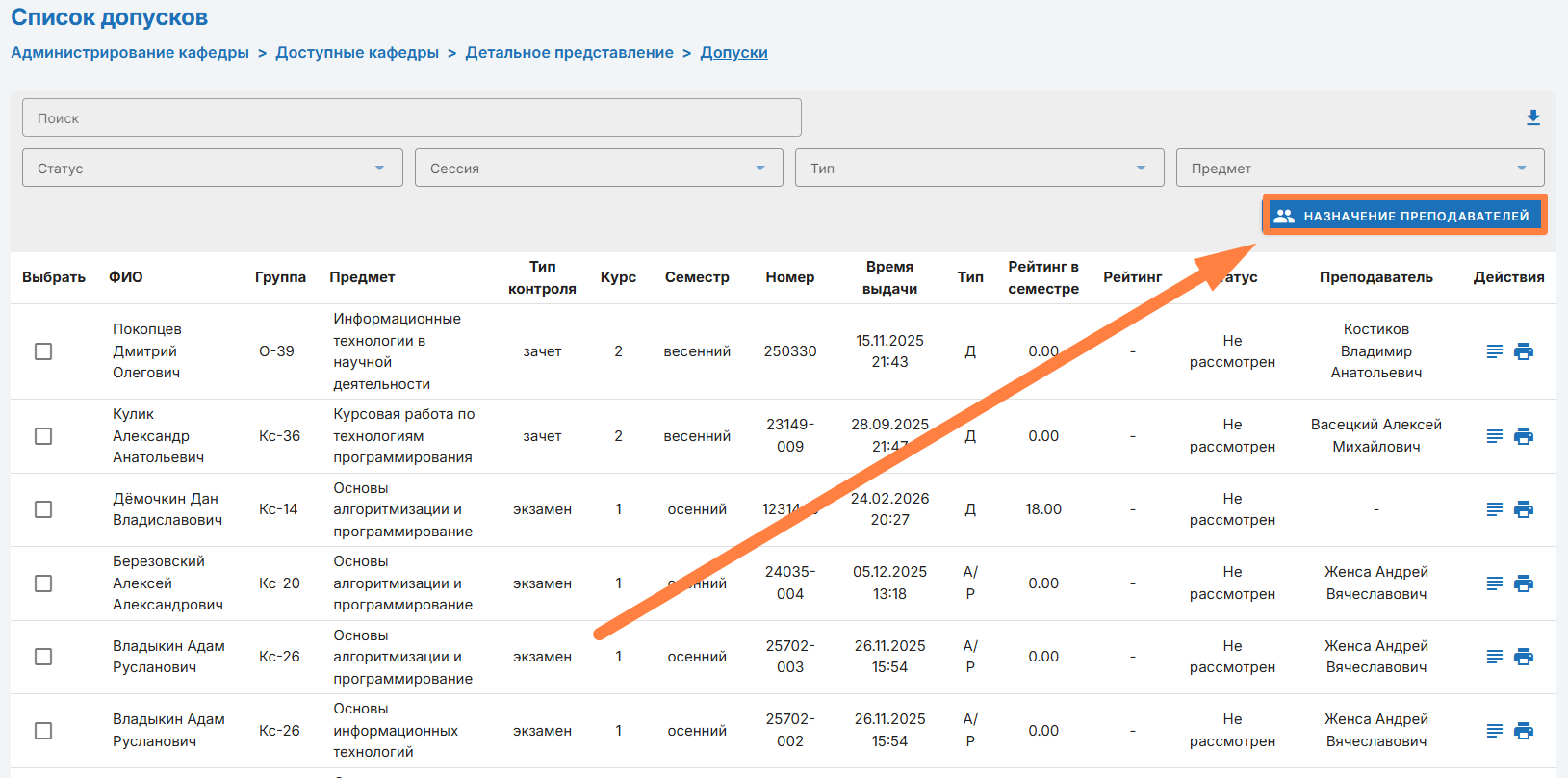
Для назначение преподавателя на допуск нажмите «Назначить преподавателя»
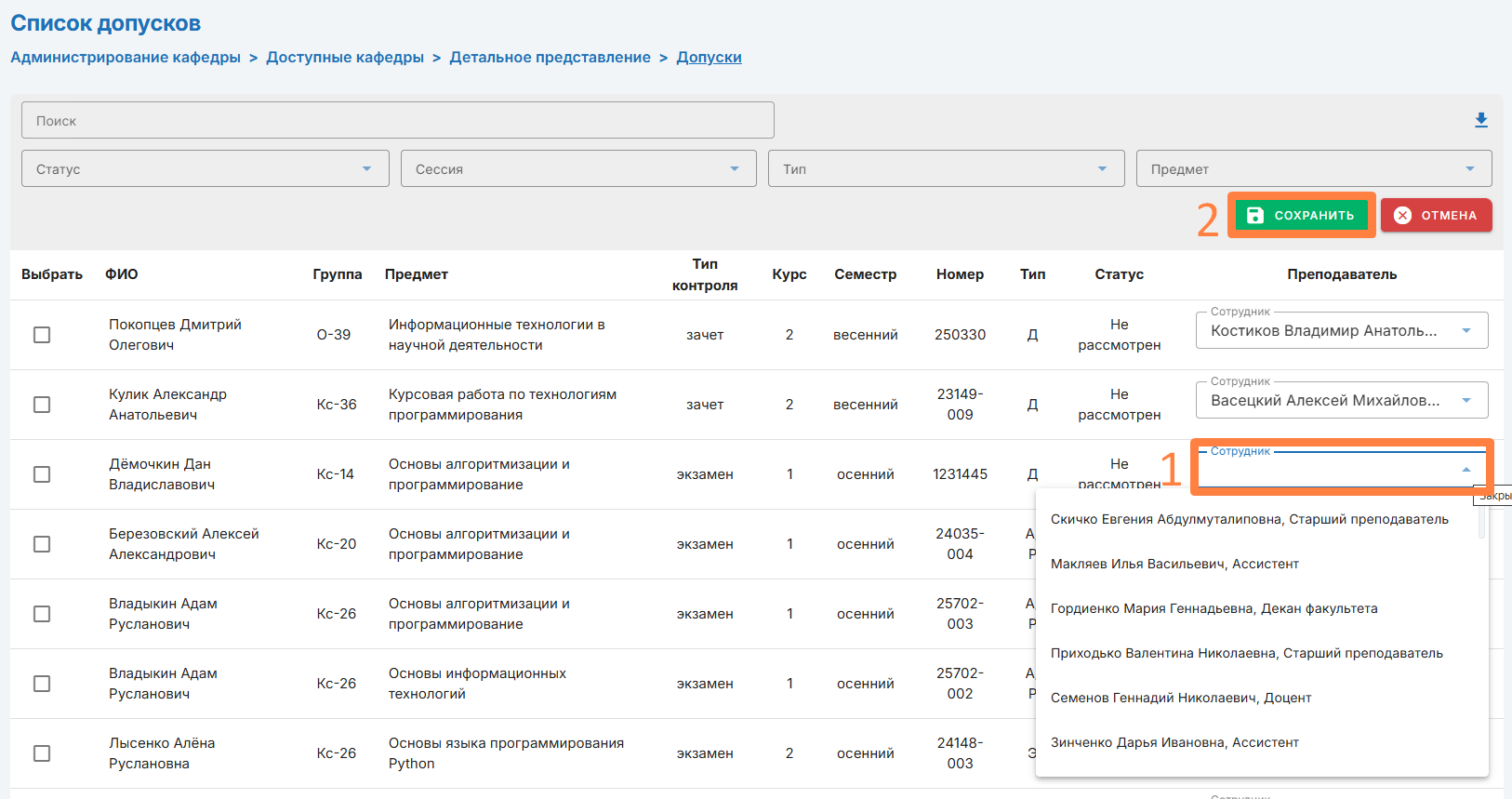
Выберите преподавателя в поле «Сотрудник» (1) и нажмите «Сохранить» (2)
Для замены преподавателя нажмите «Назначить преподавателя»
Выберите требуемый допуск и в поле «Сотрудник» (1) укажите требуемого сотрудника. По окончанию изменений нажмите «Сохранить» (2)
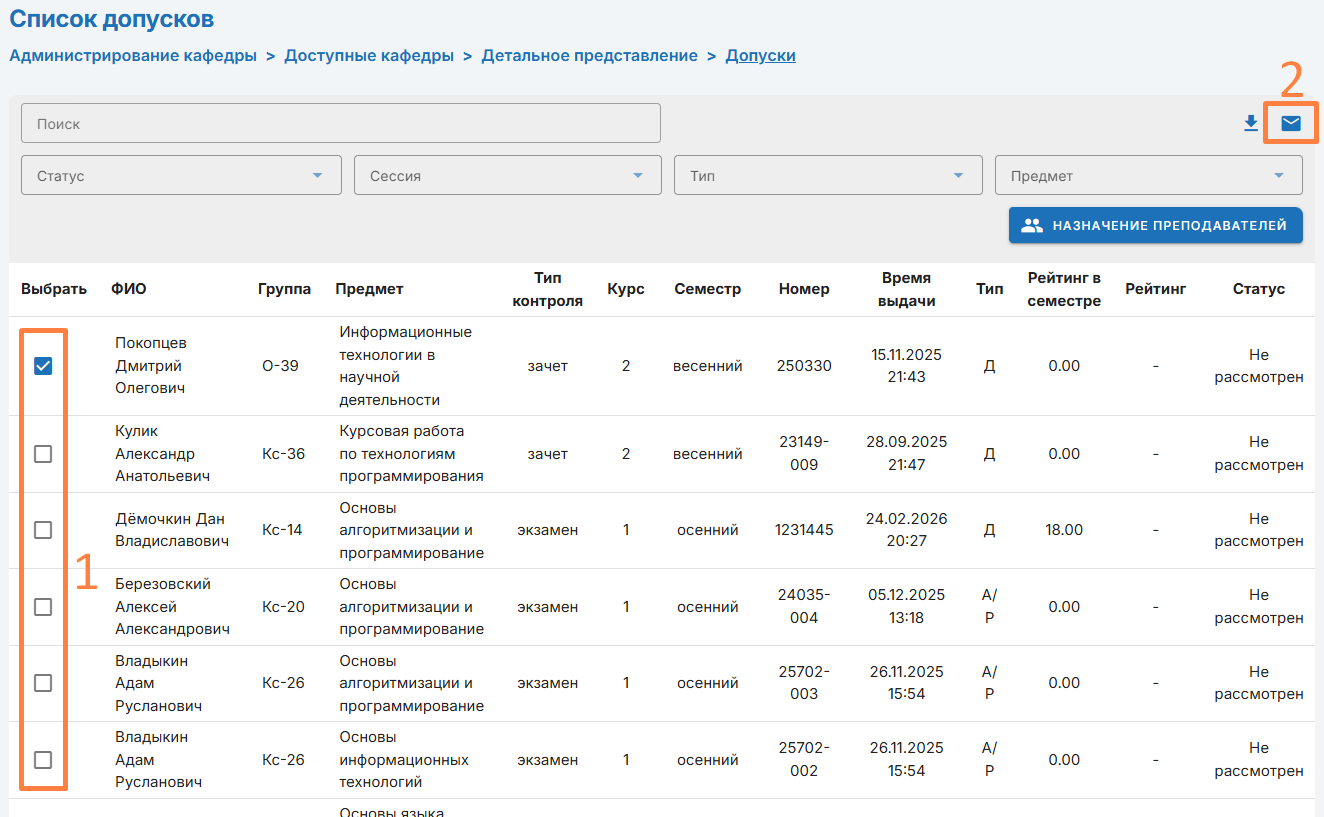
Для уведомления обучающихся о получении допуска выберите требуемый допуска из списка (1) и нажмите
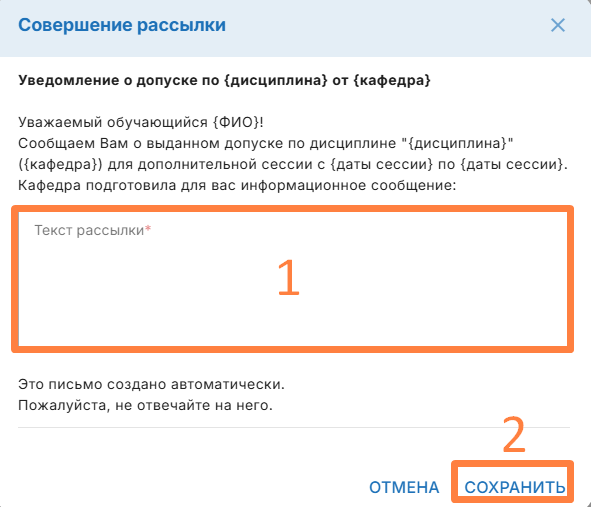
В открывшемся окне дополните рассылку и нажмите «Сохранить»
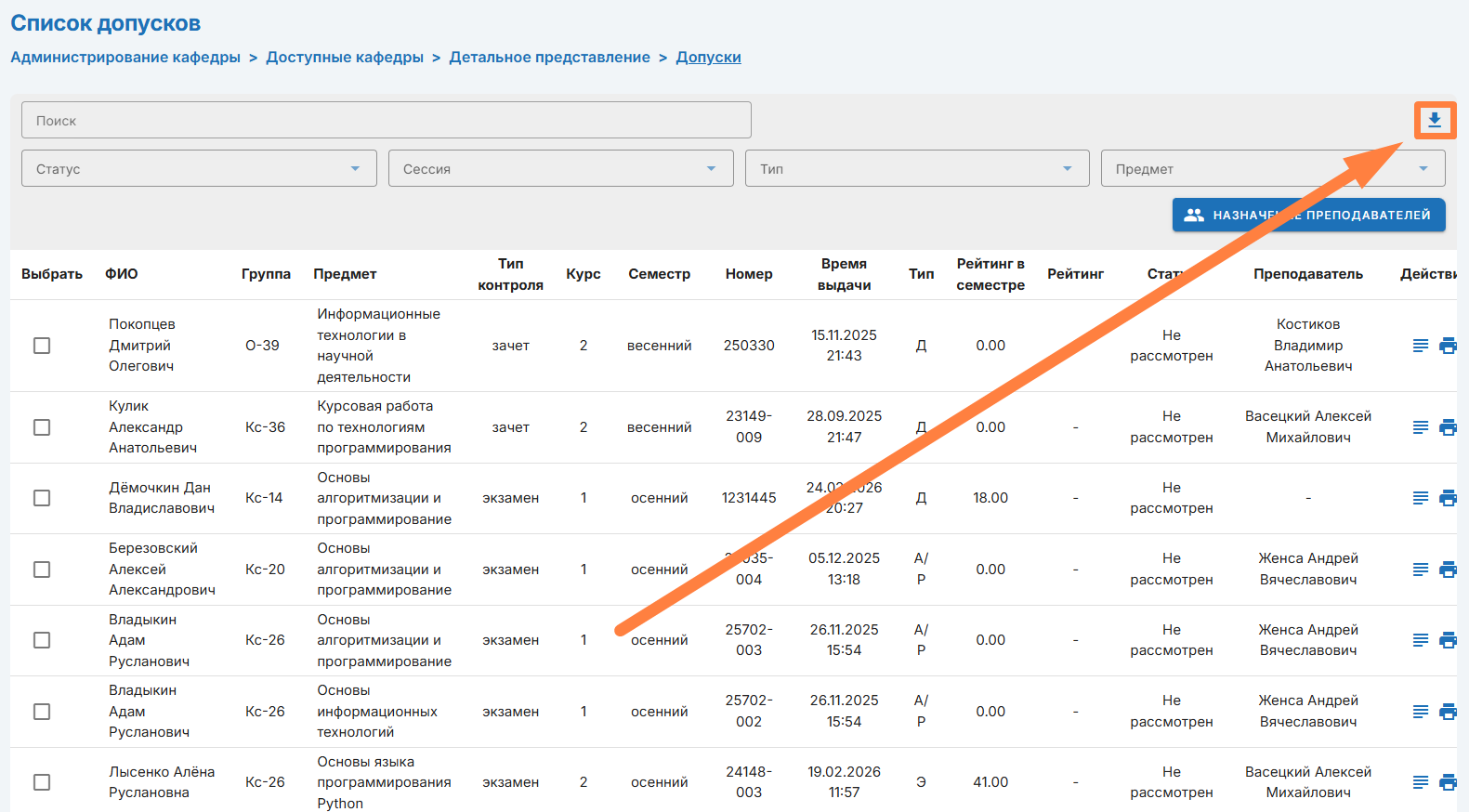
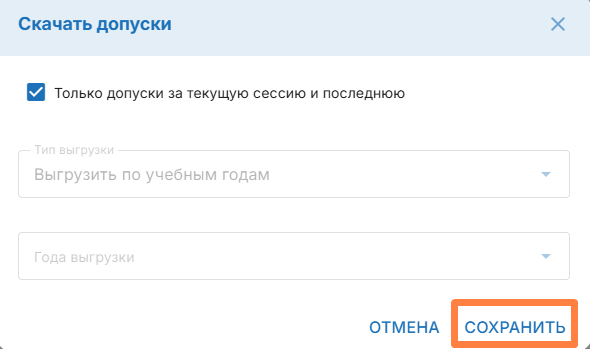
Для формирования выгрузки допусков нажмите
В открывшемся окне укажите требуемые параметры выгрузки и нажмите «Сохранить»
Для закрытия допуска нажмите
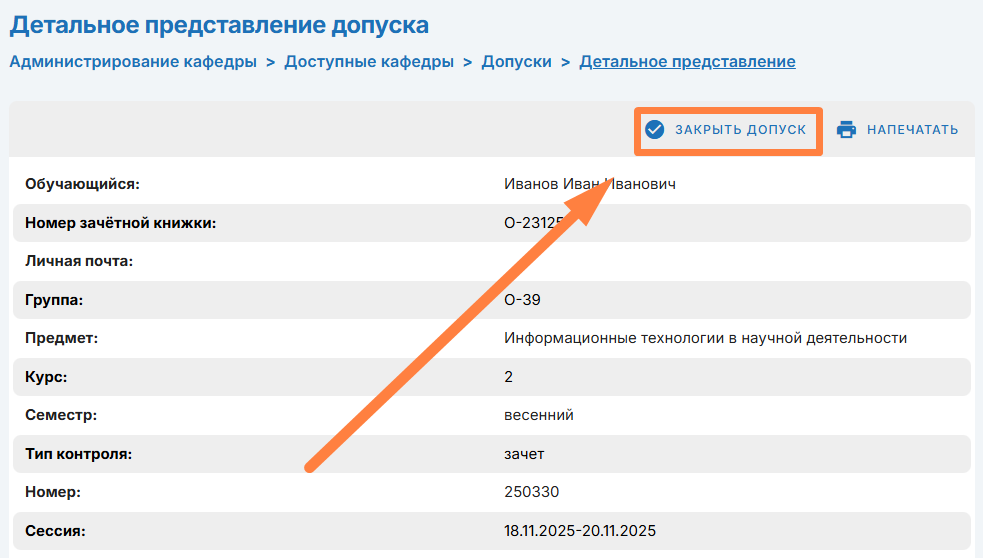
На открывшейся странице нажмите «Закрыть допуск»
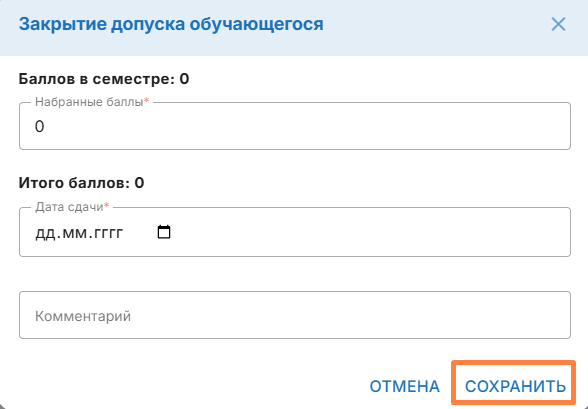
В открывшемся окне заполните все поля и нажмите «Сохранить» Для переоткрытия допуска обучающегося у вас есть 15 минут, после чего эта возможность будет недоступна Важно! Для допуска на академическую разницу по предмету с экзаменом или зачетом с оценкой, выданный на добор баллов на экзамен есть возможность зачисления дополнительных балов свыше 60.
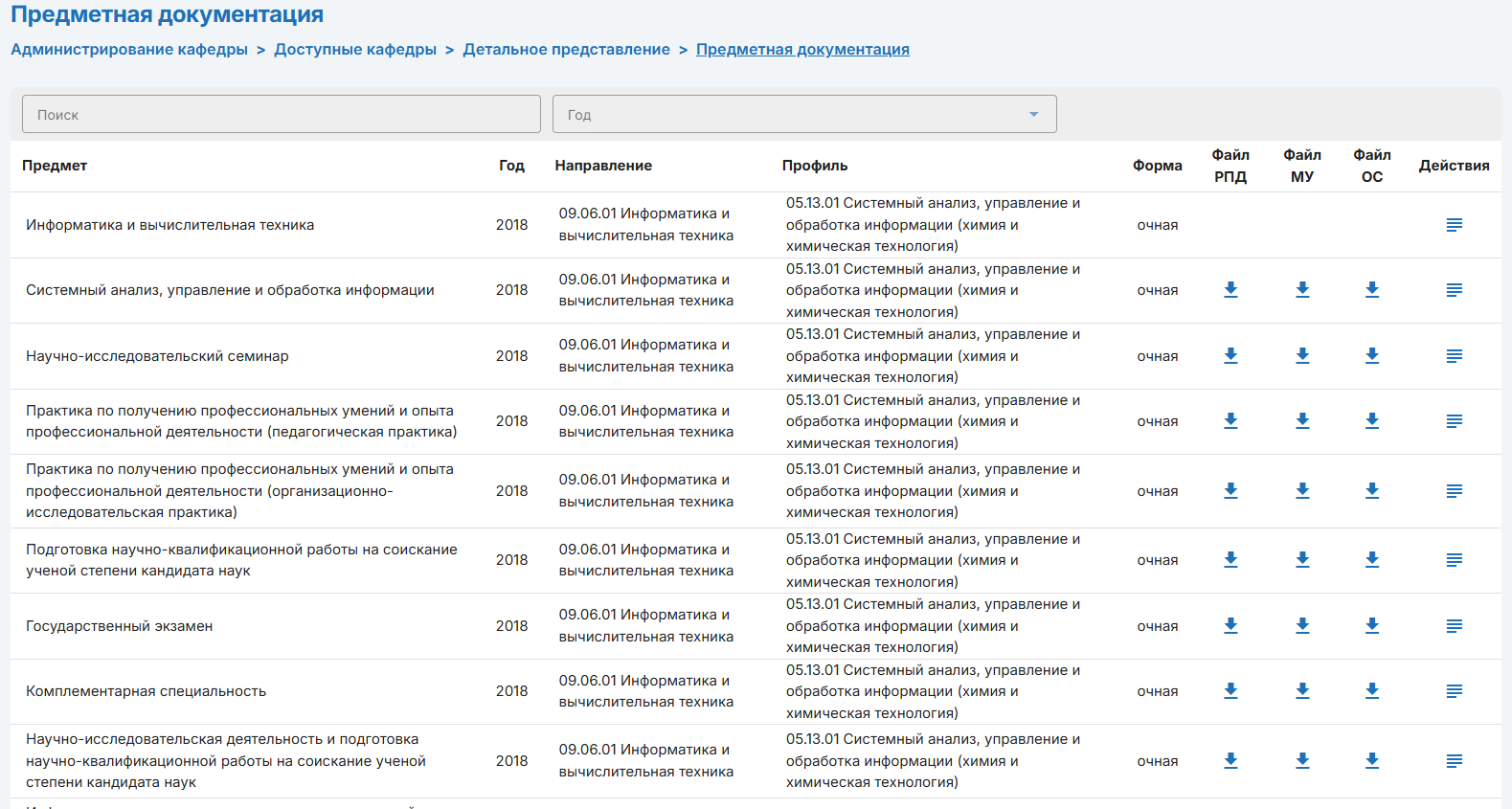
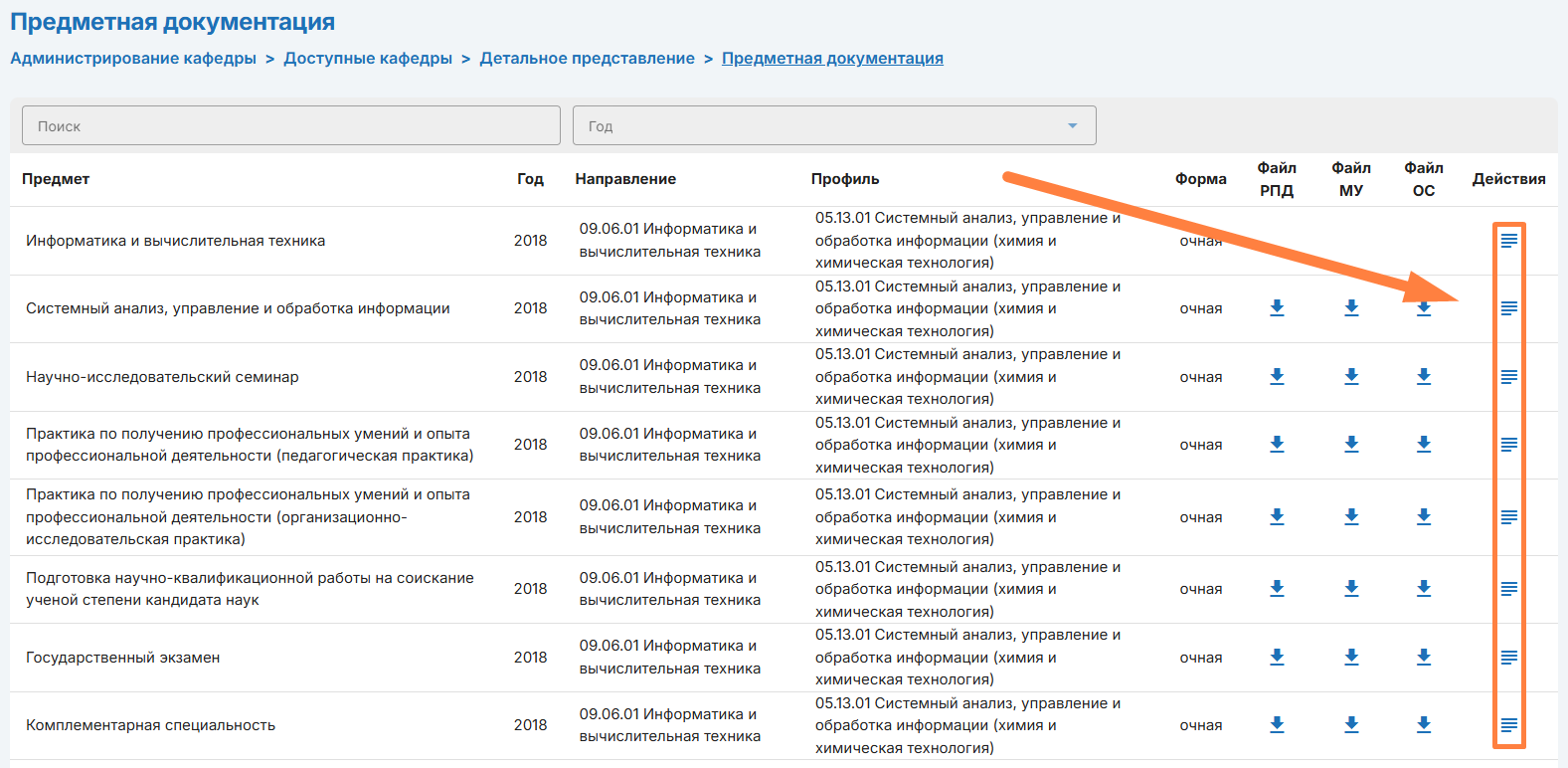
На странице «Предметная документация» находится перечень документов, связанных с деятельностью кафедры в формате дисциплин
Для замены документов нажмите Для переоткрытия допуска обучающегося у вас есть 24 часа, после чего эта возможность будет недоступна
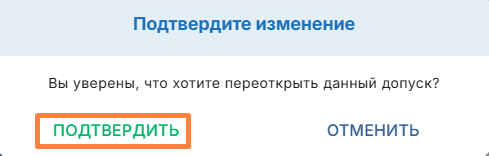
В открывшемся окне нажмите «Подтвердить»
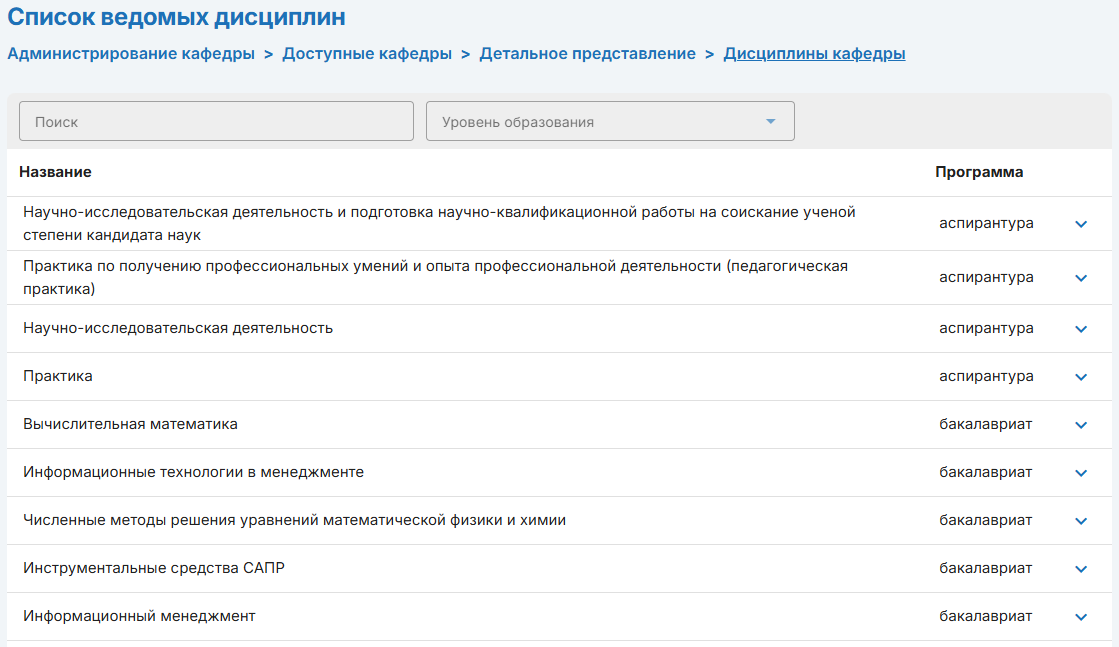
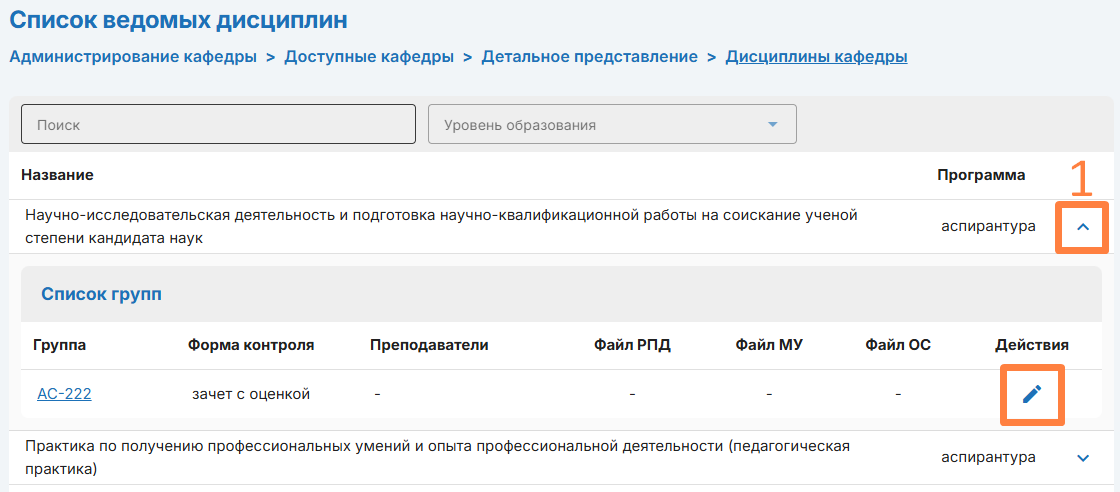
На странице «Преподаваемые дисциплины» находится список всех дисциплин кафедры
Для добавления преподавателя на дисциплину раскройте список дисциплины (1) и нажмите
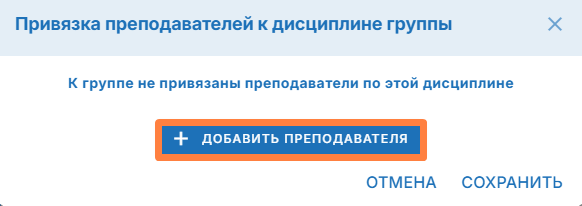
В открывшемся окне нажмите «Добавить преподавателя»
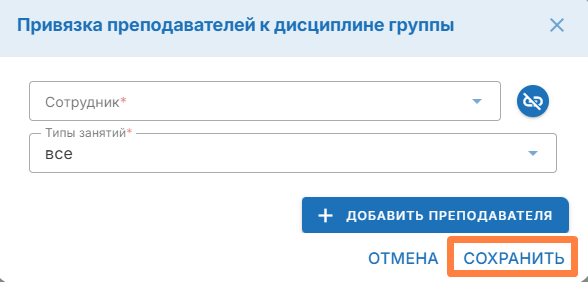
Укажите преподавателя и тип его занятости, и нажмите «Сохранить»
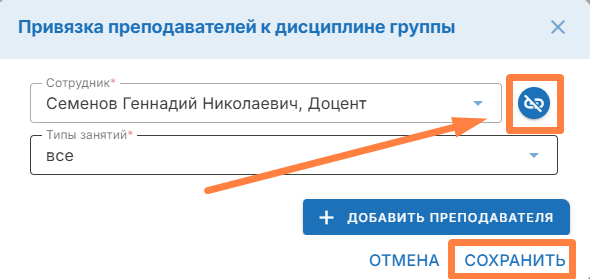
Для открепления преподавателя с дисциплины раскройте список дисциплины (1) и нажмите
В открывшемся окне нажмите По окончанию всех изменений нажмите «Сохранить»
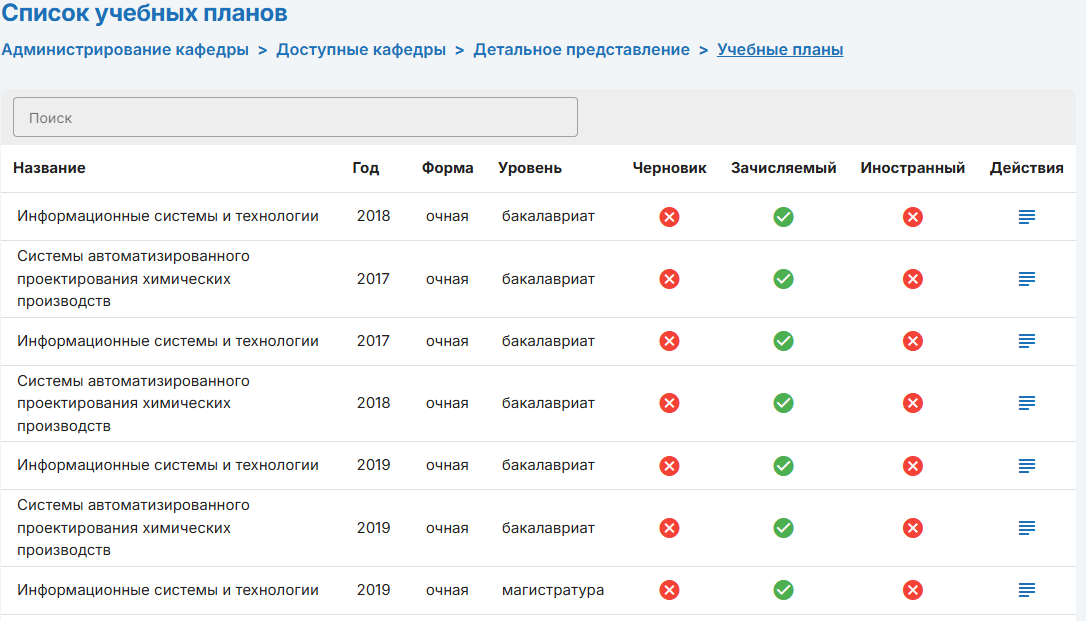
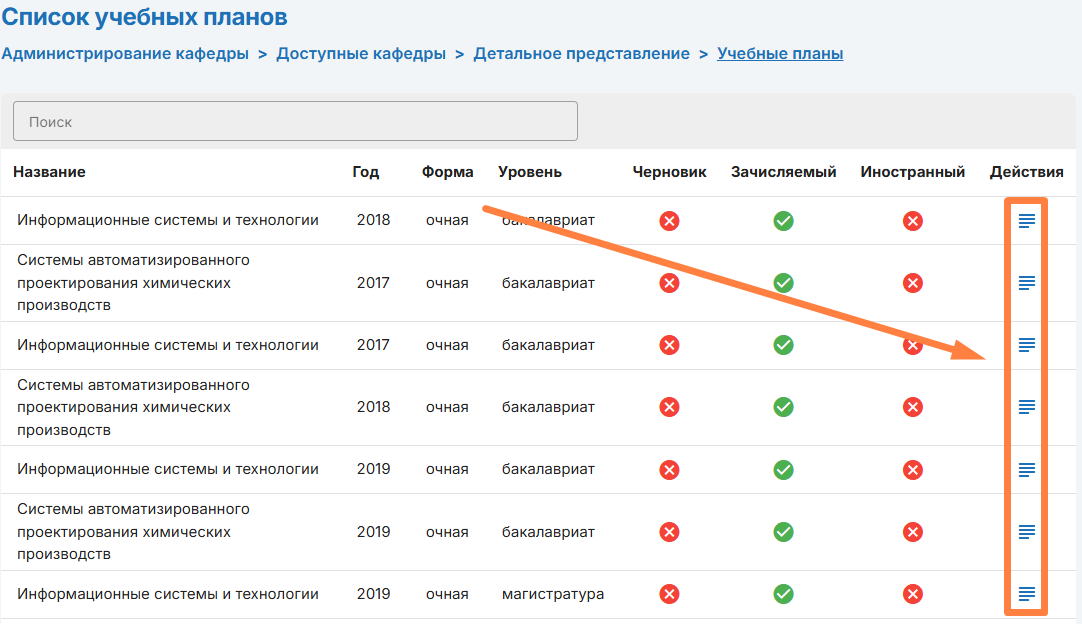
На странице «Учебные планы» находится список всех учебных планов кафедры
Для перехода к учебному плану нажмите
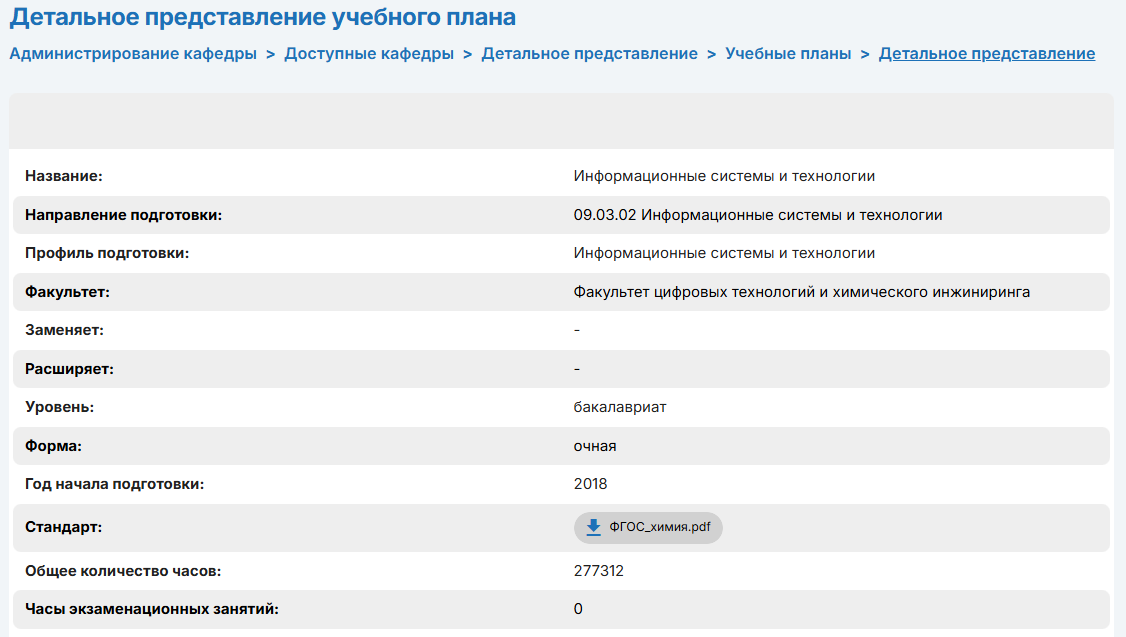
На открывшейся странице находится информация учебного плана
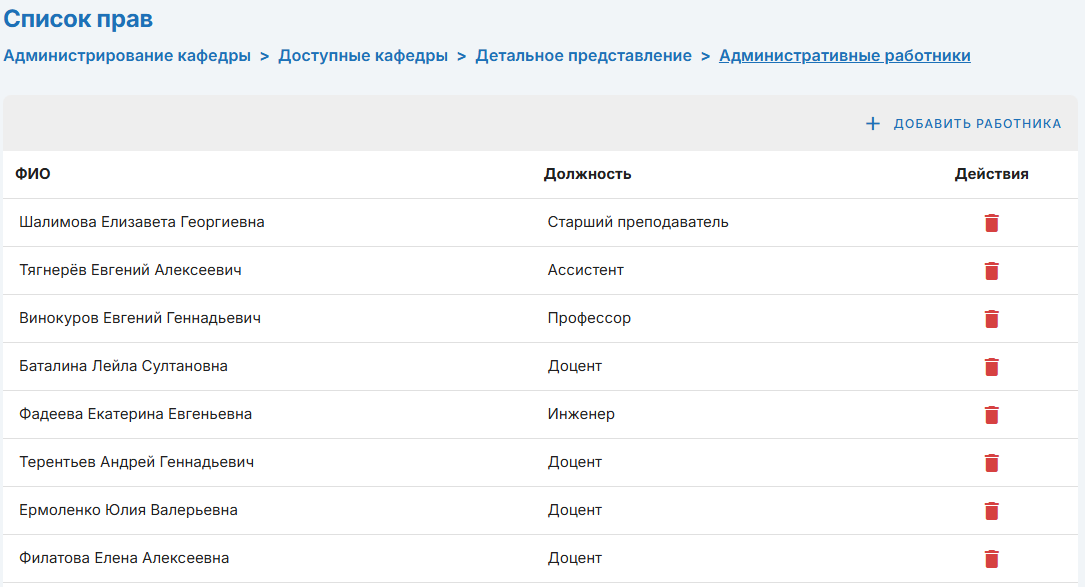
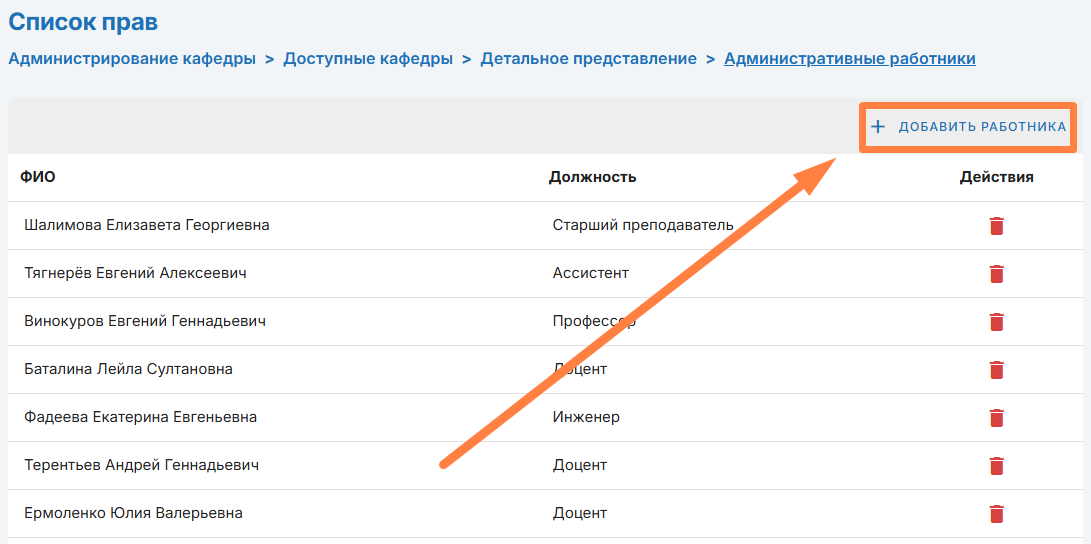
На странице «Администраторы» находится список всех администраторов кафедры
Для добавления администратора нажмите «+ Добавить работника»
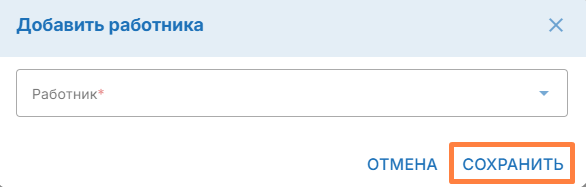
В открывшемся окне укажите работника и нажмите «Сохранить»
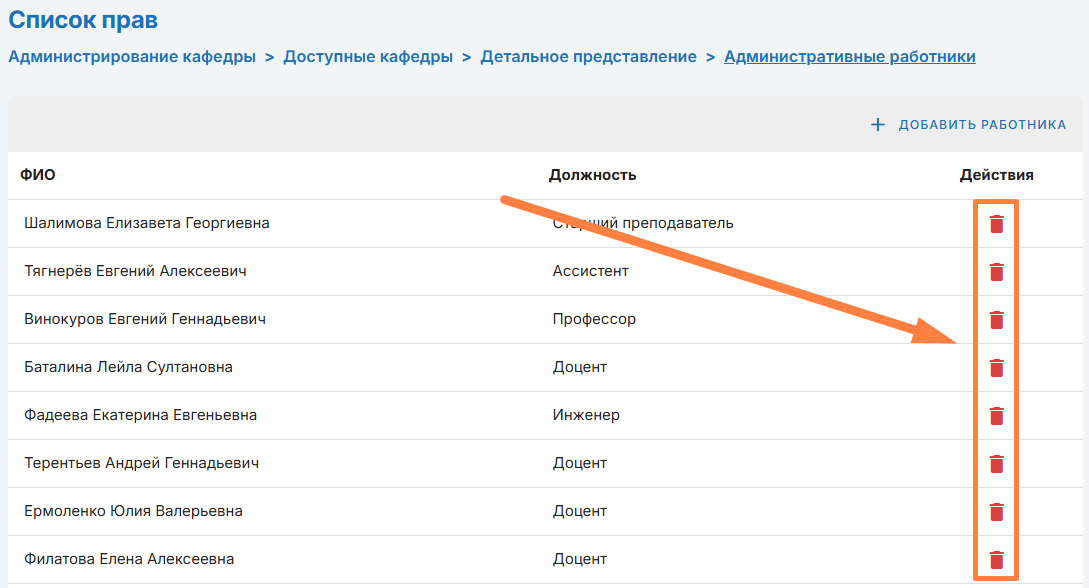
Для удаления администратора нажмите
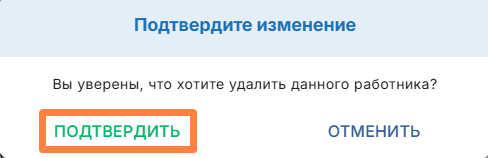
В открывшемся окне нажмите «Подтвердить»
|