Работники могут иметь помимо основного почтового ящика (например, ivanov.i.i@muctr.ru) дополнительный.
| панель |
|---|
|
Для создания дополнительного корпоративного почтового ящика руководителю подразделения необходимо направить обращение с корпоративной почты (@muctr) на адрес support@muctr.ru с основными пунктами: - необходимость создания почтового ящика: осуществление рассылок или ведение деловых переписок;
- адрес почтового ящика (оптимальное количество символов 50);длина имени адреса не более 32 символов; имя адреса может содержать только следующие символы: А – Z, a – z, 0 – 9, -, _, .);
- необходимость отображение общего почтового ящика в адресной книге;
| Примечание |
|---|
| В случае скрытия из адресной книги будет невозможна отправка сообщений от имени общего почтового ящика. |
- наименование почтового ящика для отображения в адресной книге Outlook, например, info@muctr.ru
 Image Added именуется как Департамент информационных технологий (оптимальное количество символов 30, максимальное - 64);не более 32 символов; наименование должно быть понятным и информативным); Image Added именуется как Департамент информационных технологий (оптимальное количество символов 30, максимальное - 64);не более 32 символов; наименование должно быть понятным и информативным);
| Предупреждение |
|---|
| Не допускается использование оскорбительных или двусмысленных наименований общего почтового ящика. Перед созданием группы рассылки необходимо согласовать ее наименование с администратором сервиса КЭП. |
- кто будет держателем данного почтового ящика (полные ФИО);
- кому из работников подразделения необходимо предоставить доступ к почтовому ящику (полные ФИО и адрес Корпоративной учетной записи);
- какие разрешения какой уровень доступа (Полный/Управление/Отправить как) предоставить пользователям к почтовому ящику (полный доступ/"Отправить как"/все разрешения).
|
Авторизация в корпоративной почте
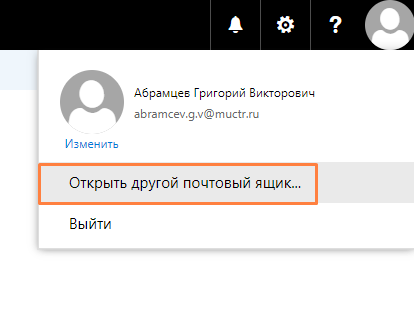
Для авторизации в электронном ящике на сайте post.muctr.ru перейдите в учетную запись основного почтового ящика (в правом верхнем углу), нажмите кнопку «Открыть другой почтовый ящик».
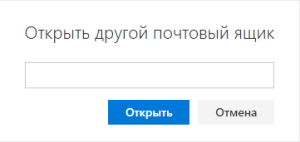
Далее в открывшемся окне ввести название ящика, затем нажмите «Поиск в каталоге» и выберите почтовый ящик.
Далее необходимо нажмите «Открыть».
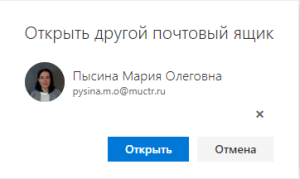
После авторизации откроется вторая вкладка в браузере с доступом в дополнительный почтовый ящик.
Уровни доступа
Уровень доступа к дополнительному почтовому ящику определяется держателем данного почтового ящика.
| Разрешение | Описание |
|---|
| Позволяет | Не позволяет |
Полный доступ| Управление | Открывать почтовый ящик |
Просматривать, добавлять и удалять его содержимое| , просматривать содержимое писем, удалять письма, создавать папки и подпапки, создавать правила | Отправлять письма с данного |
Отправлять сообщения от имени | почтового ящика |
"| Отправить как |
" | Отправлять сообщения так, будто они поступают непосредственно от почтового ящика или группы
Нет никаких признаков того, что сообщение было отправлено пользователем (в случае, если пользователь при отправке письма не использует подпись своего основного ящика) | Просматривать содержимое почтового ящика |
| Полный | Сумма разрешений:
Управление + Отправить как | |
| Примечание |
|---|
| icon | false |
|---|
| title | Обратите внимание! |
|---|
|
После настройки разрешения на полный доступ разрешений может потребоваться до 60 минут, чтобы изменения вступили в силу. |