...
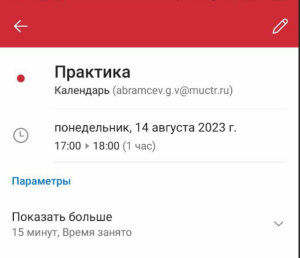
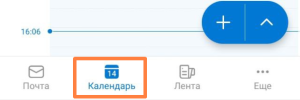
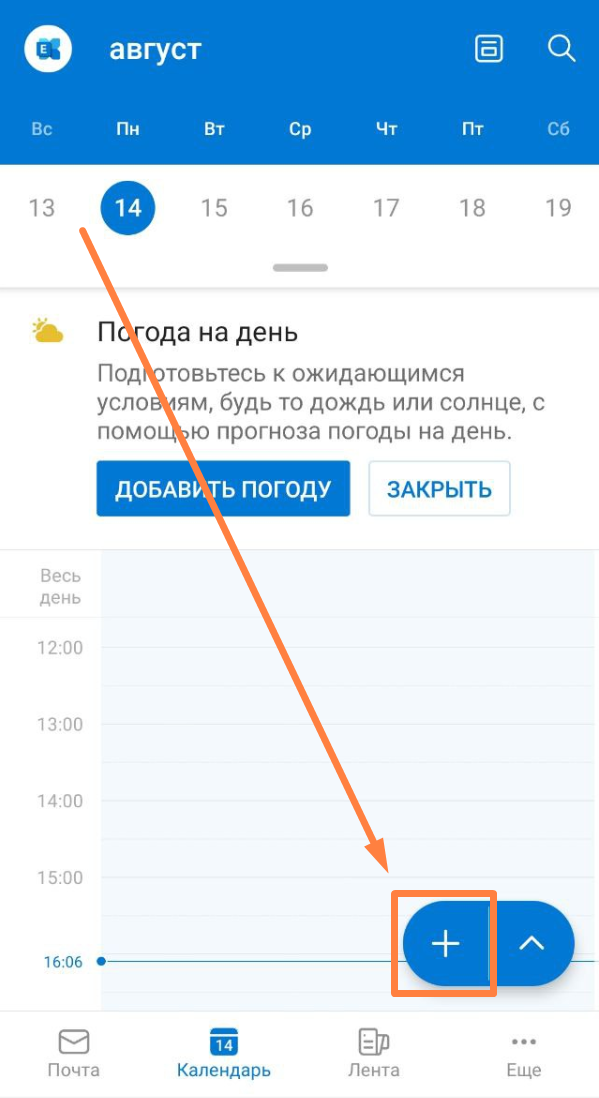
Для создания события нажмите на кнопку "Новое мероприятие" в нижней части экрана. |
...
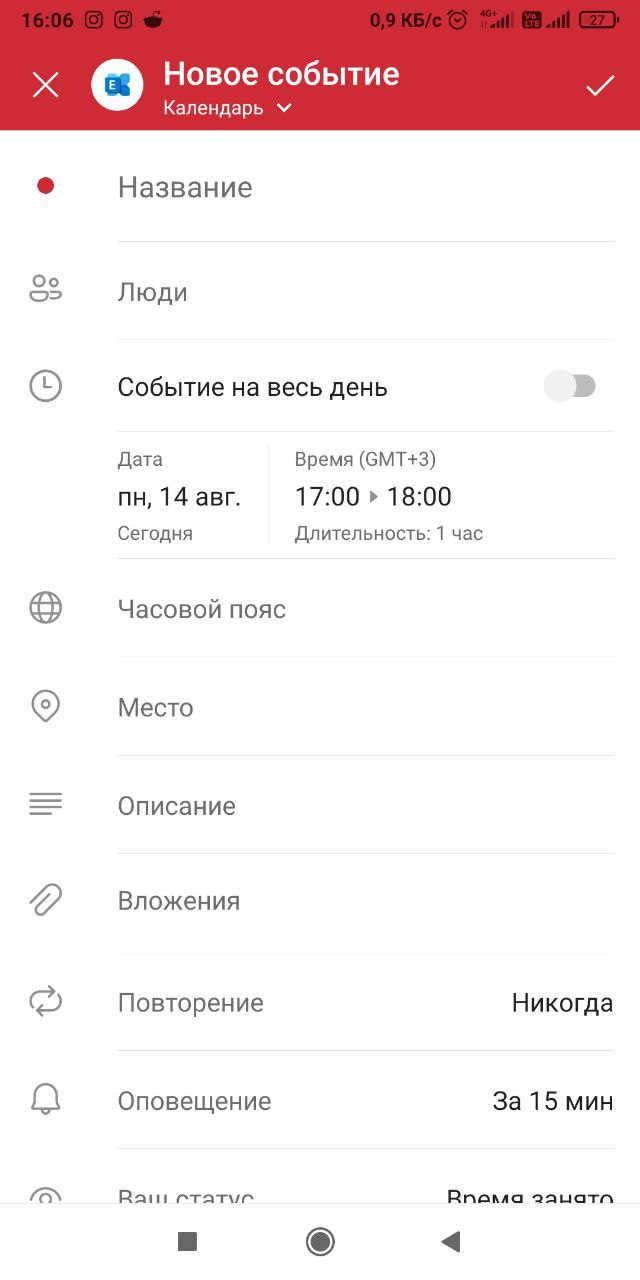
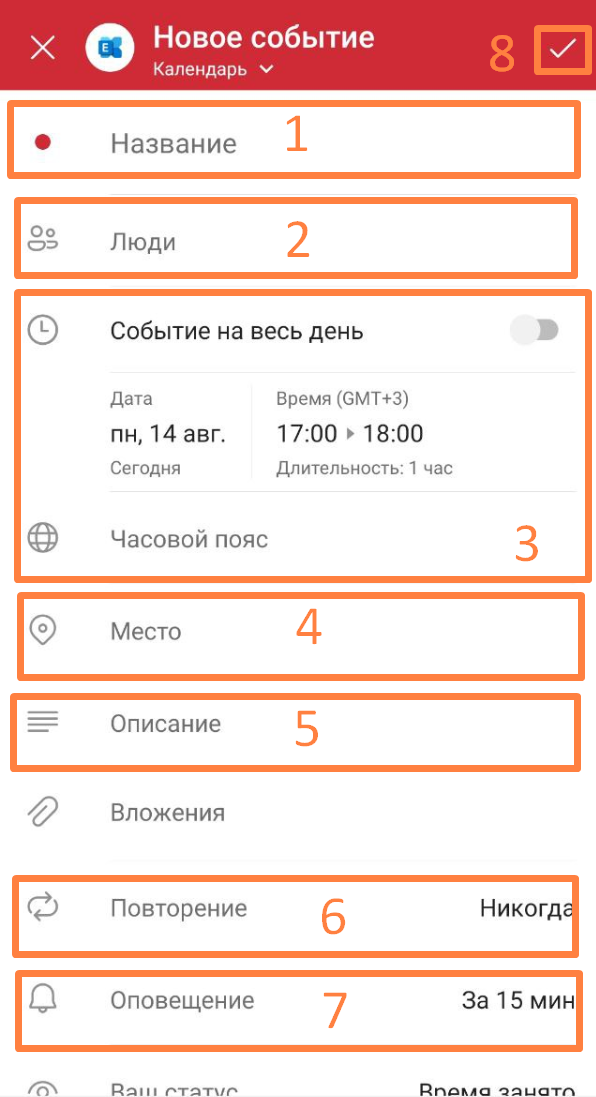
При этом откроется форма для создания нового события. |
...
В форме события заполните параметры: название (1), люди (2), даты и время (3), место (4), описание (5) (при необходимости), функции повтора (6) и напоминания (7). После заполнения формы нажмите |

...
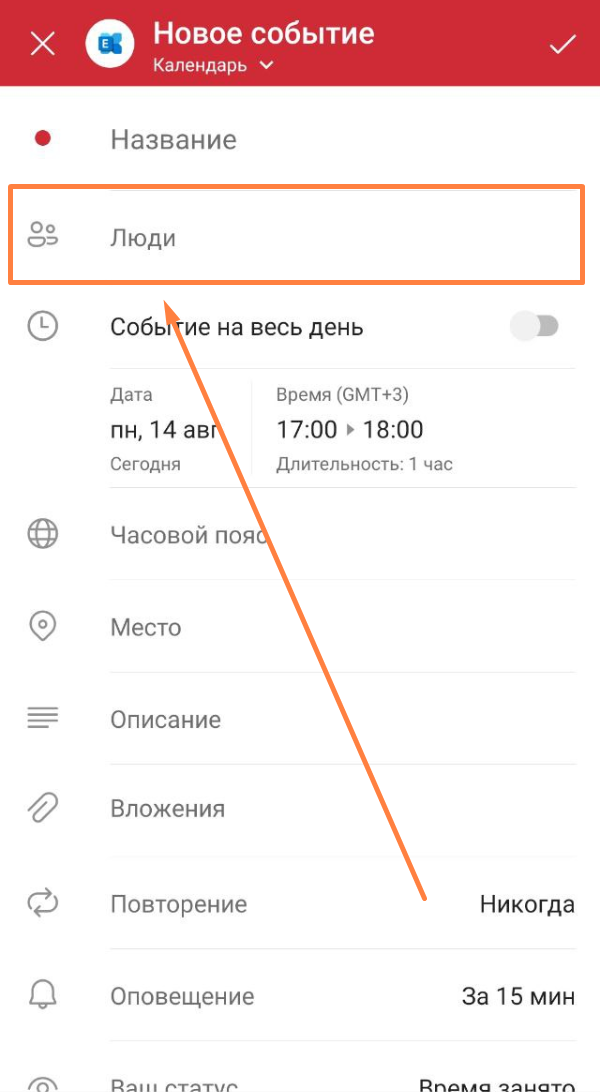
Для добавления участников выберите параметр «Участники», |
...
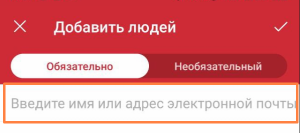
В открывшемся окне в поисковой строке введите ФИО участника или электронную почту и выберите его нажатием на учетную запись. |
...
Для изменения времени события нажмите на дату в списке. |
...
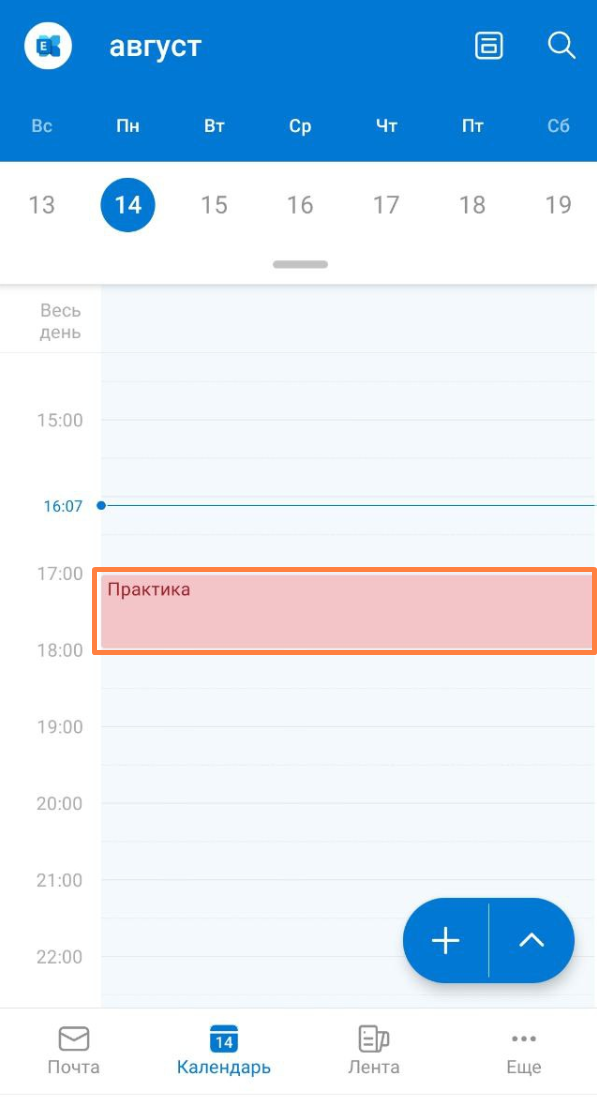
В открывшемся окне нажмите иконку |

...
|