Сравнение версий

Ключ

  • Эта строка добавлена.
  • Эта строка удалена.
  • Изменено форматирование.

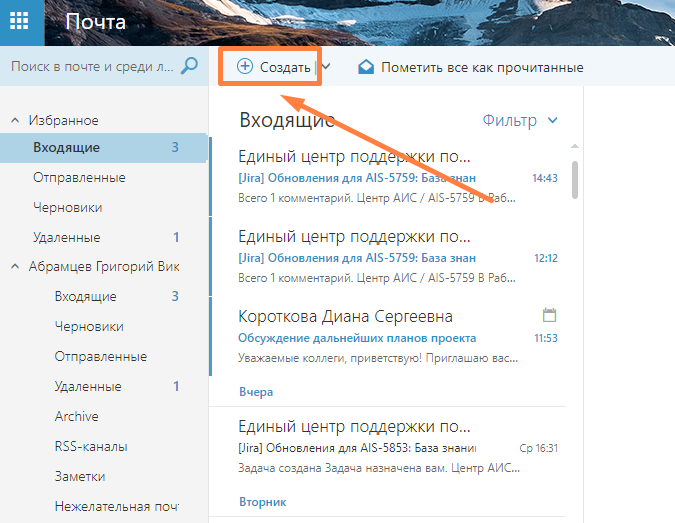
Для создания письма нажмите на кнопку «Создать» в верхней панели страницы.


Image Modified

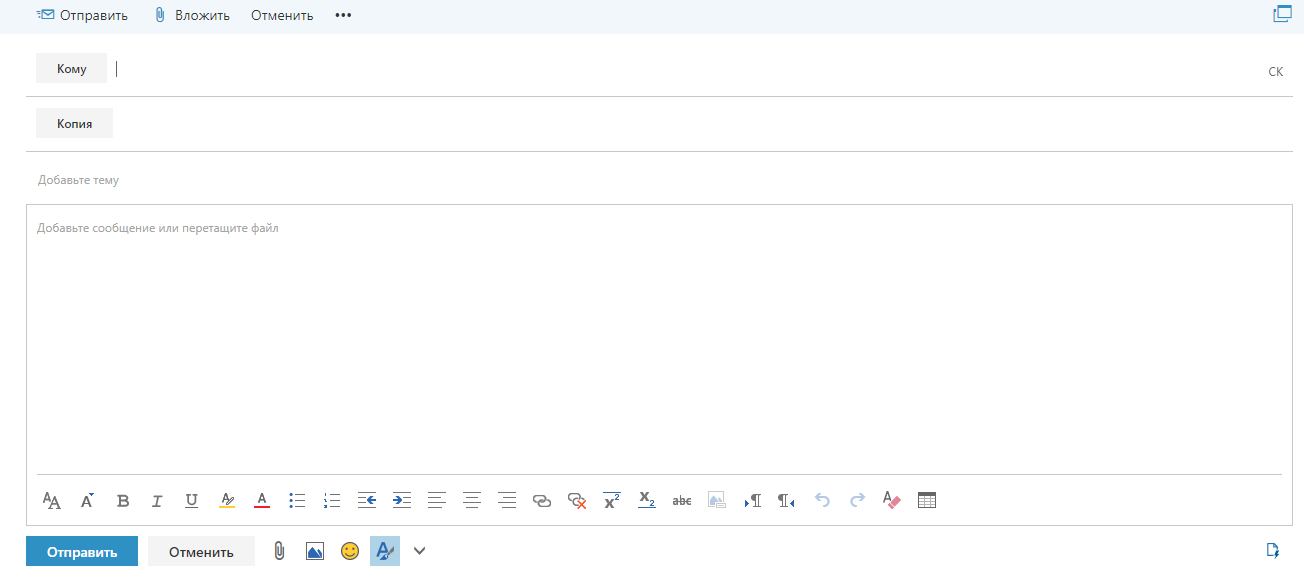
При этом откроется форма для создания нового письма.


Image Modified

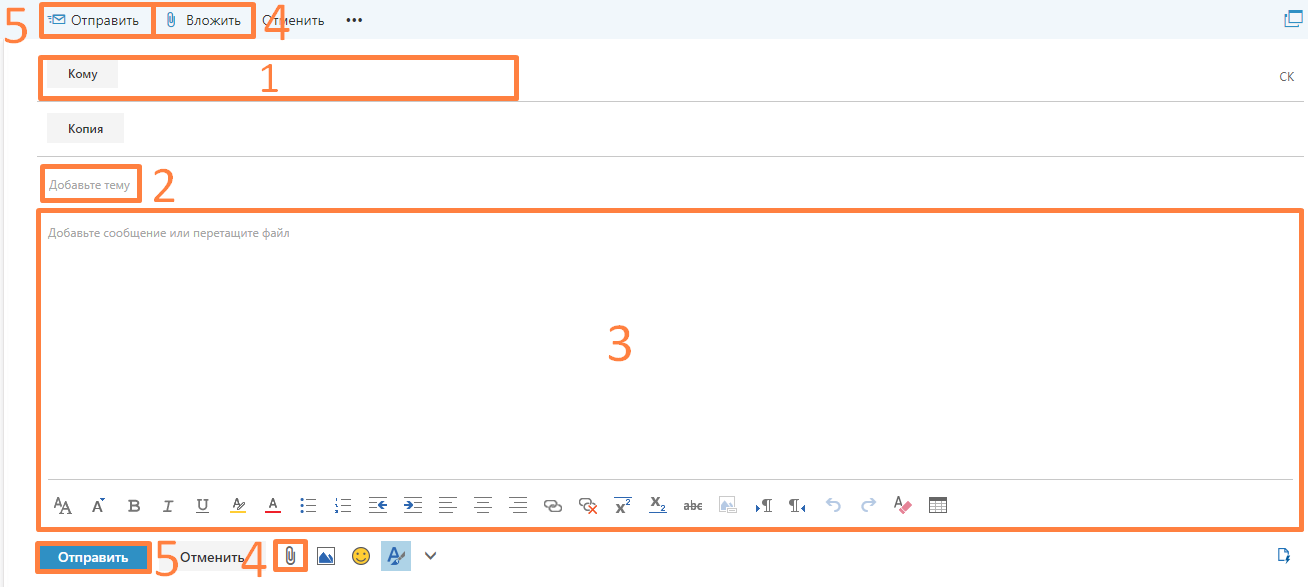
  1. В поле «Кому» введите электронную почту получателя (1).
    Предупреждение
    iconfalse
    titleВажно

    Максимальное количество получателей составляет 25 человек

  2. Далее укажите тему в поле «Тема» (2). Обозначение темы важно для поиска и хранения электронной корреспонденции.
  3. Для набора текста сообщения перейдите в тело письма (3).
  4. Также к электронному письму возможно прикрепить вложения
размером не более 25 Мб
  1. . Для прикрепления файла в открытом окне нажмите на кнопку «Вложить файл» (4). Таким образом можно приложить необходимое количество документов.
  2. Для отправки письма нажмите на кнопку «Отправить» в левом верхнем углу (5).
Предупреждение
iconfalse
titleВажно!

Максимальный объем письма с вложенными файлами в веб-клиенте Outlook составляет 25 Мб.

Подсказка
titleВажно!
Электронную

Электронный адрес 

почту 

нужно печатать только 

английскими 

латинскими буквами, без пробелов и без точки в конце.


Image Modified

pagetree
rootРабота с сообщениями в Outlook Web AppsearchBoxtrue