Сравнение версий

Ключ

  • Эта строка добавлена.
  • Эта строка удалена.
  • Изменено форматирование.

Работник деканата - роль, отвечающая за выполнение функций деканата в системе ЭИОС.

Административный работник деканата в системе может:

  • работать с группами деканата;

  • работать с обучающимися деканата;

  • работать с учебными планами;

  • выдавать справки и допуски;

  • выдавать права на редактирование административным работникам деканата.


Способ перехода к сервису

панель
bgColor#ffffff

EIOS.MUCTR.RU

Основной функционал

панель
bgColor#ffffff
Раскрыть
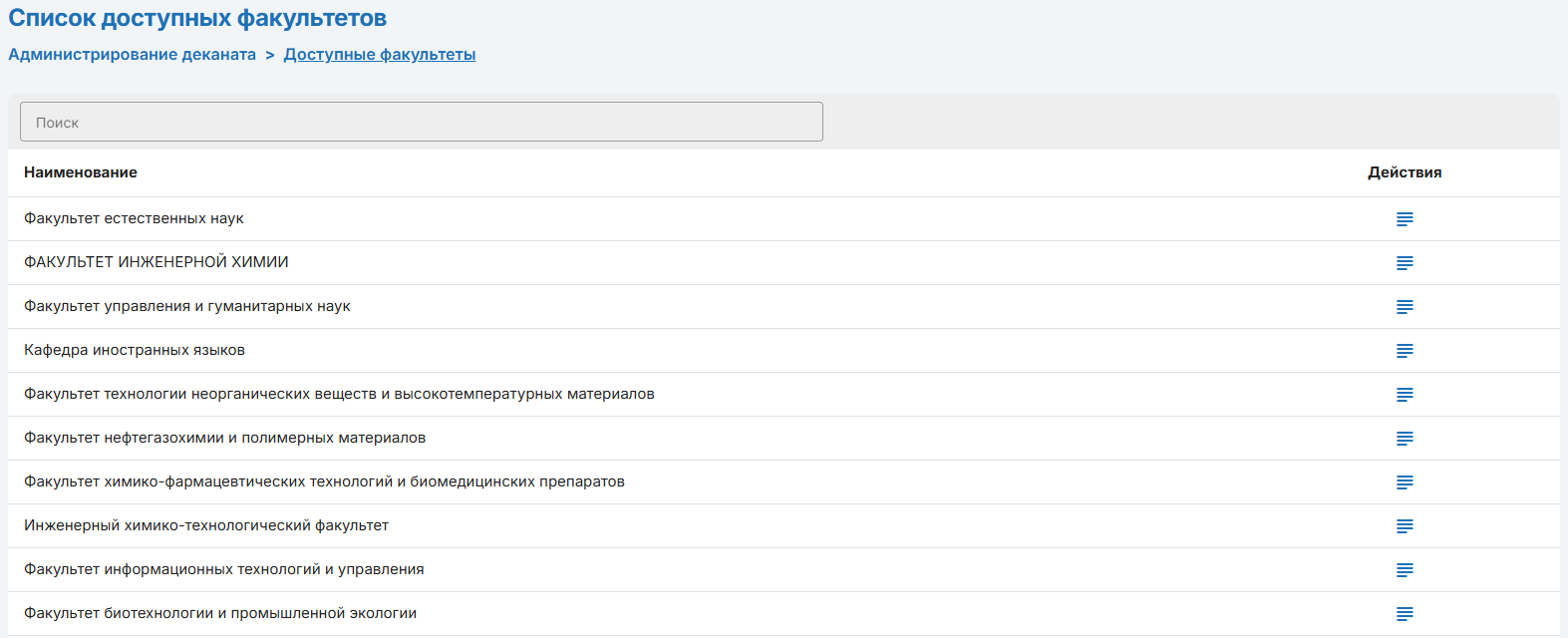
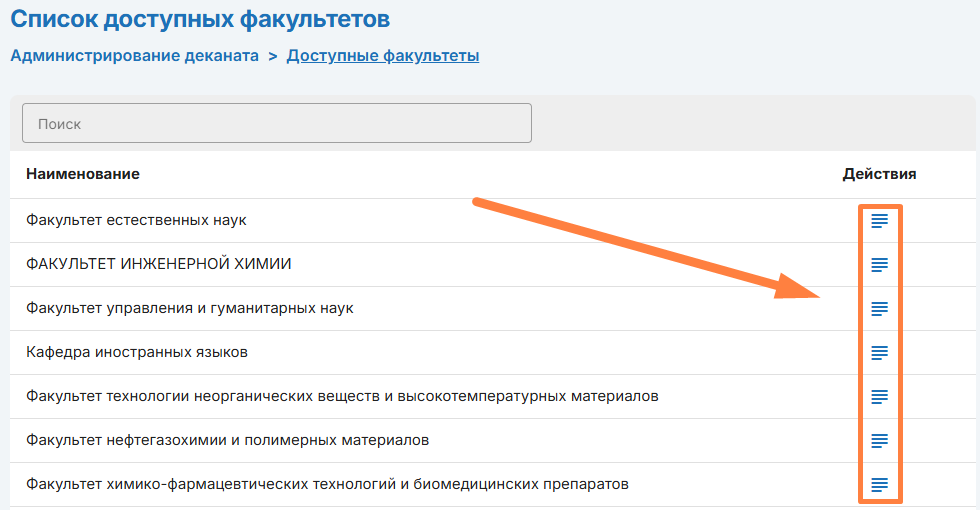
titleДетальное представление факультетов

Для перехода к детальному представлению факультета нажмите


Image Modified


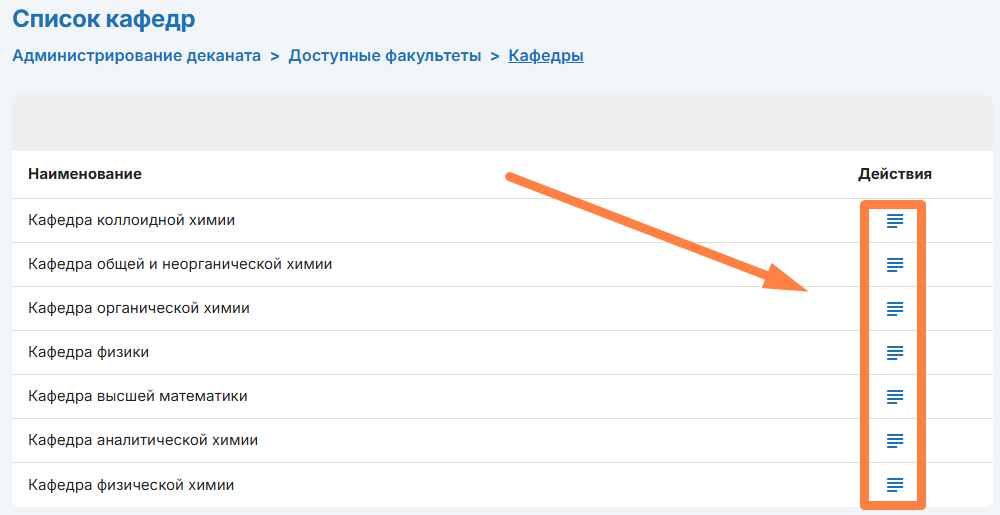
На открывшейся странице находится список всех кафедр факультета. 

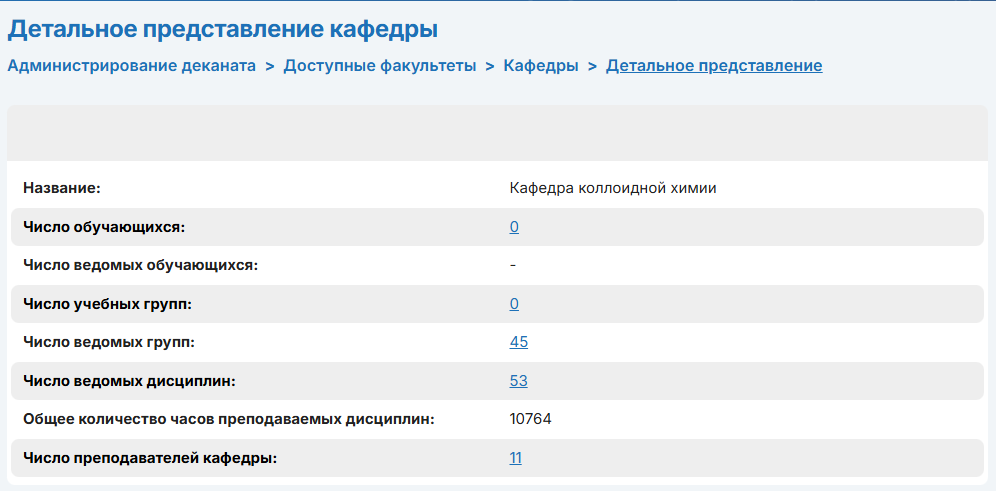
Для перехода в детальное представление кафедры нажмите


На открывшейся страниц находится информация о кафедре


Image Modified

панель
bgColor#ffffff
Раскрыть
titleСтраница «Исходящие переводы»

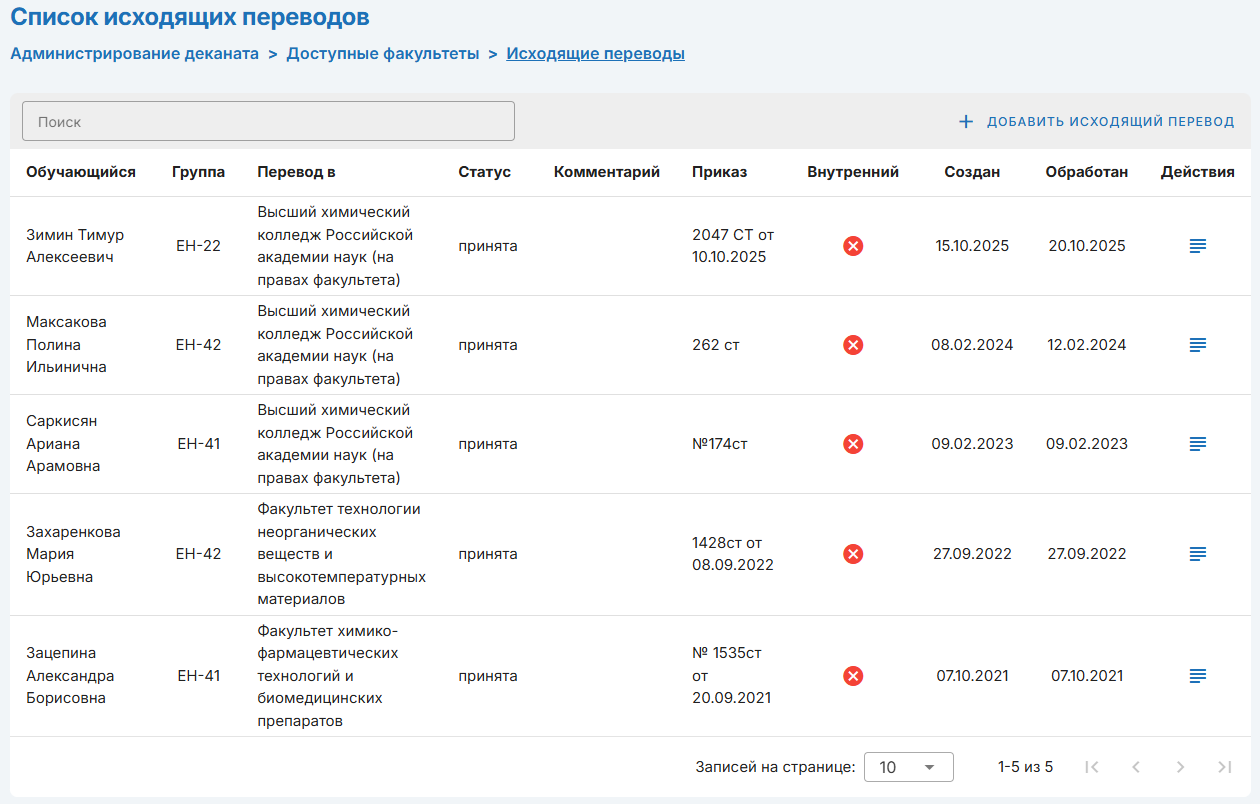
На странице «Исходящие переводы» находится список всех переводов происходящих по инициативе факультета

Примечание
iconfalse
titleОбратите внимание!

В них входят:

  1. Переводы внутри кафедры (Из группы в группу в рамках одной кафедры)
  2. Переводы внутри факультета (Из кафедры в кафедру в рамках факультета)
  3. Переводы внутри университета (Между кафедрами разных факультетов)
Подсказка
titleОбратите внимание!

При переводе в другую группу обучающегося со статусом «Отчислен» или «Академический отпуск», он автоматически переходит в статус «Обучается».

панель
bgColor#f4f5f7
Раскрыть
titleИнформация о переводе

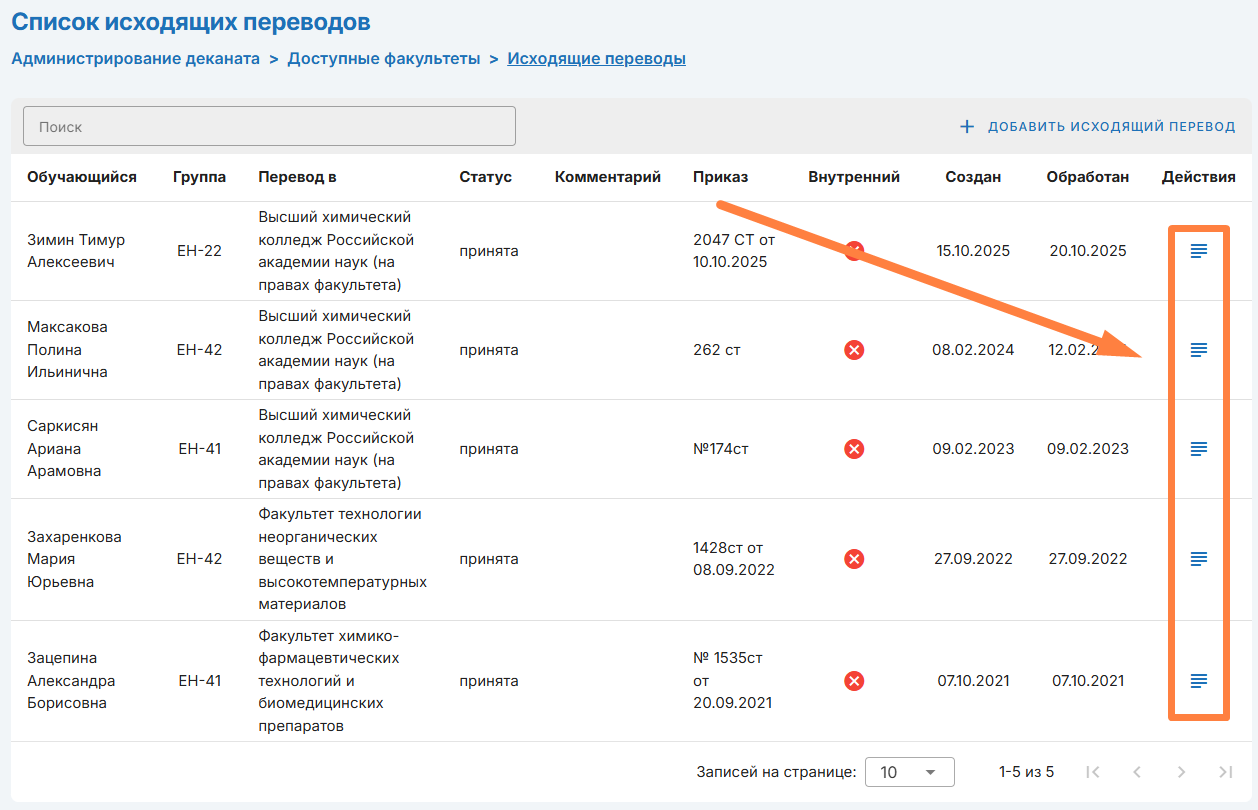
Для ознакомления с информацией о переводе нажмитеimage-2026-2-25_14-5-27.png


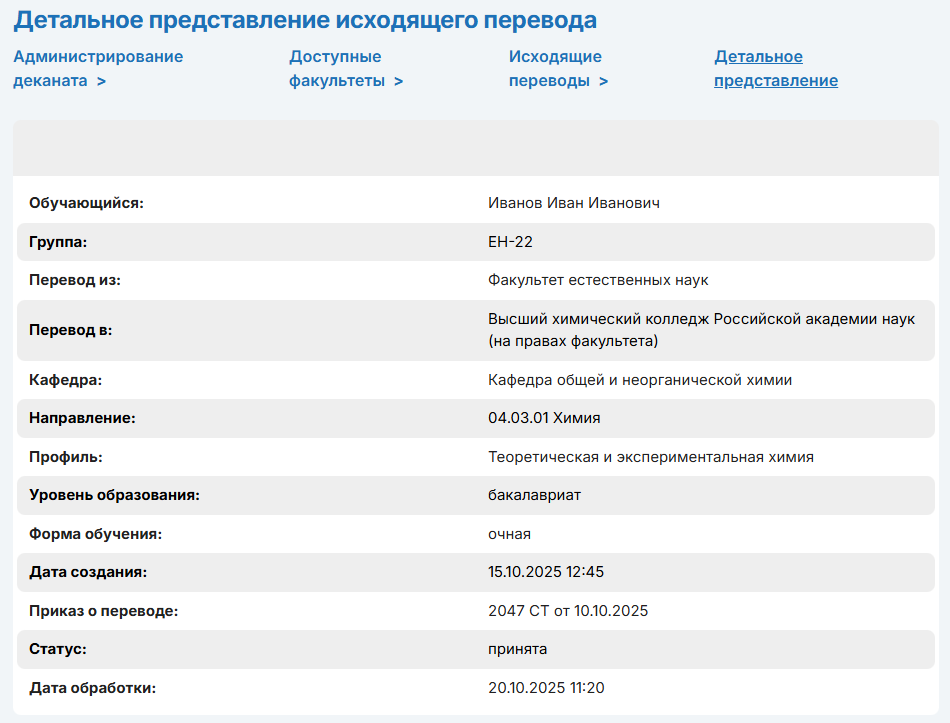
На открывшейся странице находится вся информация о переводимом обучающемся


панель
bgColor#f4f5f7
Раскрыть
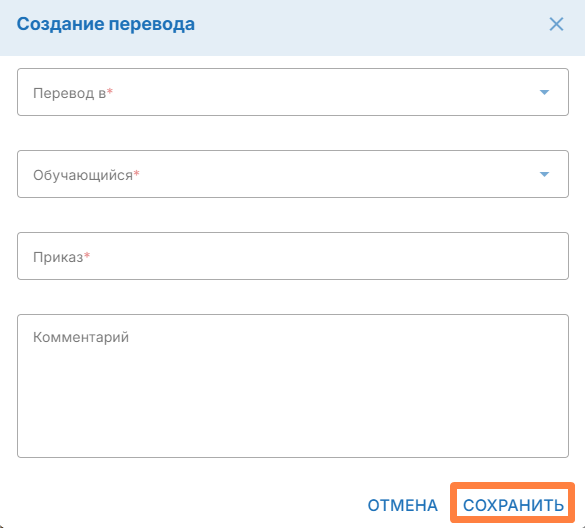
titleСоздание исходящего перевода

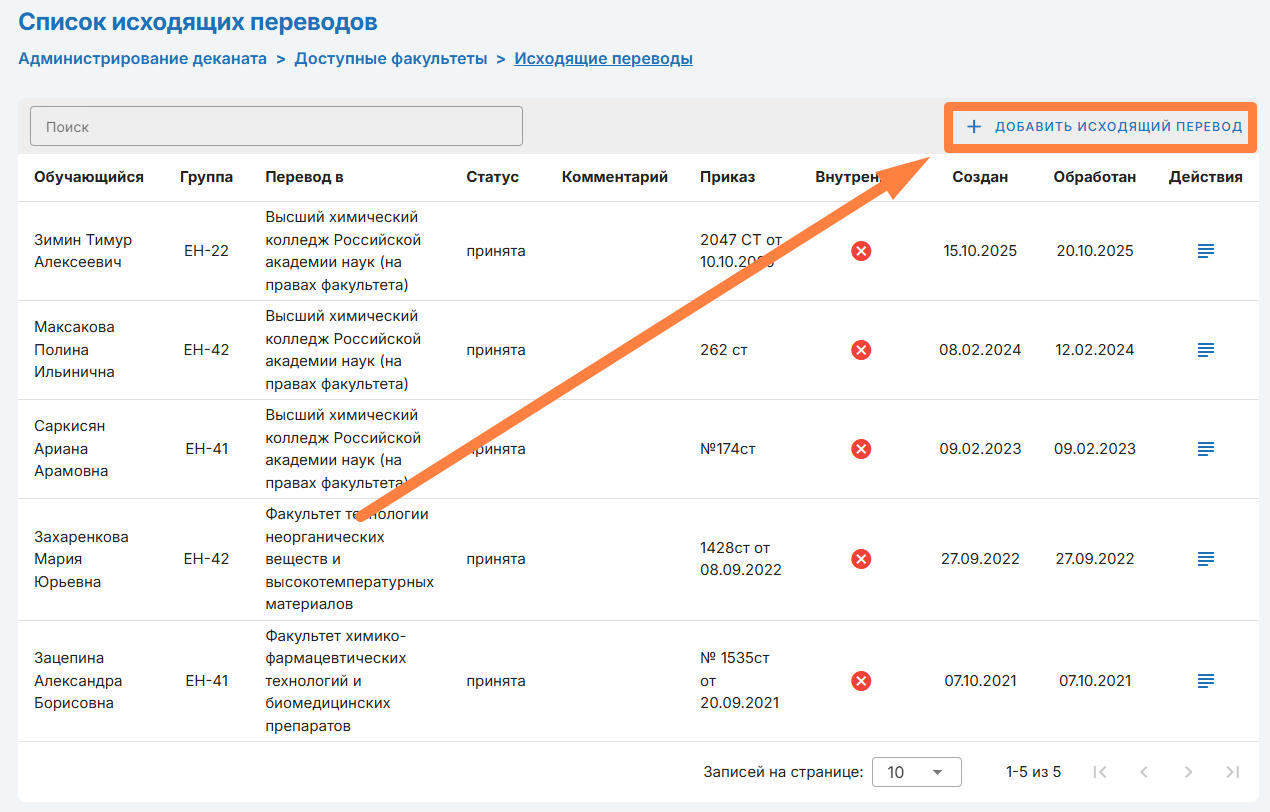
Для создания исходящего перевода нажмите «+Добавить исходящий перевод»

Подсказка
titleОбратите внимание!

При переводе в другую группу обучающегося со статусом «Отчислен» или «Академический отпуск», он автоматически переходит в статус «Обучается».

Предупреждение
iconfalse
titleВажно!

После восстановления обучающегося он продолжает числиться в группе, в которой он обучался.


В открывшемся окне заполните все данные о переводе и нажмите «Сохранить»


панель
bgColor#f4f5f7
Раскрыть
titleОтмена исходящего перевода

Для отмены исходящего перевода нажмитеimage-2026-2-25_14-5-27.png


На открывшейся странице нажмите «Отменить»


image-2026-3-4_10-36-58.png


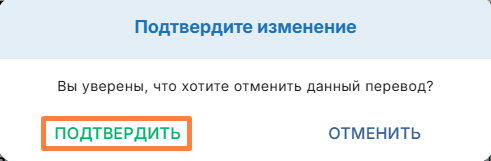
В открывшемся окне нажмите «Подтвердить»


панель
bgColor#ffffff
Раскрыть
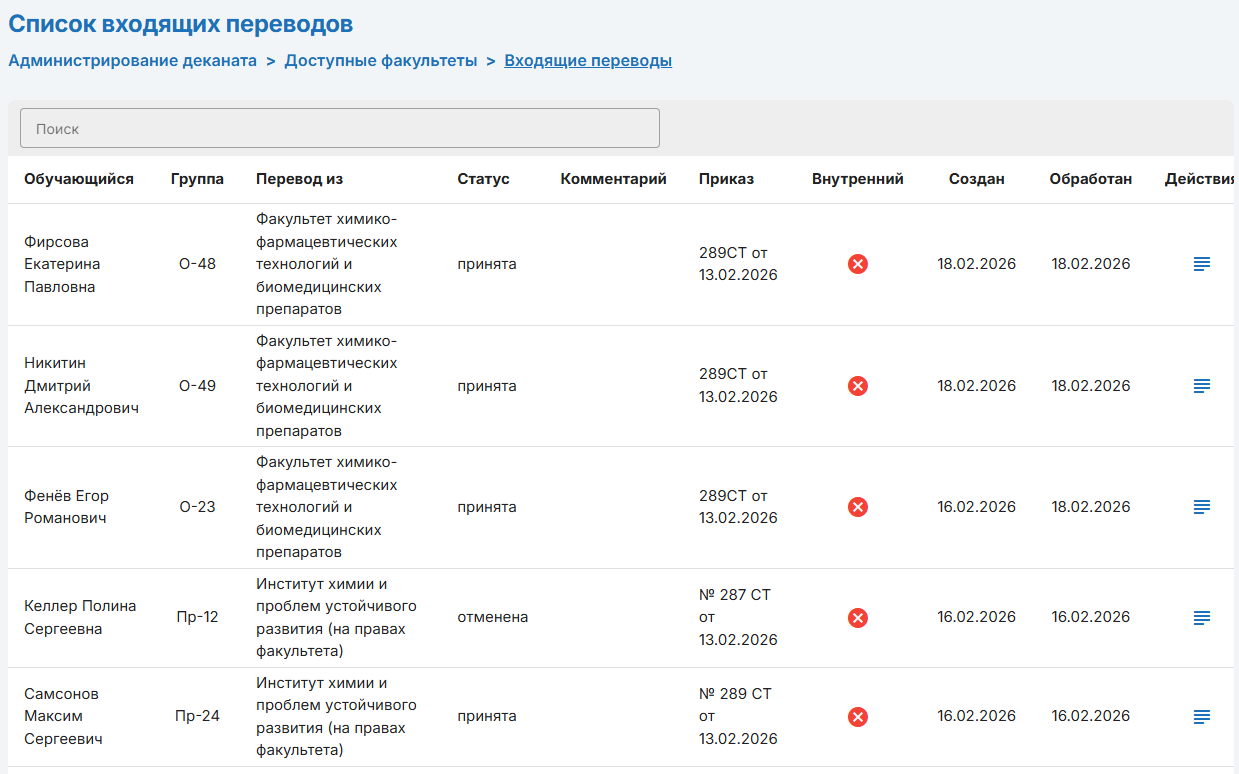
titleСтраница «Входящие переводы»

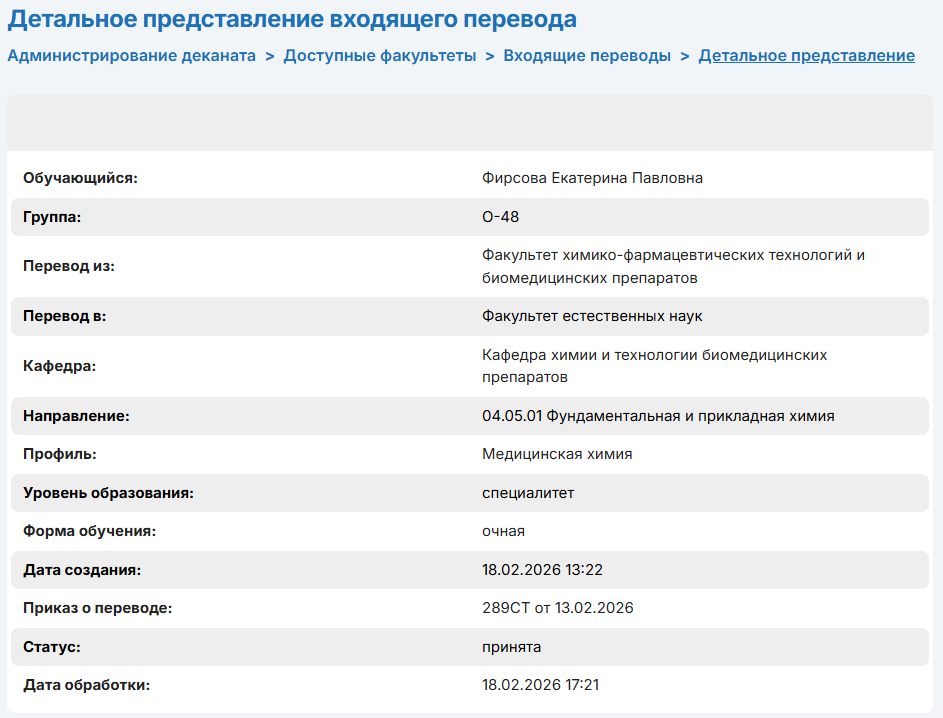
На странице «Входящие переводы» находится список всех переводов в факультет

Примечание
iconfalse
titleОбратите внимание!

Для принятия обучающегося необходимо, чтобы факультет перевода инициировал запрос перевода на ваш факультет


панель
bgColor#f4f5f7
Раскрыть
titleИнформация о переводе

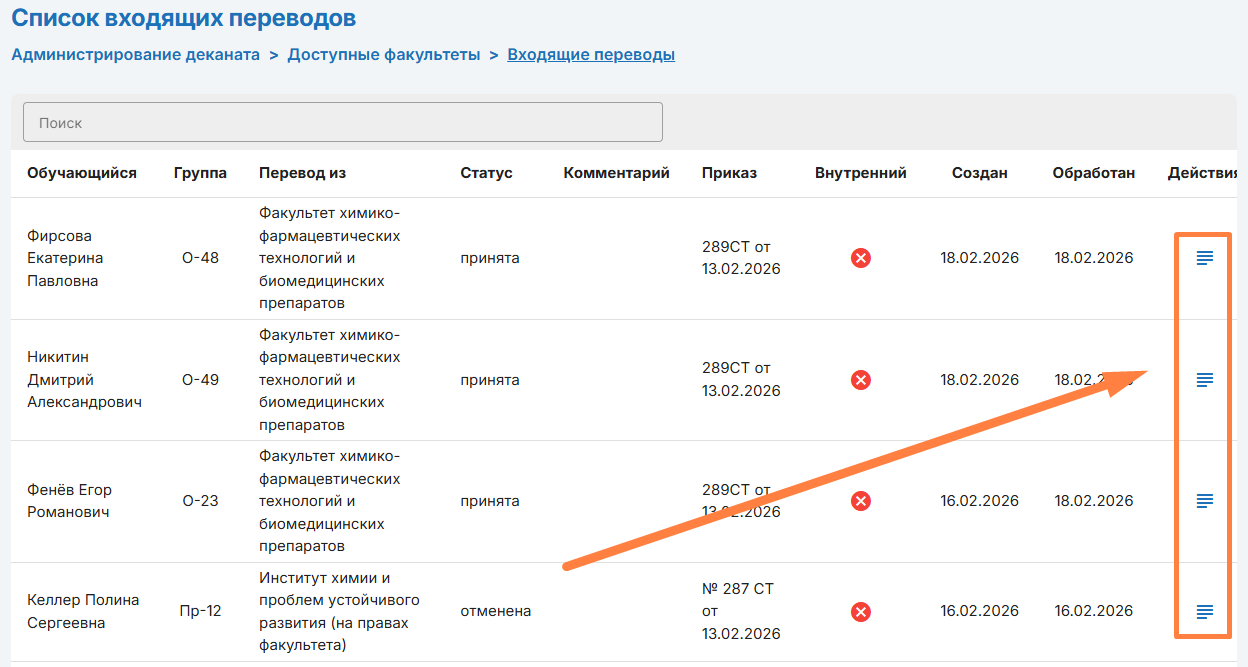
Для ознакомления с информацией о переводе нажмитеimage-2026-2-25_14-5-27.png


На открывшейся странице  находится вся информация о переводимом обучающемся


панель
bgColor#f4f5f7
Раскрыть
titleОдобрение перевода

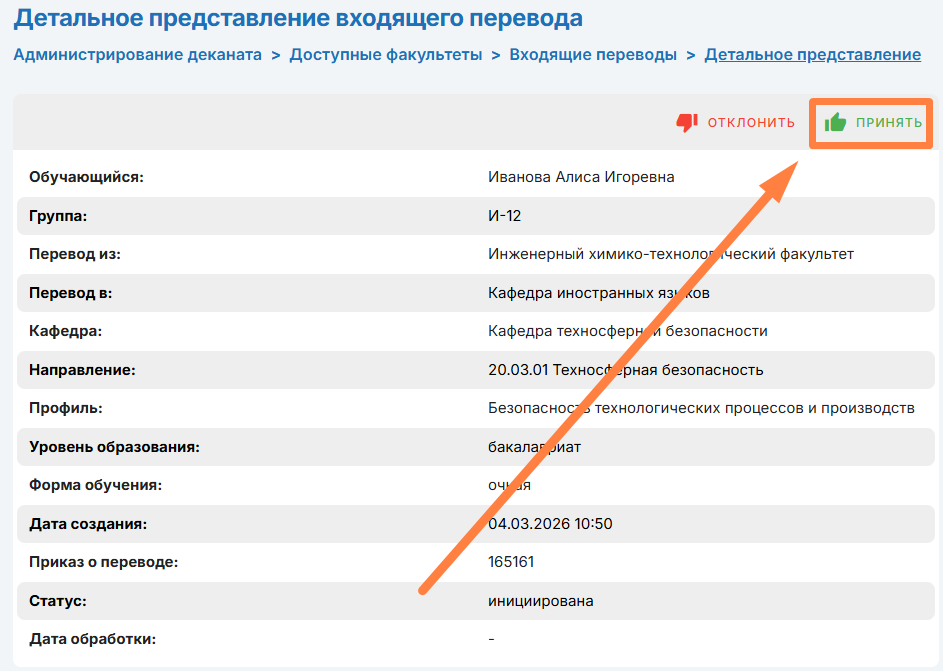
Для одобрения перевода нажмитеimage-2026-2-25_14-5-27.png


На открывшейся странице нажмите «Принять» и следуйте указаниям системы до завершающего этапа


панель
bgColor#f4f5f7
Раскрыть
titleОтмена перевода

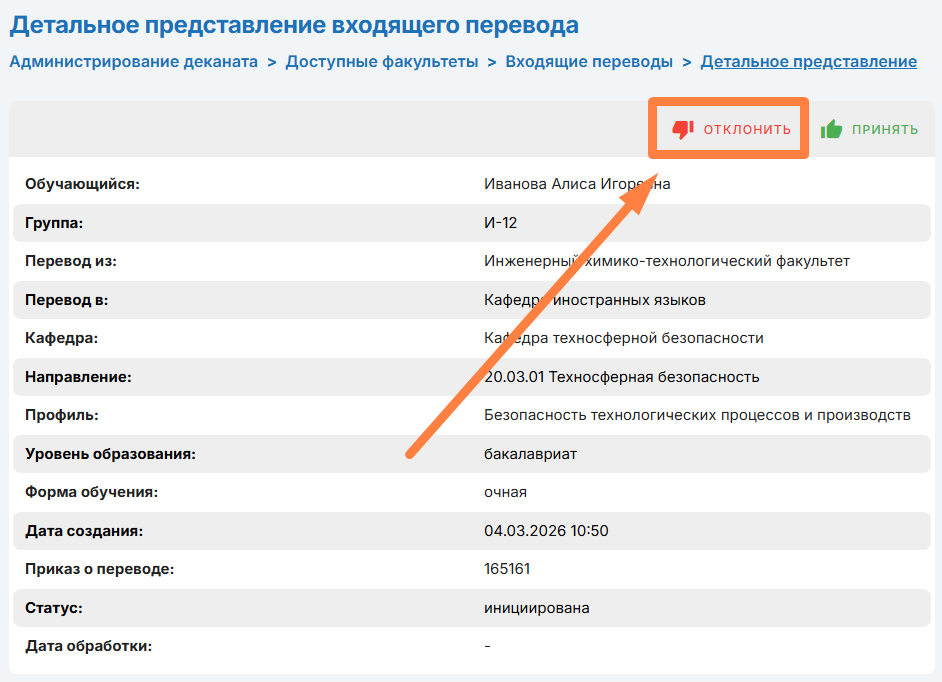
Для отмены перевода нажмитеimage-2026-2-25_14-5-27.png


На открывшейся странице нажмите «Отклонить»


В открывшемся окне укажите причину отказа и нажмите «Сохранить»


image-2026-3-4_10-56-9.png

панель
bgColor#ffffff
Раскрыть
titleСтраница «Группы»

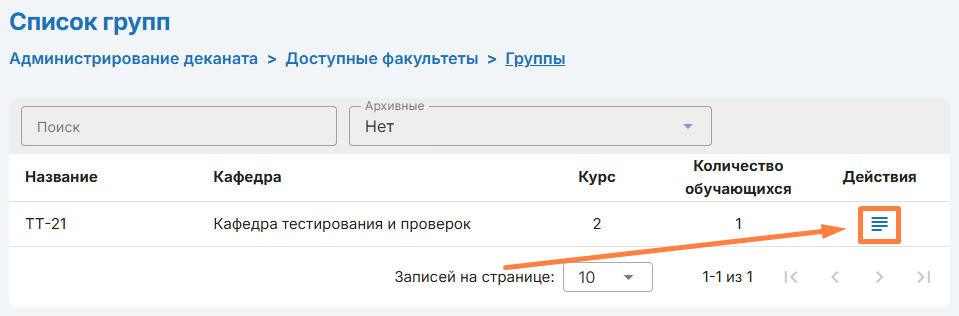
На странице «Группы» находится список всех групп факультета


image-2026-3-4_11-3-55.png

панель
bgColor#f4f5f7
Раскрыть
titleДетальное представление группы

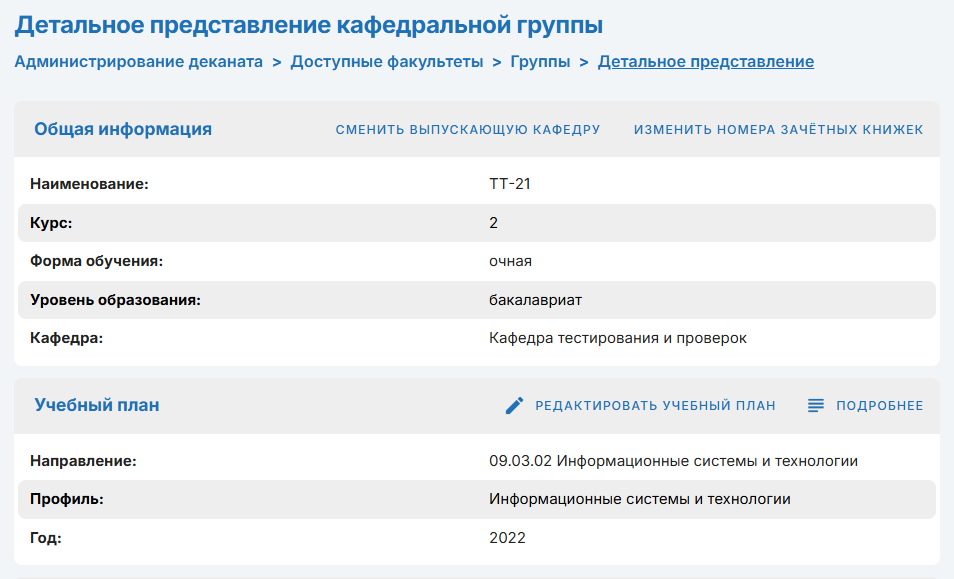
Для ознакомления с информацией о группе нажмитеimage-2026-2-25_14-5-27.png


На открывшейся странице находится информация о группе кафедры


панель
bgColor#f4f5f7
Раскрыть
titleИзменение выпускающей кафедры

Для изменения выпускающей кафедры группы нажмите «Сменить выпускающую кафедру»

Подсказка

Смена выпускающей кафедры позволяет изменить основную кафедру, за которой закреплена группа.

image-2026-3-4_11-8-2.png


В открывшемся окне укажите кафедру и нажмите «Сохранить»

Примечание
titleОбратите внимание!

Изменение кафедры с использованием данной функции доступно только в пределах одного деканата.

image-2026-3-4_11-9-13.png

панель
bgColor#f4f5f7
Раскрыть
titleИзменение номера зачетной книжки

Для изменения номера зачетной книжки нажмите «Изменить номер зачетных книжек»


image-2026-3-4_11-10-28.png


В открывшемся окне измените номер зачетной книжки нужного обучающегося и нажмите «Сохранить»


image-2026-3-4_11-11-22.png

панель
bgColor#f4f5f7
Раскрыть
titleНазначение/изменение старосты

Для назначения/изменения старосты нажмите «+Назначить старосту» в списке обучающихся


image-2026-3-4_11-13-49.png


В открывшемся окне укажите ФИО обучающегося и нажмите «Сохранить»


image-2026-3-4_11-15-8.png

панель
bgColor#f4f5f7
Раскрыть
titleСтраница «Журнал»

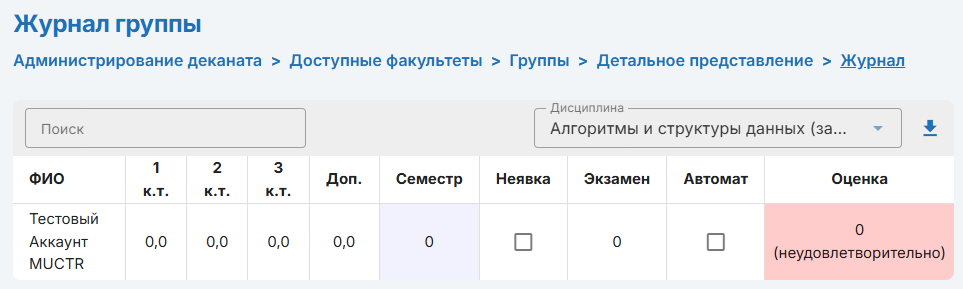
Для перехода на страницу журнала нажмите «Журнал» в левом боковом меню


image-2026-3-4_11-37-31.png


На открывшейся странице находится журнал с оценками обучающихся группы


панель
bgColor#f4f5f7
Раскрыть
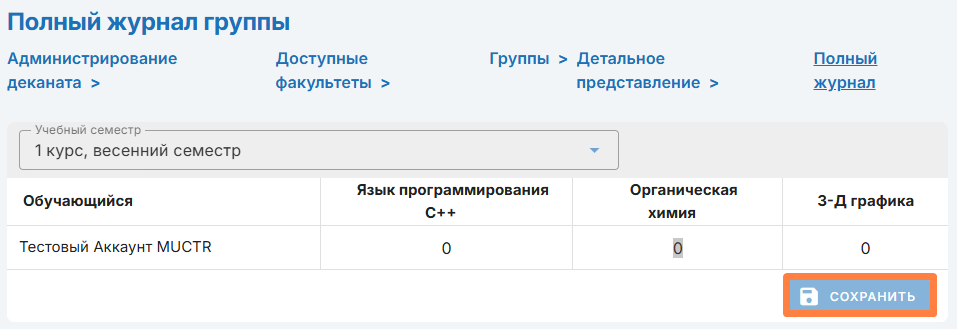
titleСтраница «Полный журнал»

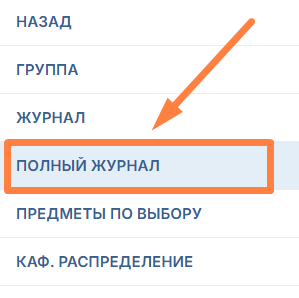
Для перехода к полному журналу группы нажмите «Полный журнал» В левом боковом меню


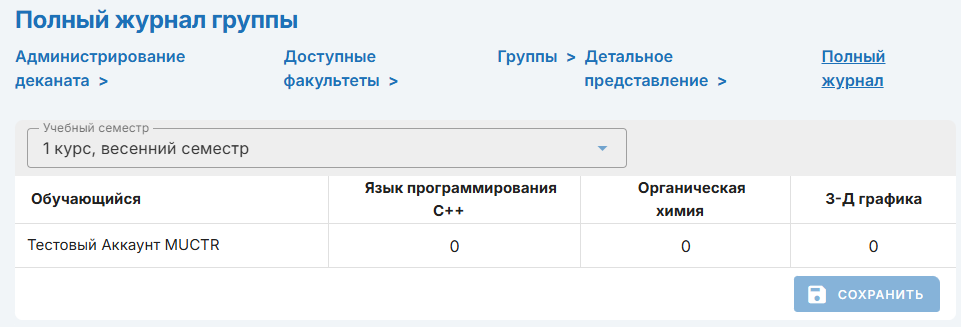
На открывшейся странице находится полный журнал группы с отображением финальных балов студентов по всем предметам семестра


Для изменения балов нажмите на поле с балами и внесите изменения.

 По окончанию изменений нажмите «Сохранить».


панель
bgColor#f4f5f7
Раскрыть
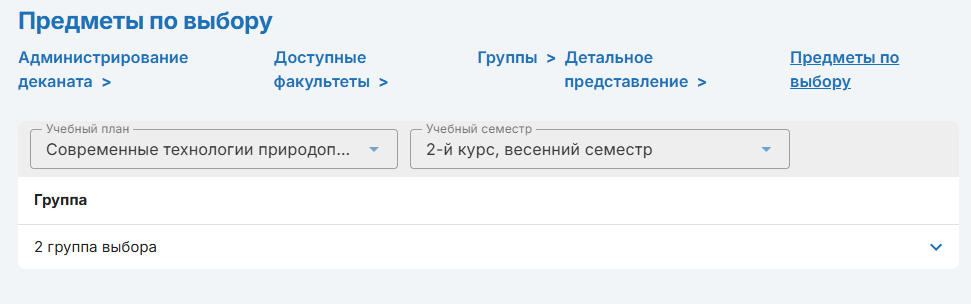
titleСтраница «Предметы по выбору»

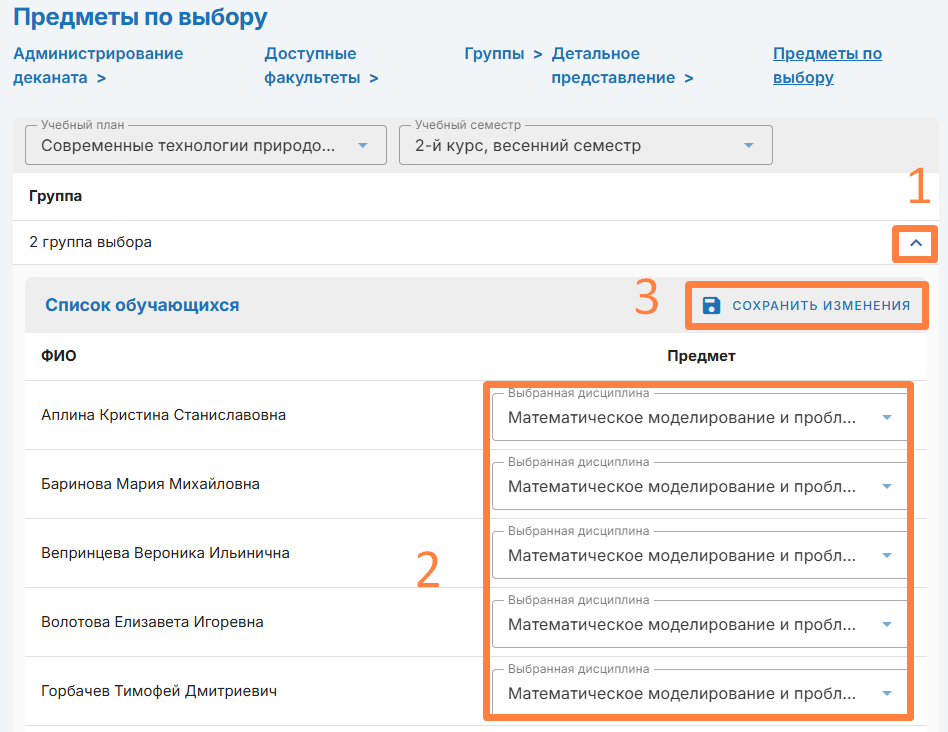
На странице «Предметы по выбору» находится список обучающихся и предмет их выбора


Для изменения предмета по выбору раскройте список (1), внесите изменения в списке (2) и нажмите «Сохранить изменения» (3)


панель
bgColor#f4f5f7
Раскрыть
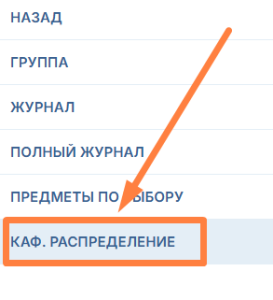
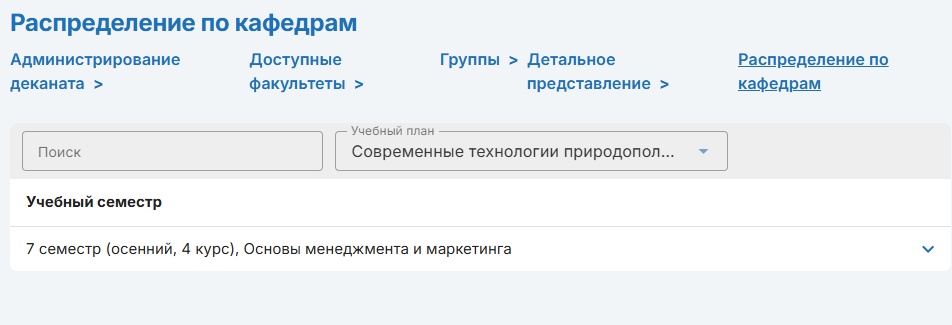
titleСтраница «Каф.Распределение»

Для перехода на страницу распределения по кафедрам нажмите «Каф.Разделение» в левом боковом меню


На открывшейся странице находятся списки обучающихся распределенных по кафедрам


Для изменения кафедры обучающегося раскройте список (1), внесите изменения в списке (2) и нажмите «Сохранить изменения» (3)


image-2026-3-4_12-25-58.png

панель
bgColor#ffffff
Раскрыть
titleСтраница «Обучающиеся»

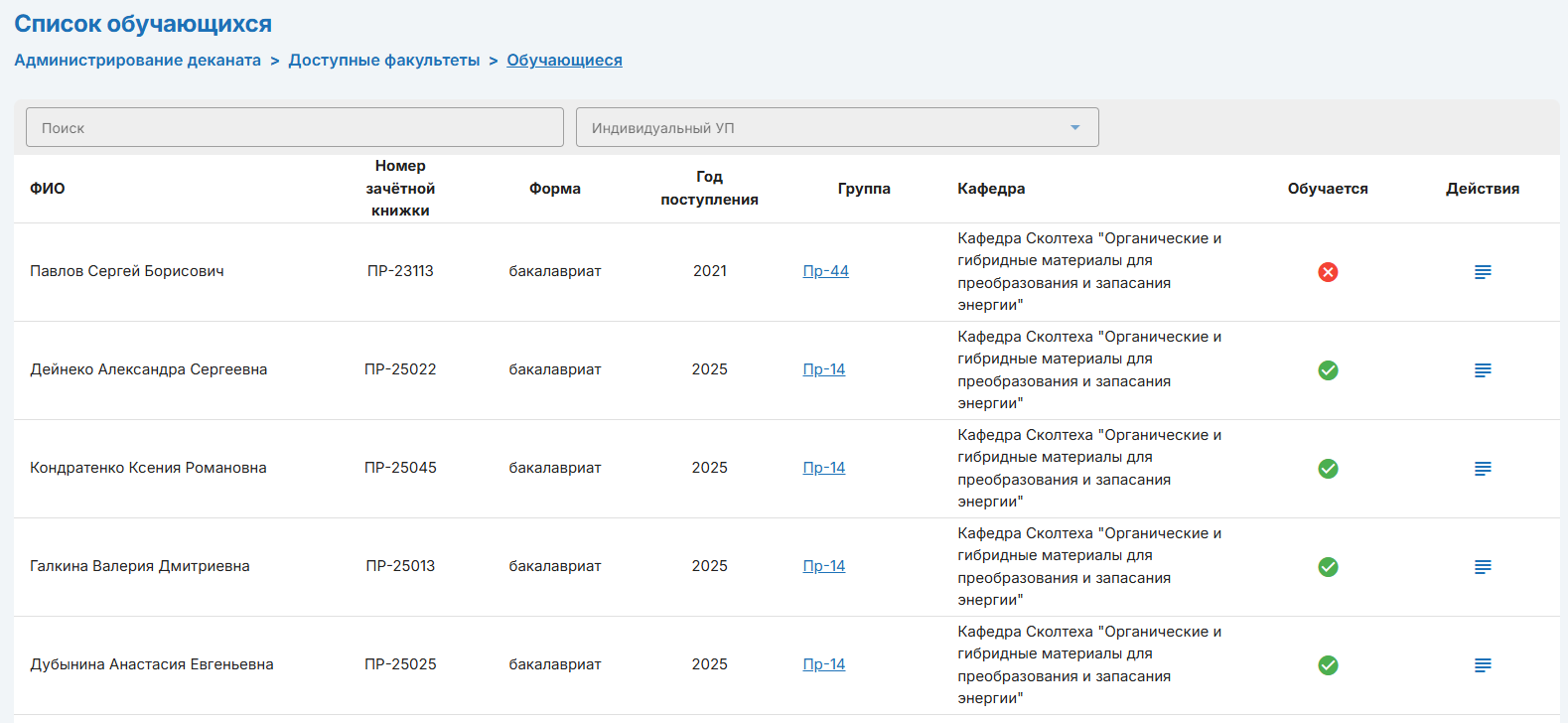
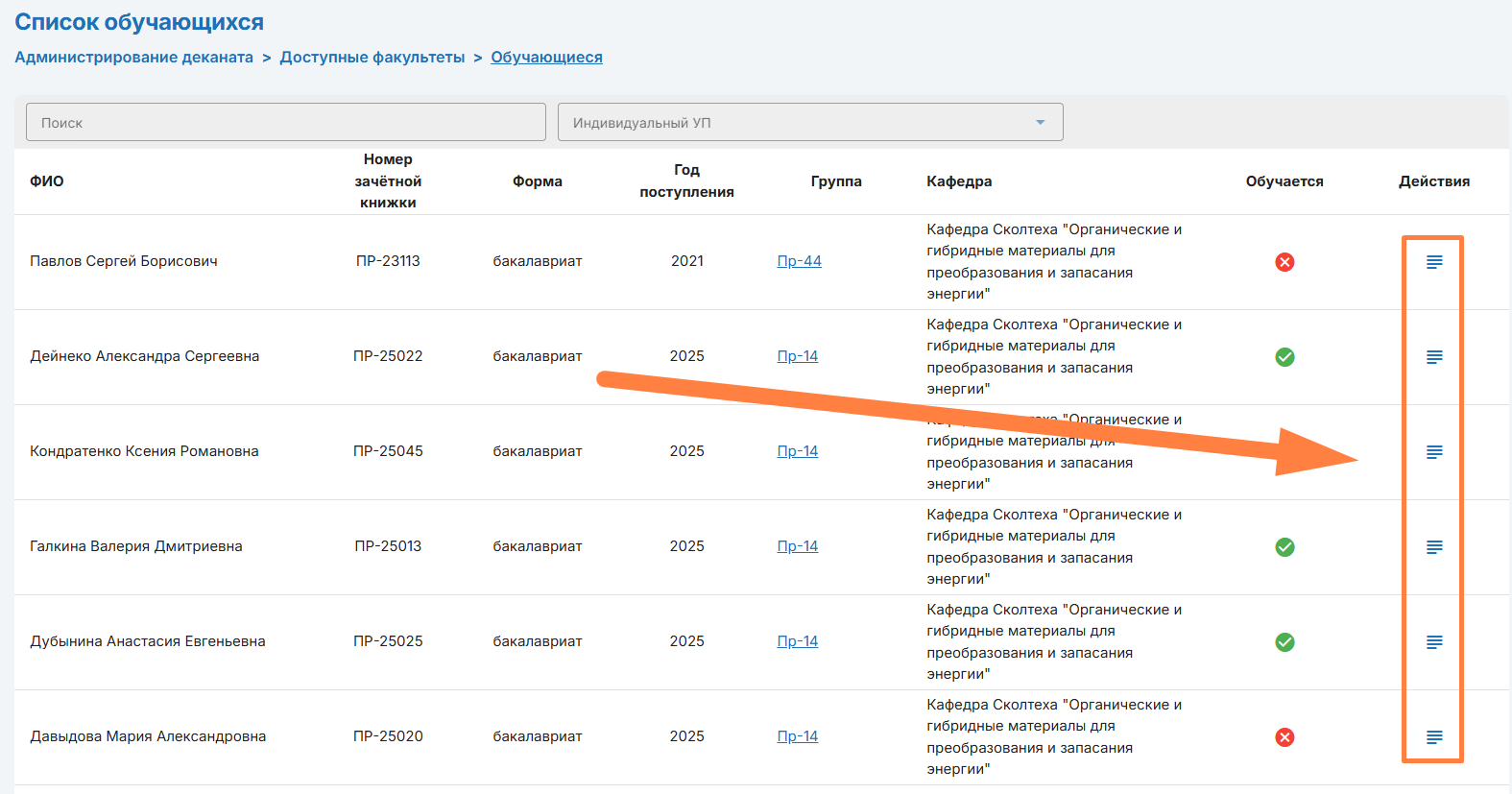
На странице обучающихся находится список всех обучающихся факультета


панель
bgColor#f4f5f7
Раскрыть
titleИнформация об обучающимся

Для просмотра подробной информации об обучающемся нажмите


панель
bgColor#f4f5f7
Раскрыть
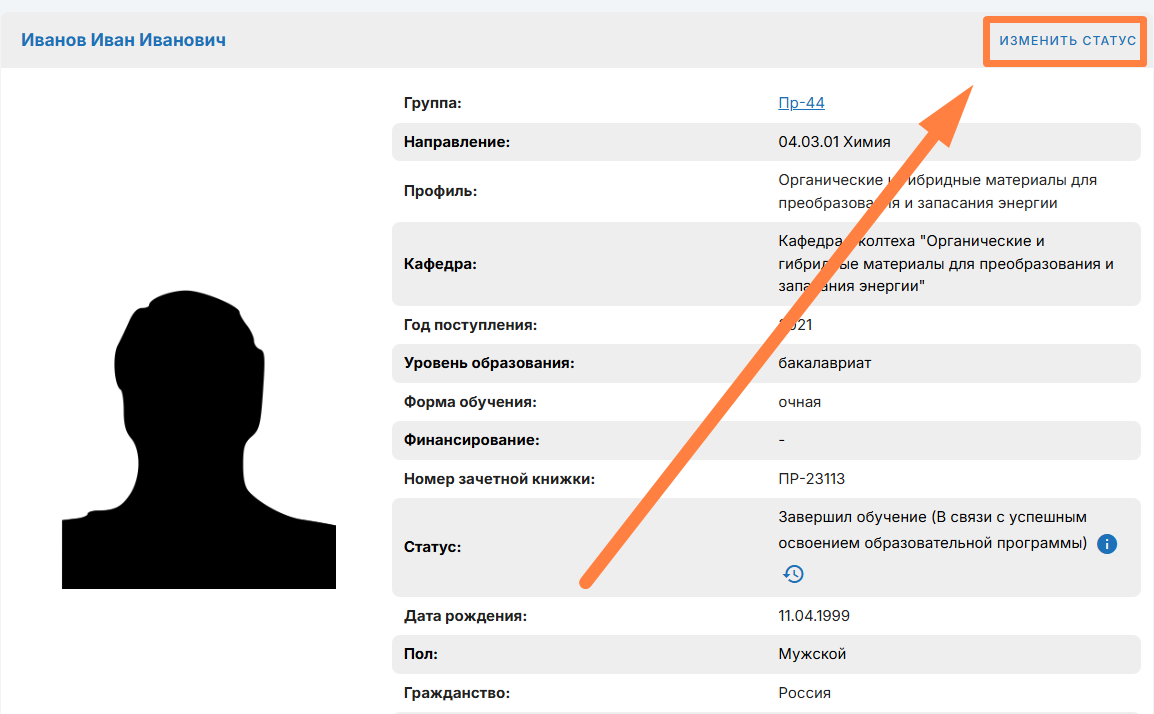
titleРабота со статусами обучающегося

Статус обучающегося - это состояние обучающегося в университете в данный момент времени


панель
bgColor#ffffff
Раскрыть
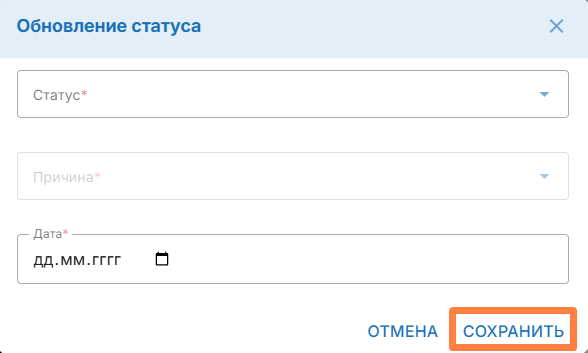
titleИзменение статуса обучающегося

ДЛя изменения статуса обучающегося нажмите «Изменить статус»


В открывшемся окне заполните все поля и нажмите «Сохранить»


панель
bgColor#ffffff
Раскрыть
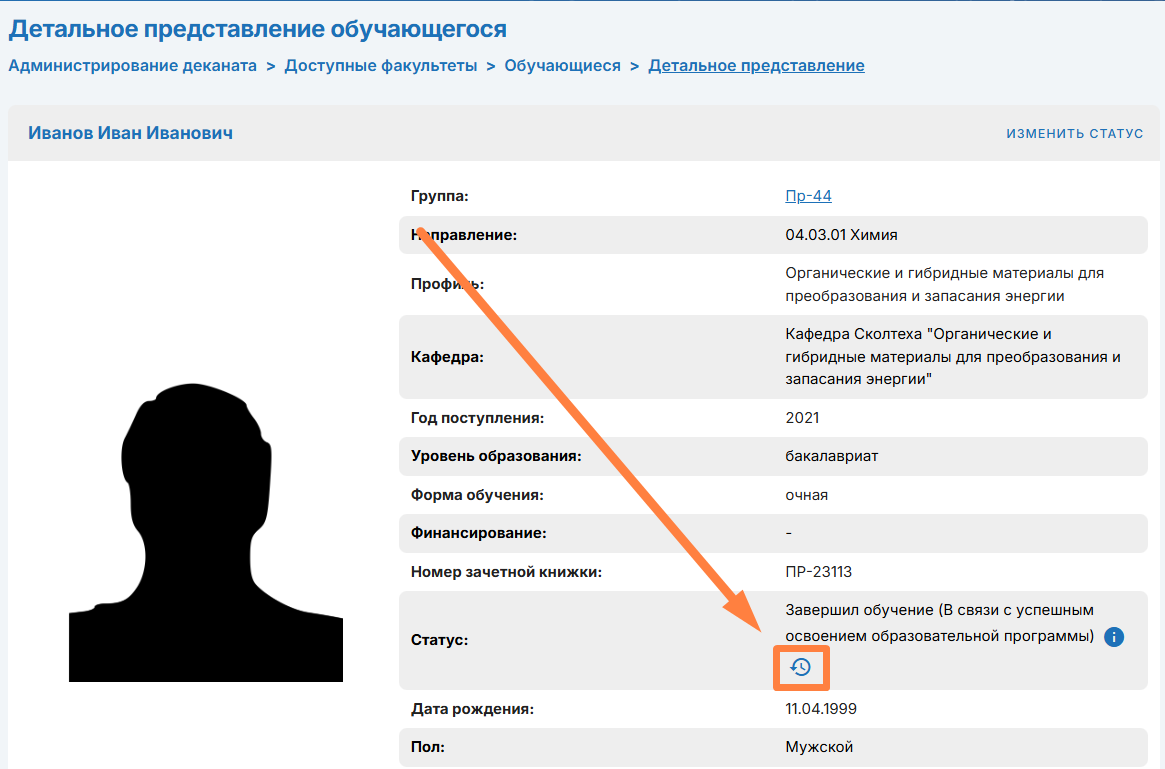
titleВозвращение статуса обучающеося

Для возвращения предыдущего статуса обучающегося нажмите


В открывшемся окне нажмите «Подтвердить»

панель
bgColor#f4f5f7
Раскрыть
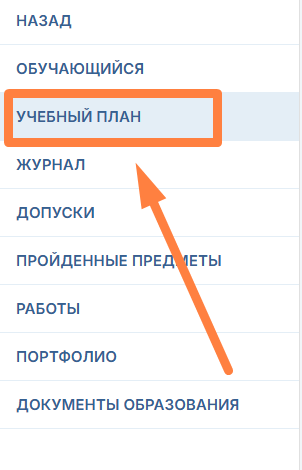
titleРабота с рейтингом предметов

Для работы с рейтингом по предметам нажмите «Учебный план» в левом боковом меню


панель
bgColor#ffffff
Раскрыть
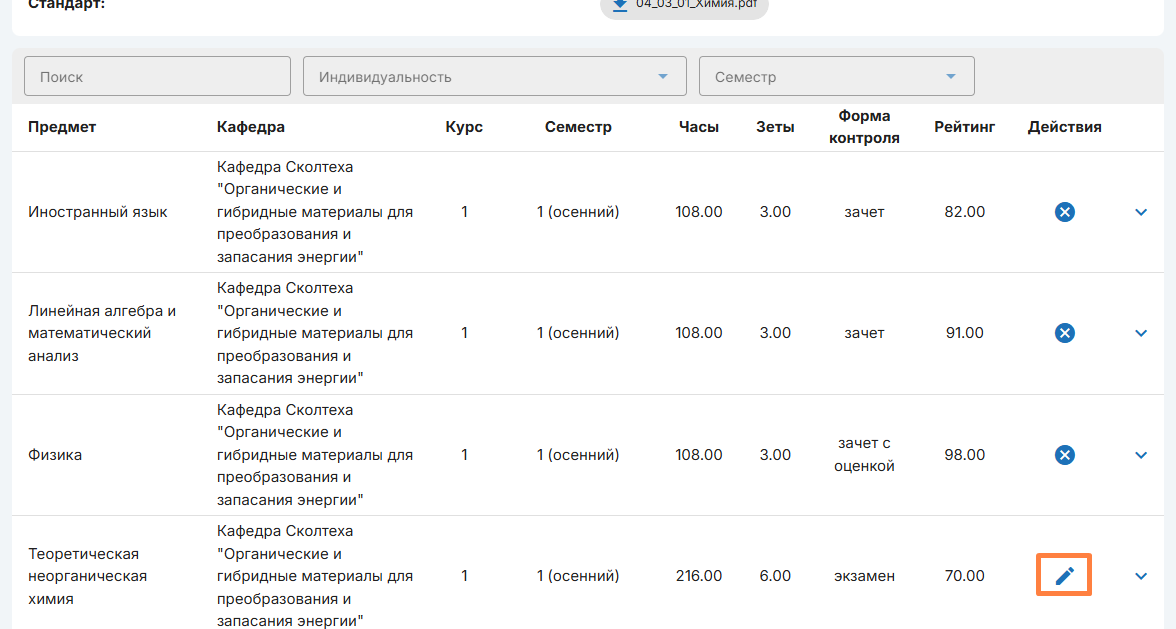
titleИЗменение рейтинга

Для изменения рейтинга нажмите


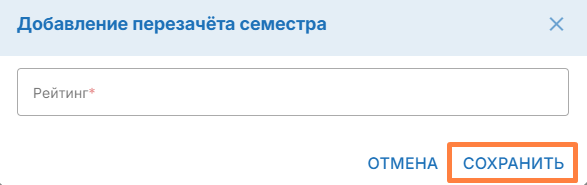
В открывшемся окне введите актуальные баллы и нажмите «Сохранить»


панель
bgColor#ffffff
Раскрыть
titleАннулирование рейтинга обучающегося

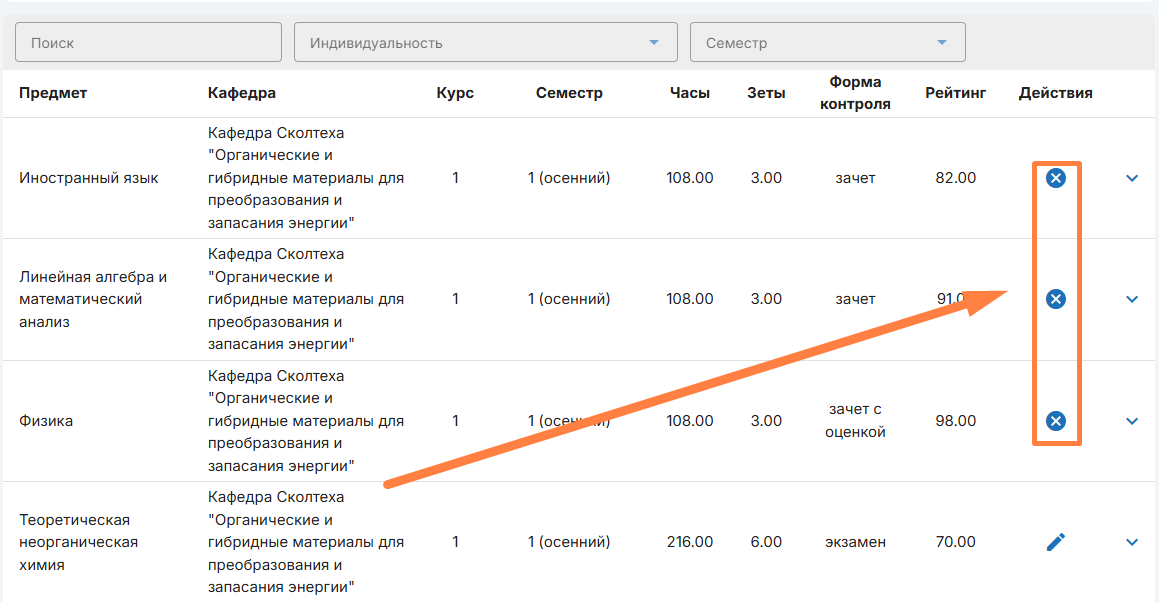
Для аннулирования рейтинга нажмите


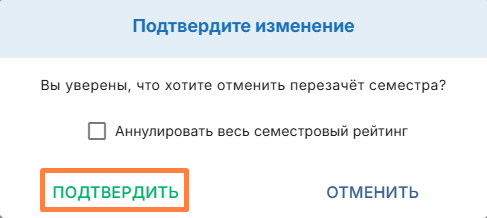
В открывшемся окне нажмите «Подтвердить»


панель
bgColor#ffffff
Раскрыть
titleСтраница «Допуски»

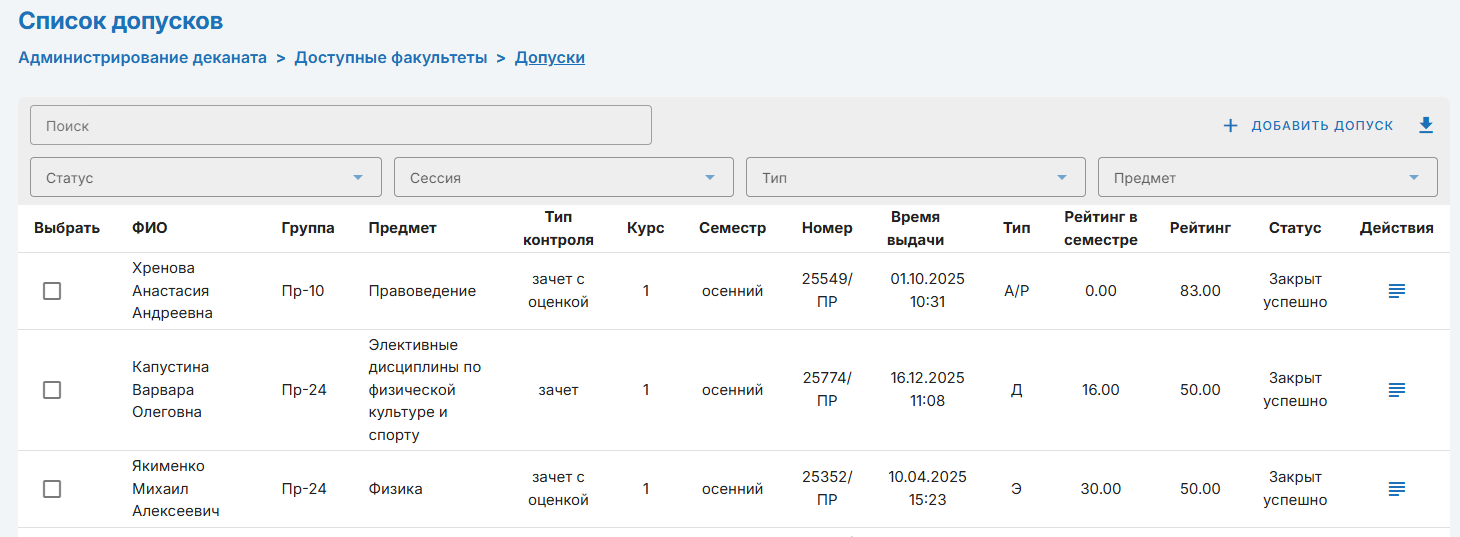
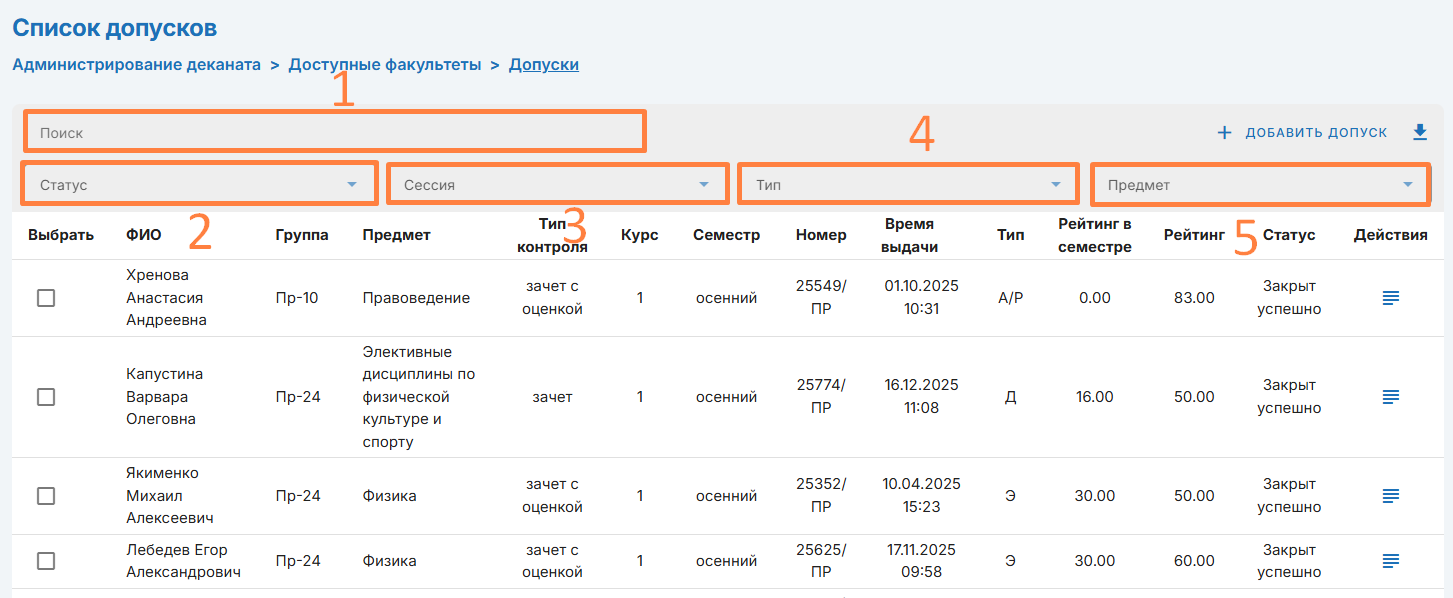
На странице допуски находится информация о всех активных допусках обучающихся


панель
bgColor#f4f5f7
Раскрыть
titleПоиск допуков

Для поиска допуска укажите ФИО обучающегося в поле «Поиск» (1) или воспользуйтесь дополнительной сортировкой:

2. Статус - статус заявки в системе;

3. Сессия - учебная сессия в которую требуется допуск;

4. Тип - тип допуска;

5. Предмет - предмет по которому требуется допуск.


панель
bgColor#f4f5f7
Раскрыть
titleСоздание допуска

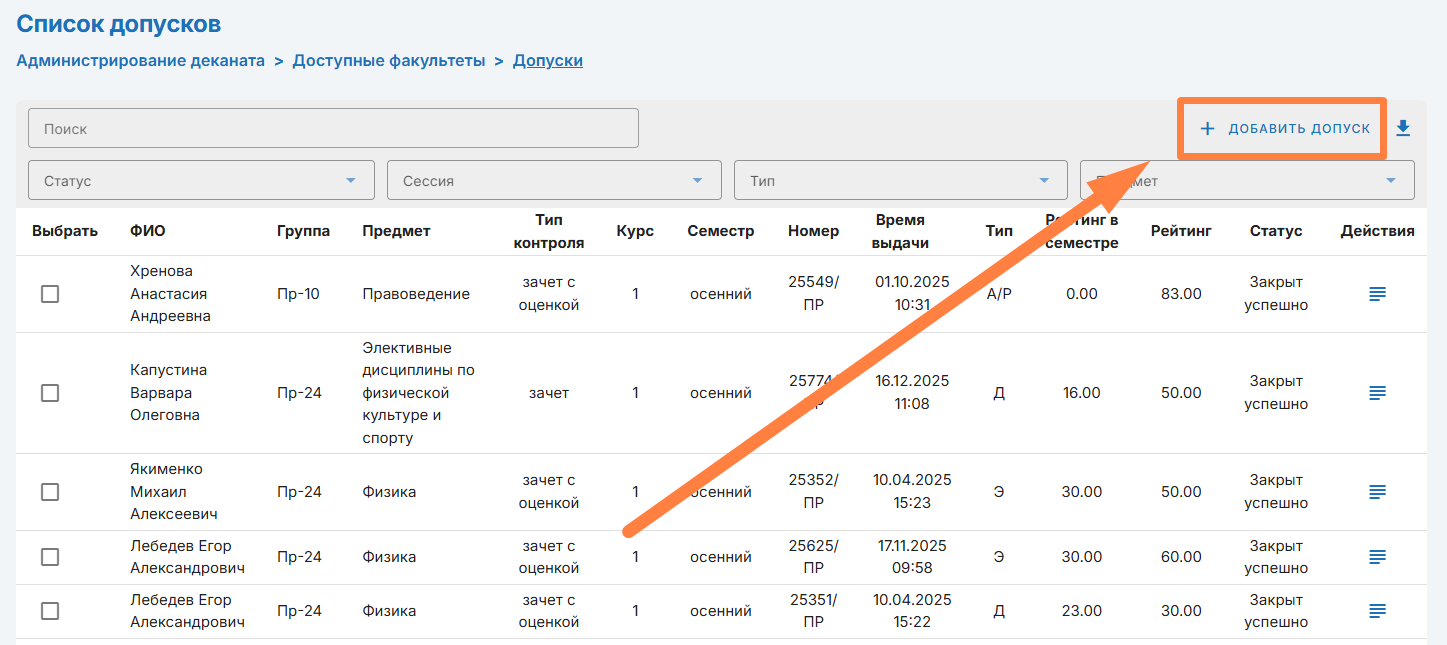
Для создания допуска нажмите «+Добавить допуск»


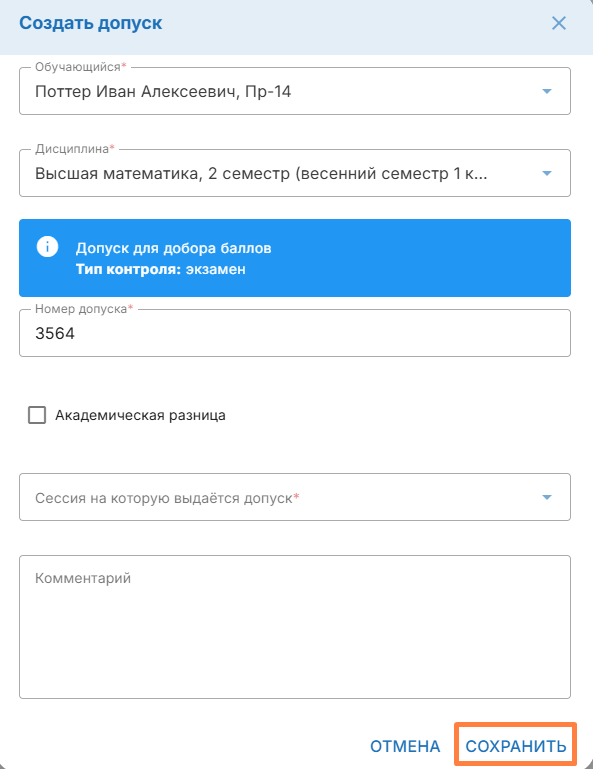
В открывшемся окне заполните все поля и нажмите «Сохранить»


панель
bgColor#f4f5f7
Раскрыть
titleИзменить допуск

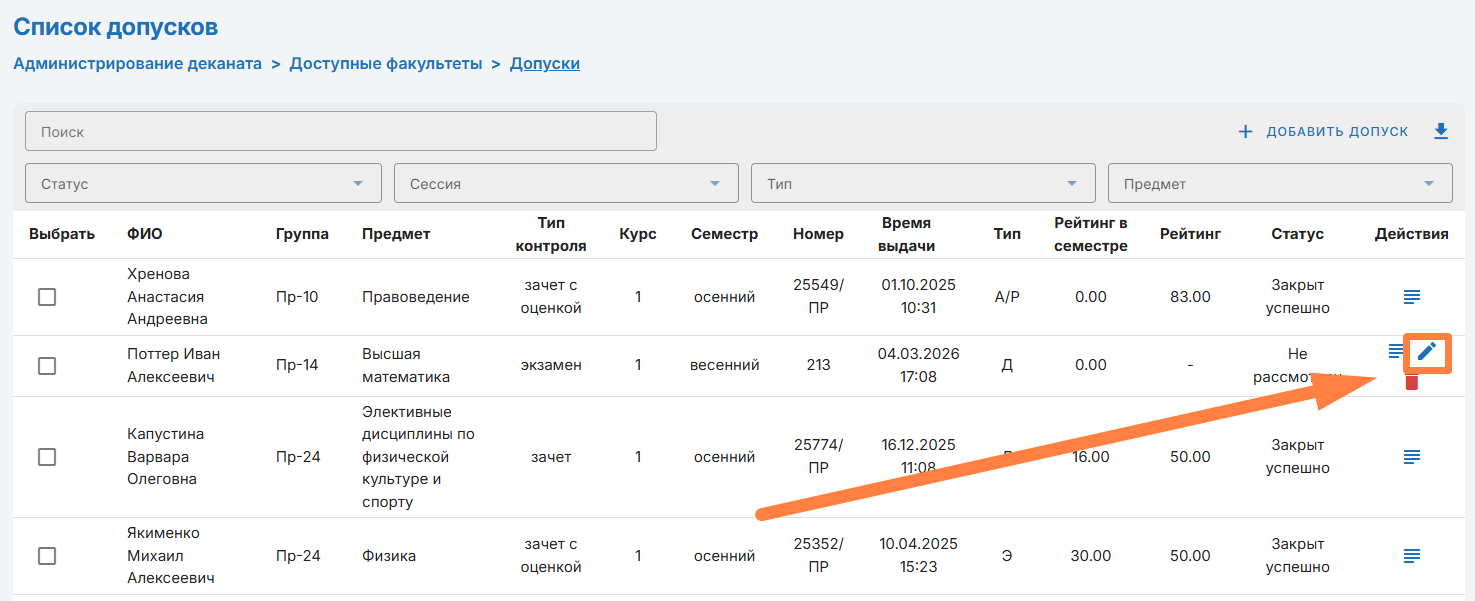
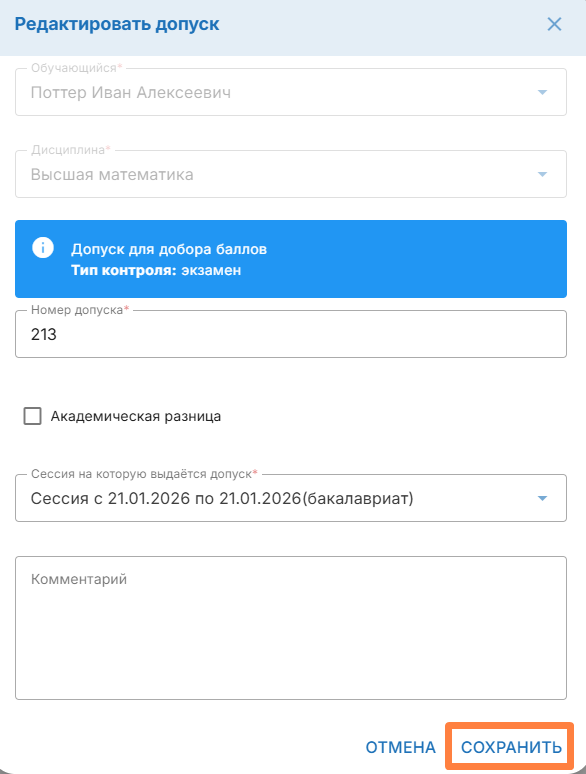
Для изменения допуска нажмите


В открывшемся окне внесите все изменения и нажмите «Сохранить»


панель
bgColor#f4f5f7
Раскрыть
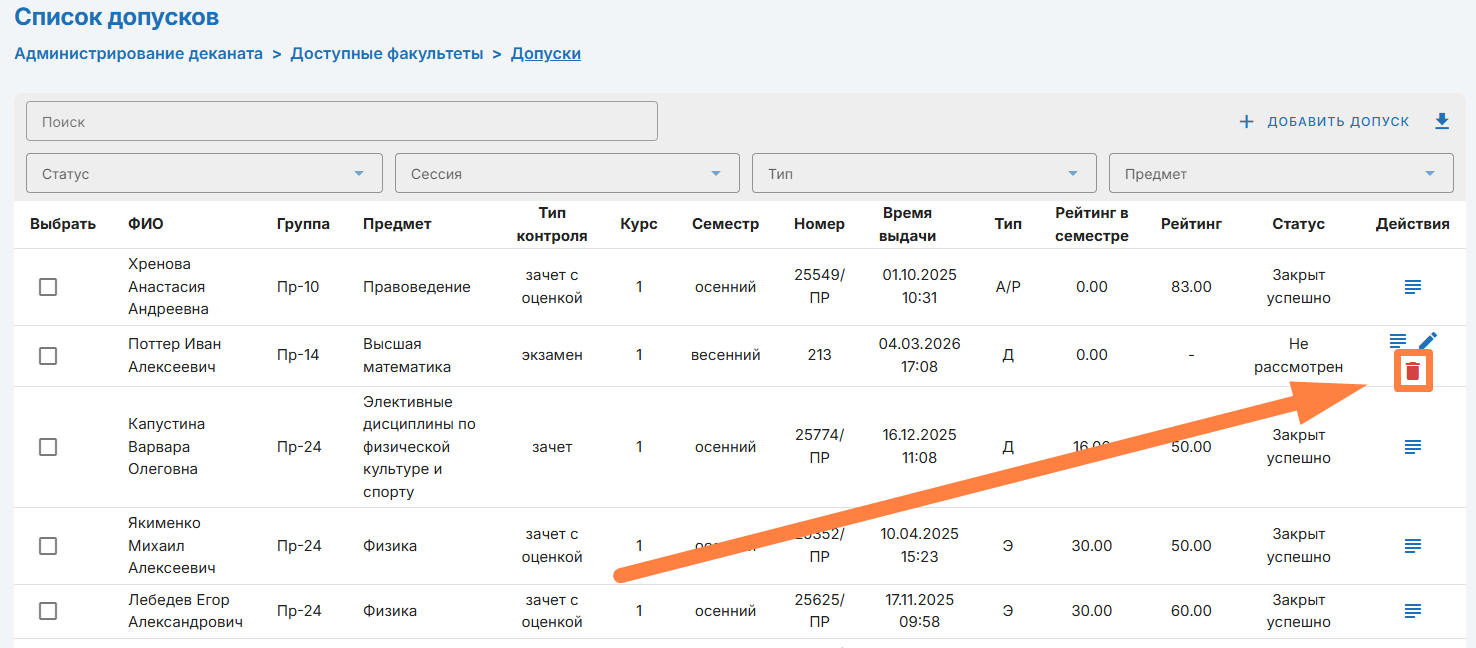
titleУдаление допуска

Для удаления допуска нажмитеimage-2026-3-4_17-12-4.png


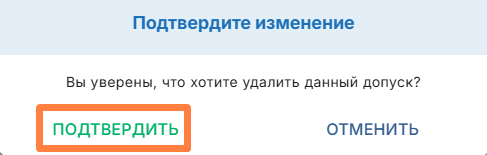
В открывшемся окне нажмите «Подтвердить»


панель
bgColor#f4f5f7
Раскрыть
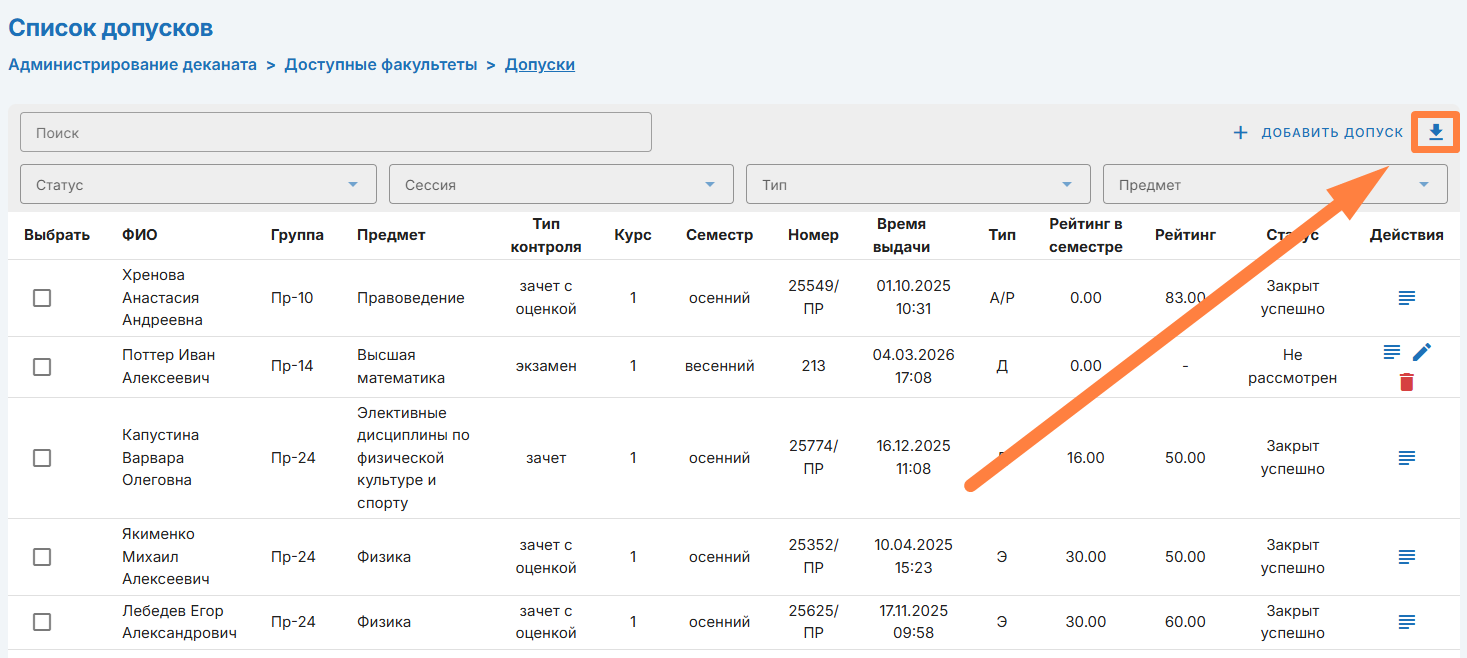
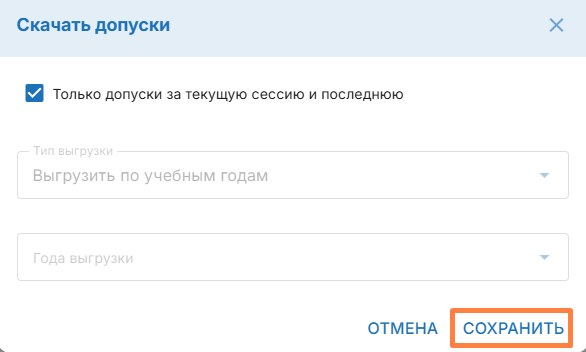
titleВыгрузка допусков

Для выгрузки допусков нажмите


В открывшемся окне укажите параметры формирования выгрузки и нажмите «Сохранить»


панель
bgColor#f4f5f7
Раскрыть
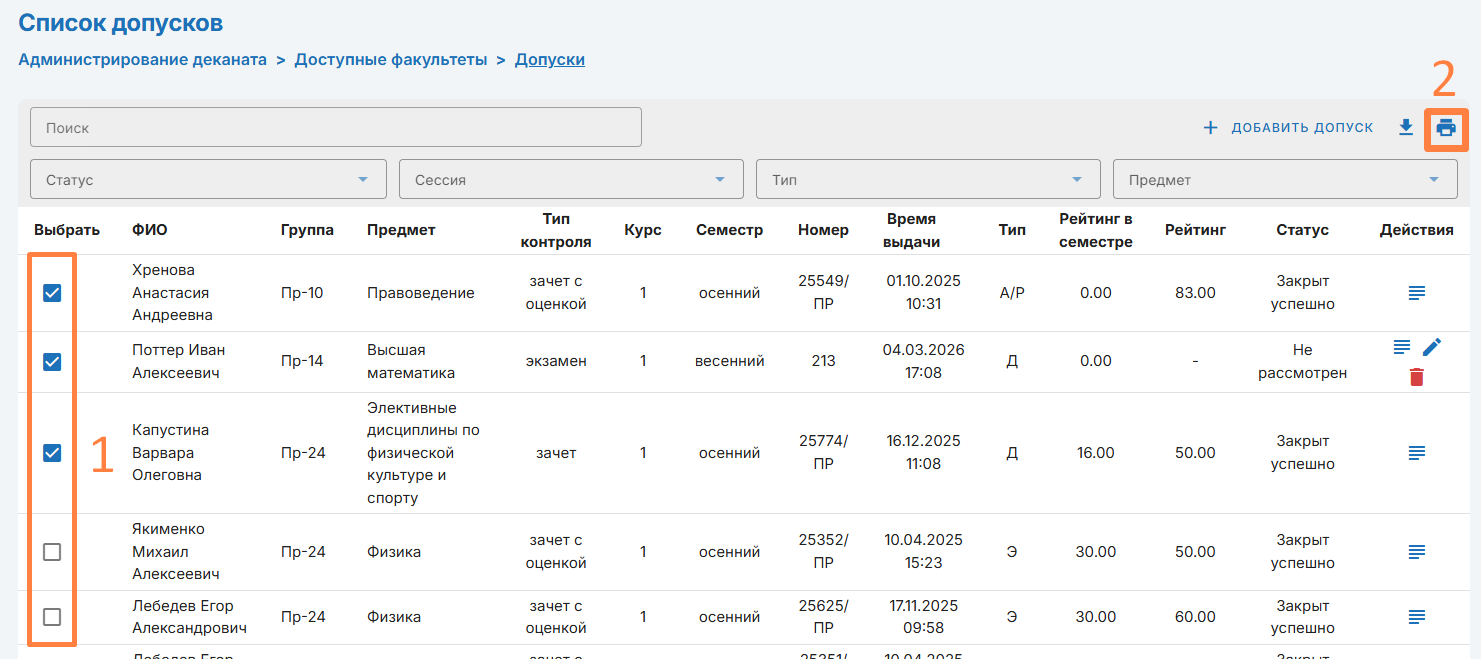
titleПечать допуска

Для печати допуска выберите его в списке (1) и нажмите (2)


панель
bgColor#ffffff
Раскрыть
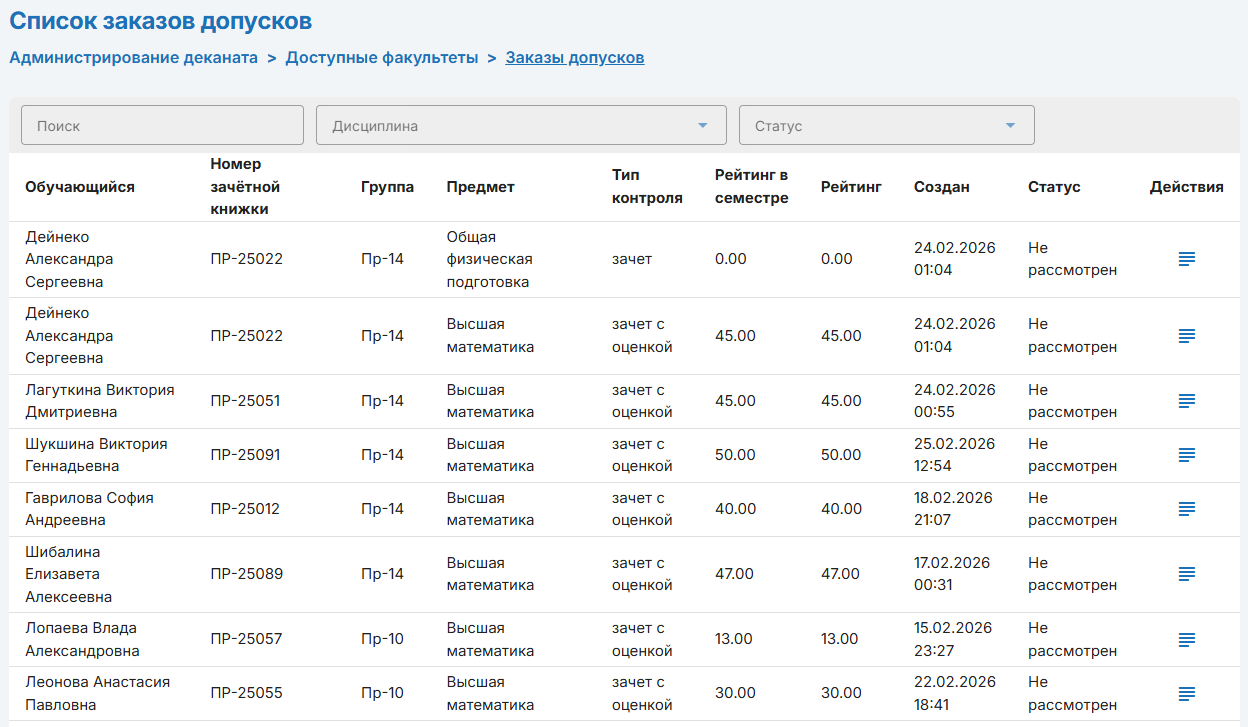
titleСтраница «Заказы допусков»

На странице заказов допусков находится список всех допусков заказанных обучающимися факультета


панель
bgColor#f4f5f7
Раскрыть
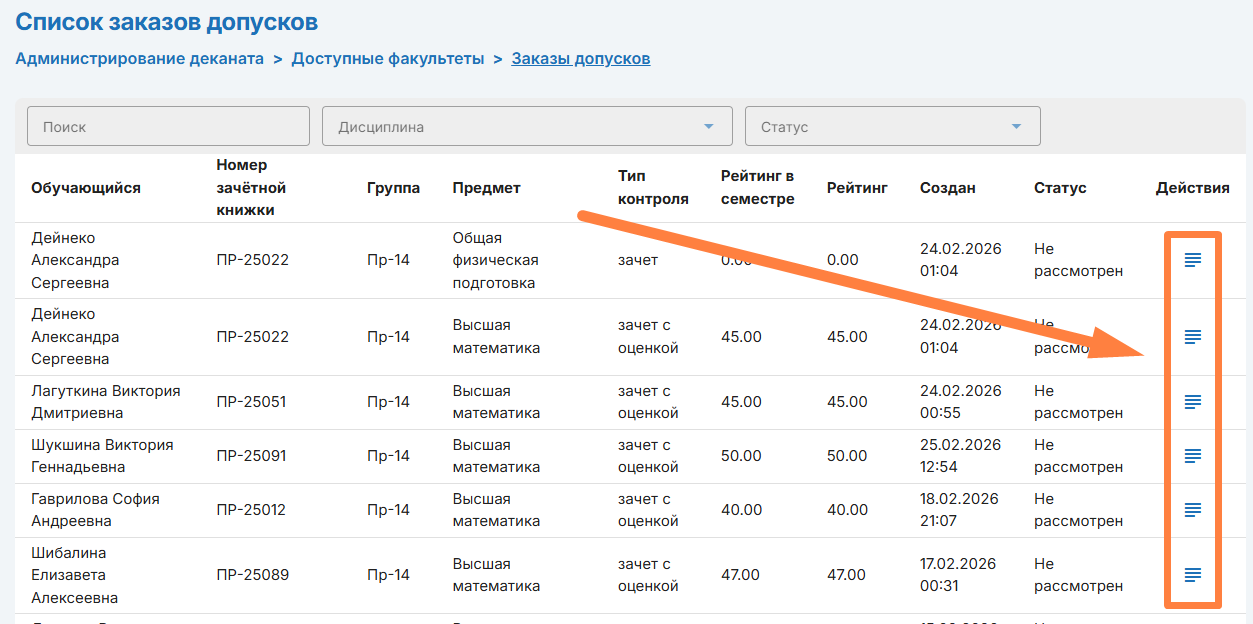
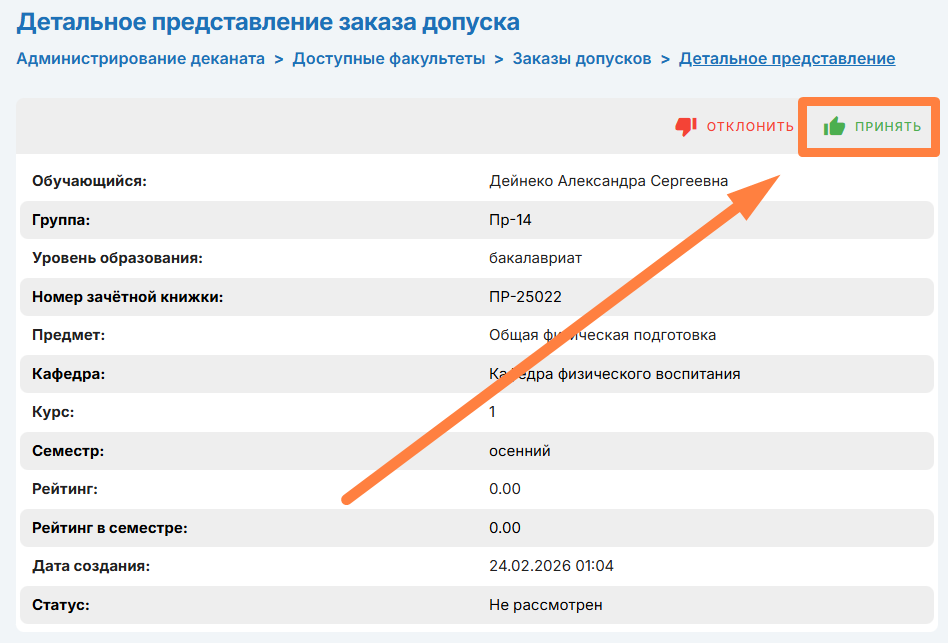
titleОдобрение допуска

Для одобрения допуска нажмитеimage-2026-2-25_14-5-27.png


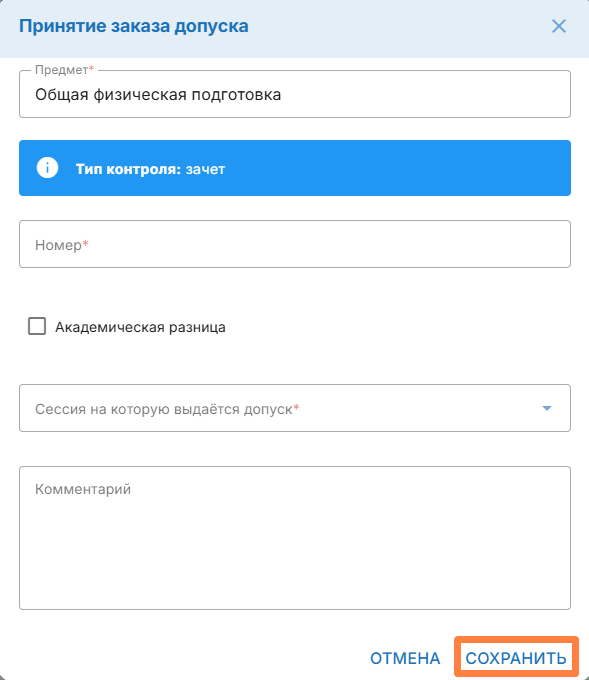
На открывшейся странице нажмите «Принять»


Заполните все поля и нажмите «Сохранить»


панель
bgColor#f4f5f7
Раскрыть
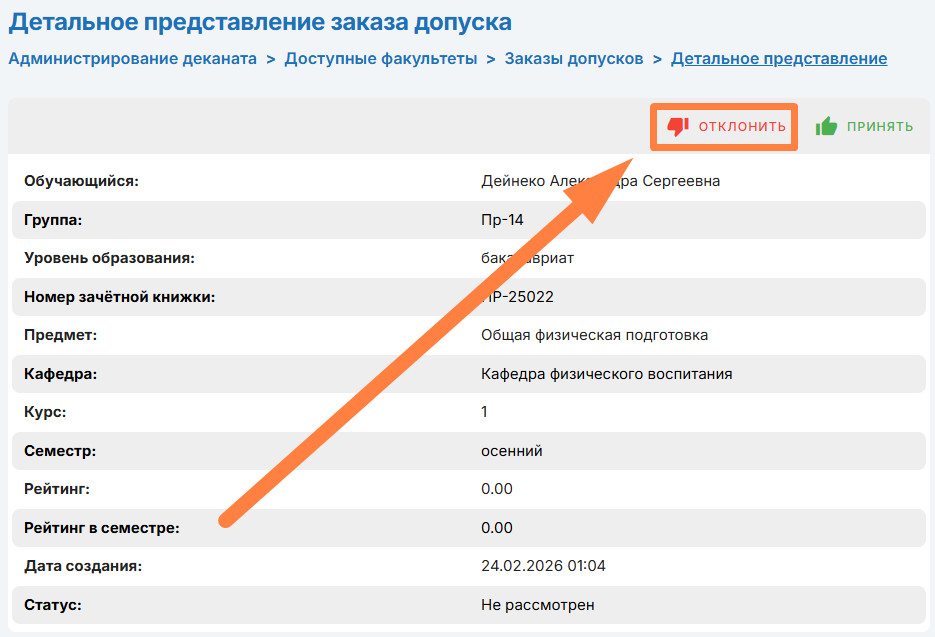
titleОтклонение заявки

Для отклонения допуска нажмитеimage-2026-2-25_14-5-27.png


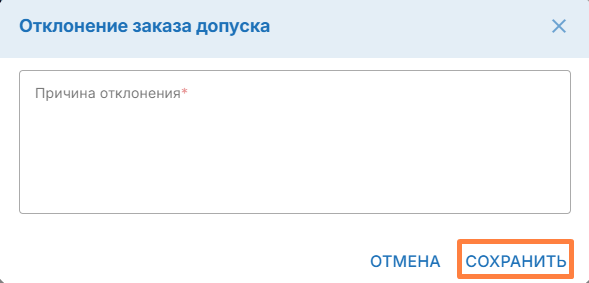
На открывшейся странице нажмите «Отклонить»


Затем укажите причину отклонения и нажмите «Сохранить»


панель
bgColor#ffffff
Раскрыть
titleСтраница «Выдача справок»

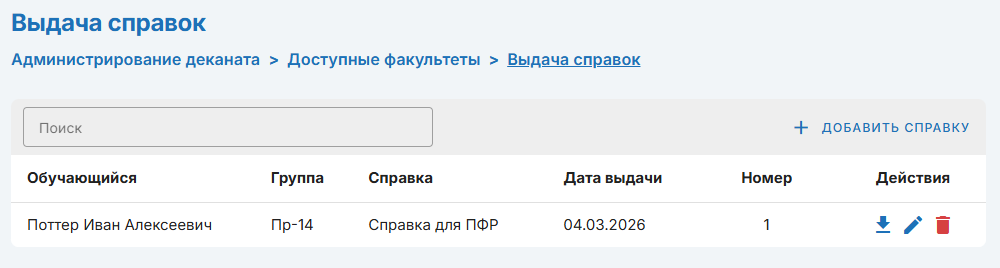
На странице выдачи справок находится список всех справок выданных обучающимся факультета


панель
bgColor#f4f5f7
Раскрыть
titleСоздание справки

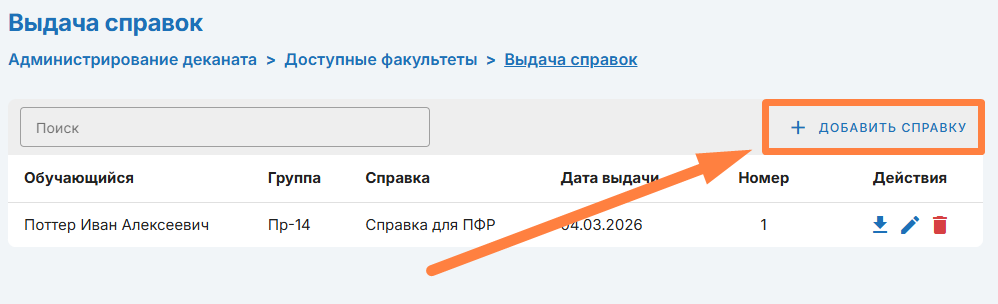
Для создания справки нажмите «+Добавить справку»


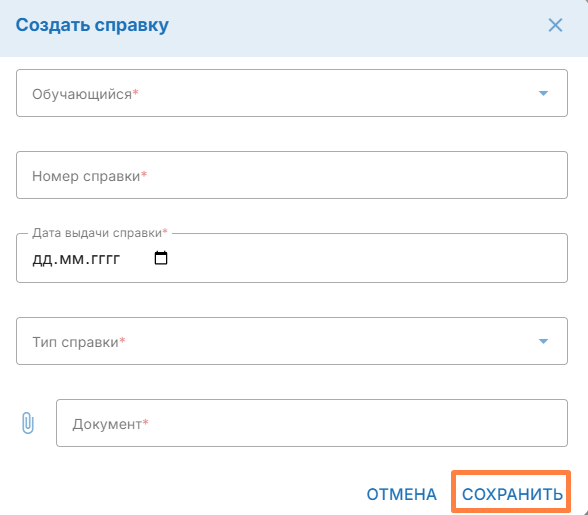
В открывшемся окне заполните все поля и нажмите «Сохранить»


панель
bgColor#f4f5f7
Раскрыть
titleСкачивание справки

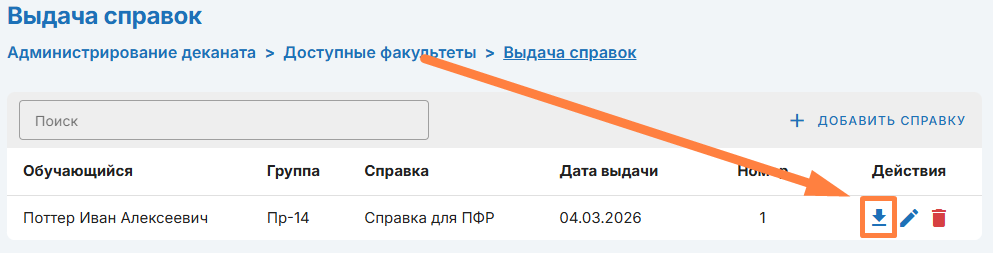
Для скачивания справки нажмите


панель
bgColor#f4f5f7
Раскрыть
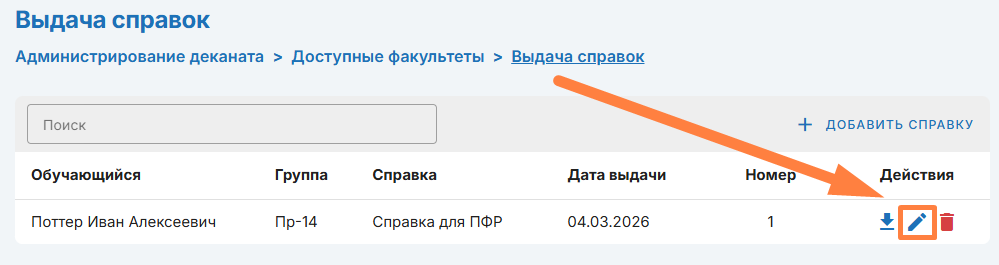
titleИзменение справки

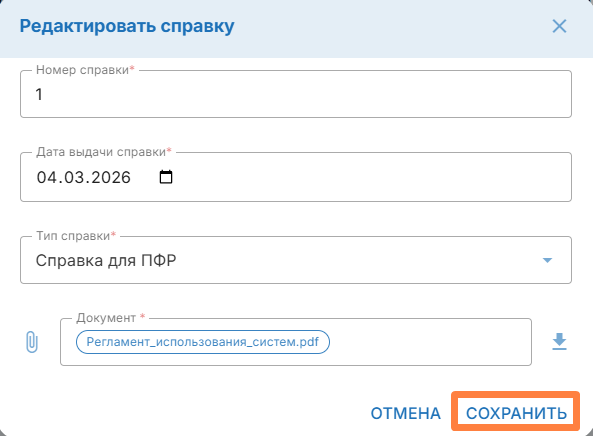
Для изменения справки нажмите


В открывшемся окне внесите все изменения и нажмите «Сохранить»


панель
bgColor#f4f5f7
Раскрыть
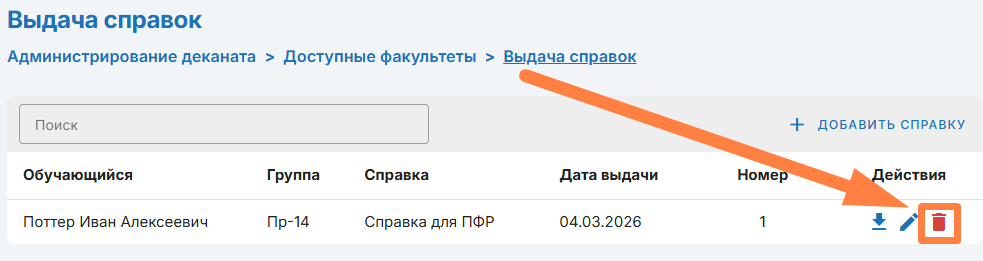
titleУдаление справки

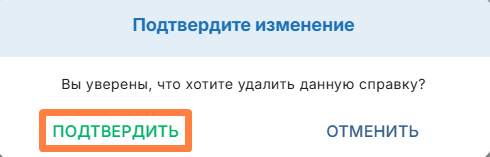
Для удаления справки нажмите


В открывшемся окне нажмите «Подтвердить»


панель
bgColor#ffffff
Раскрыть
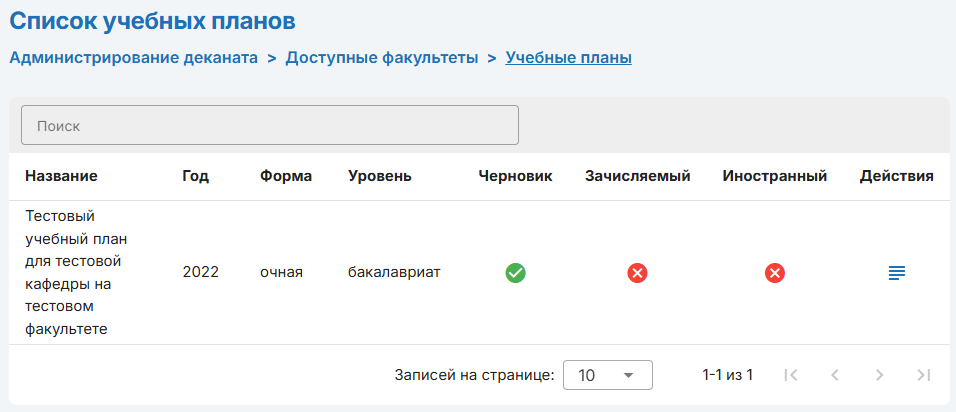
titleСтраница «Учебные планы»

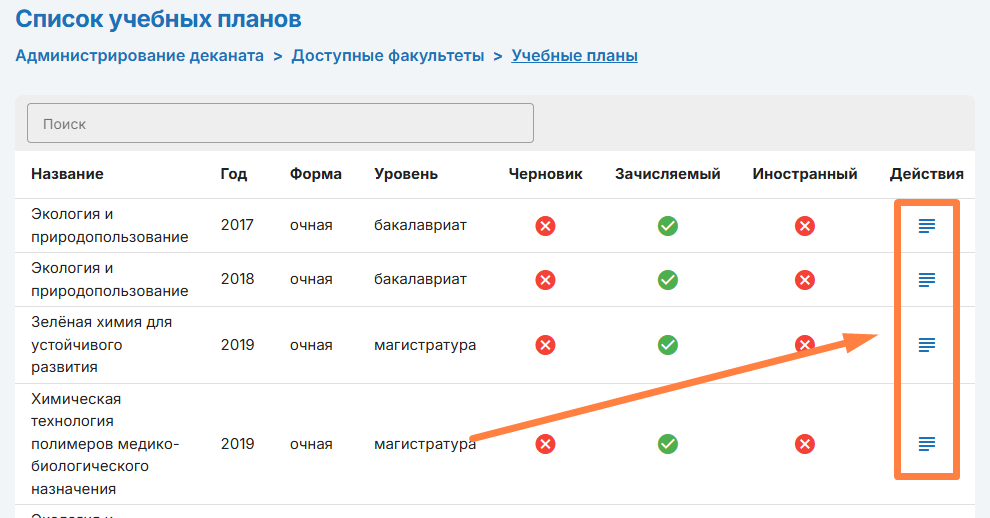
На странице данной странице находится список всех учебных планов факультета


Для раскрытия дополнительной информации об учебном плане нажмите


панель
bgColor#ffffff
Раскрыть
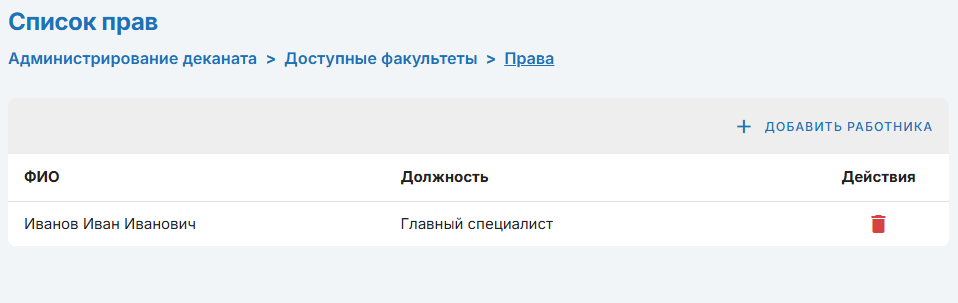
titleСтраница «Права»

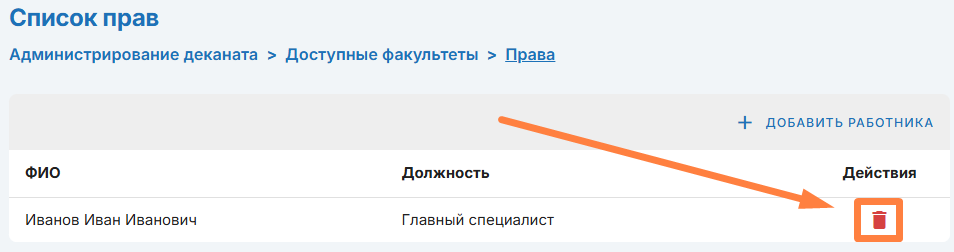
 На странице права находится список пользователей которым предоставлен доступ к администрации функционала деканата


панель
bgColor#f4f5f7
Раскрыть
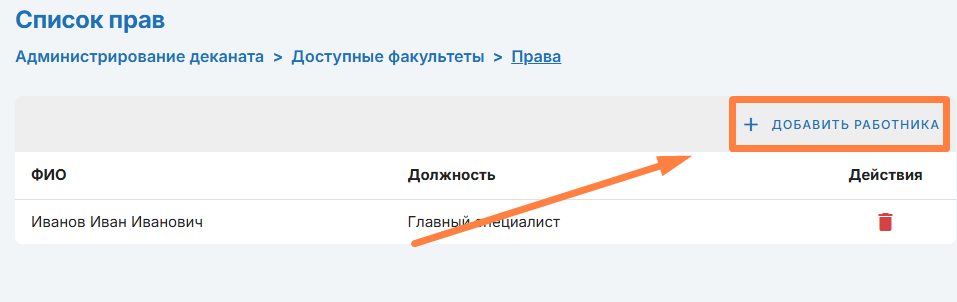
titleДобавление работника

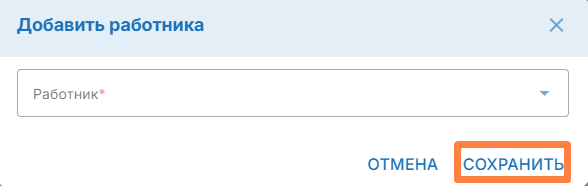
Для предоставления работнику прав нажмите «+Добавить работника»


В открывшемся окне укажите ФИО работника и нажмите «Сохранить»


панель
bgColor#f4f5f7
Раскрыть
titleУдаление работника

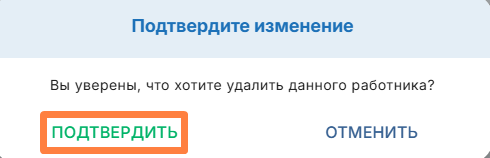
Для удаления работника нажмите


В открывшемся окне нажмите «Подтвердить»