Работник деканата - роль, отвечающая за выполнение функций деканата в системе ЭИОС.Административный работник деканата в системе может:
|
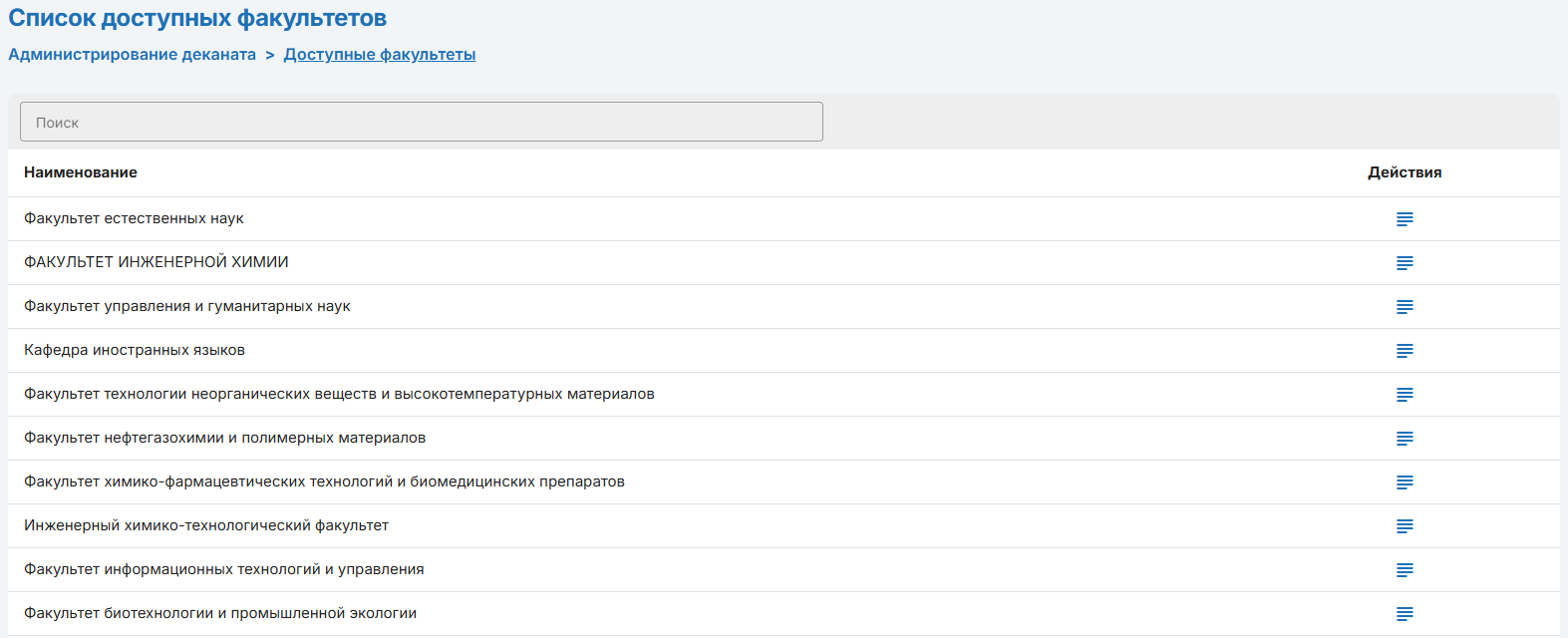
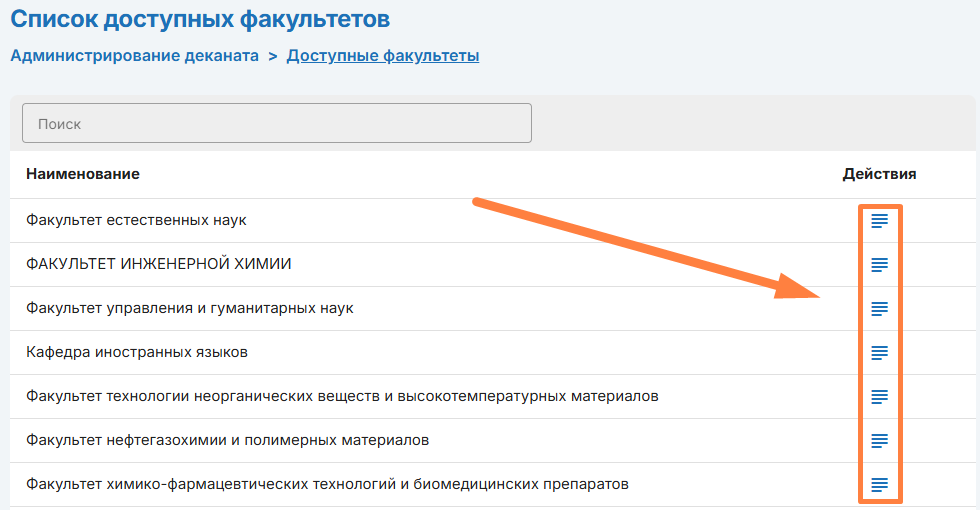
Основной функционалДля перехода к детальному представлению факультета нажмите
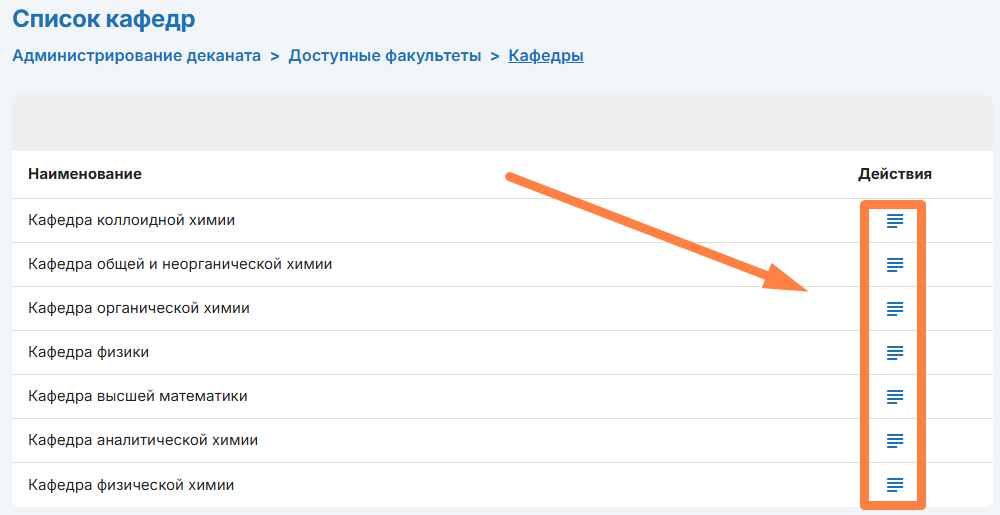
На открывшейся странице находится список всех кафедр факультета. Для перехода в детальное представление кафедры нажмите
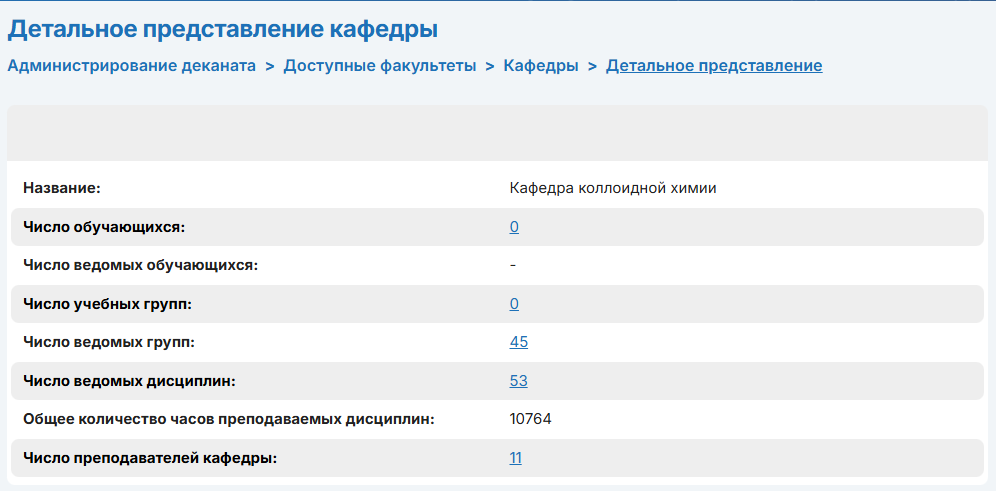
На открывшейся страниц находится информация о кафедре
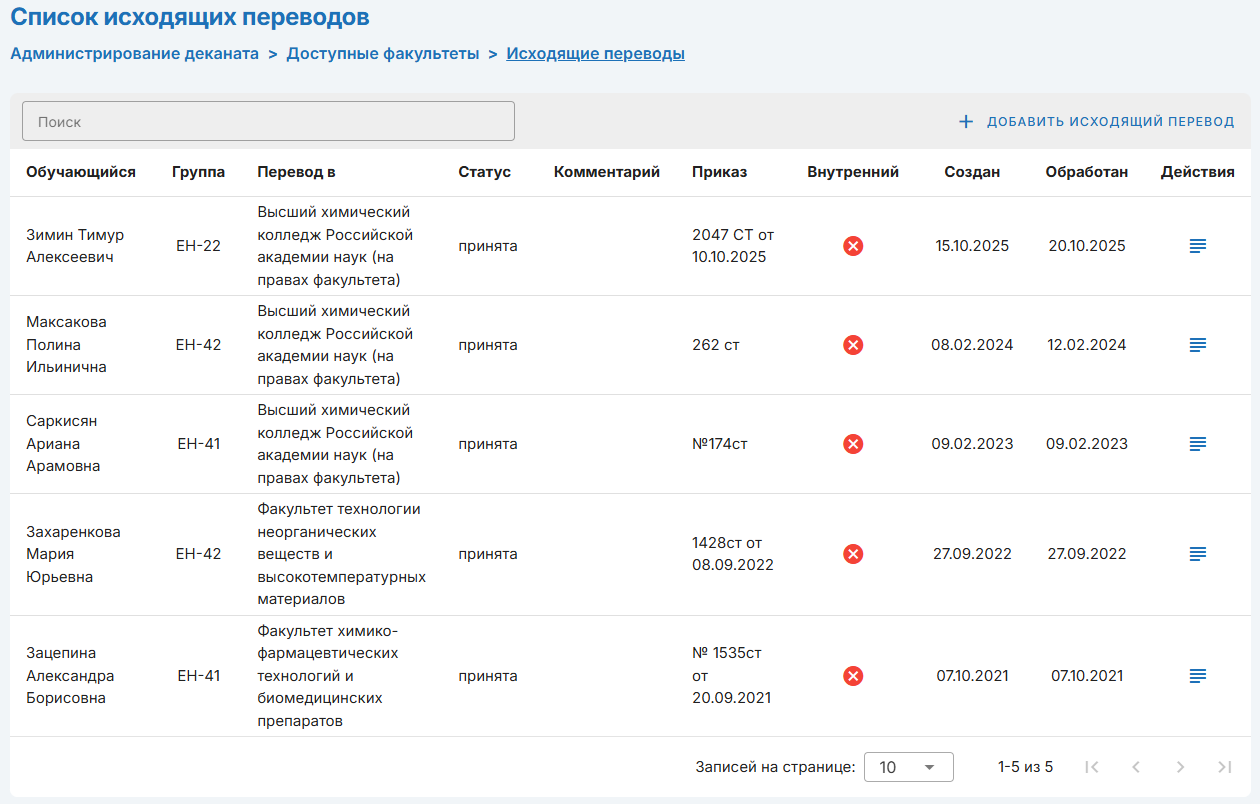
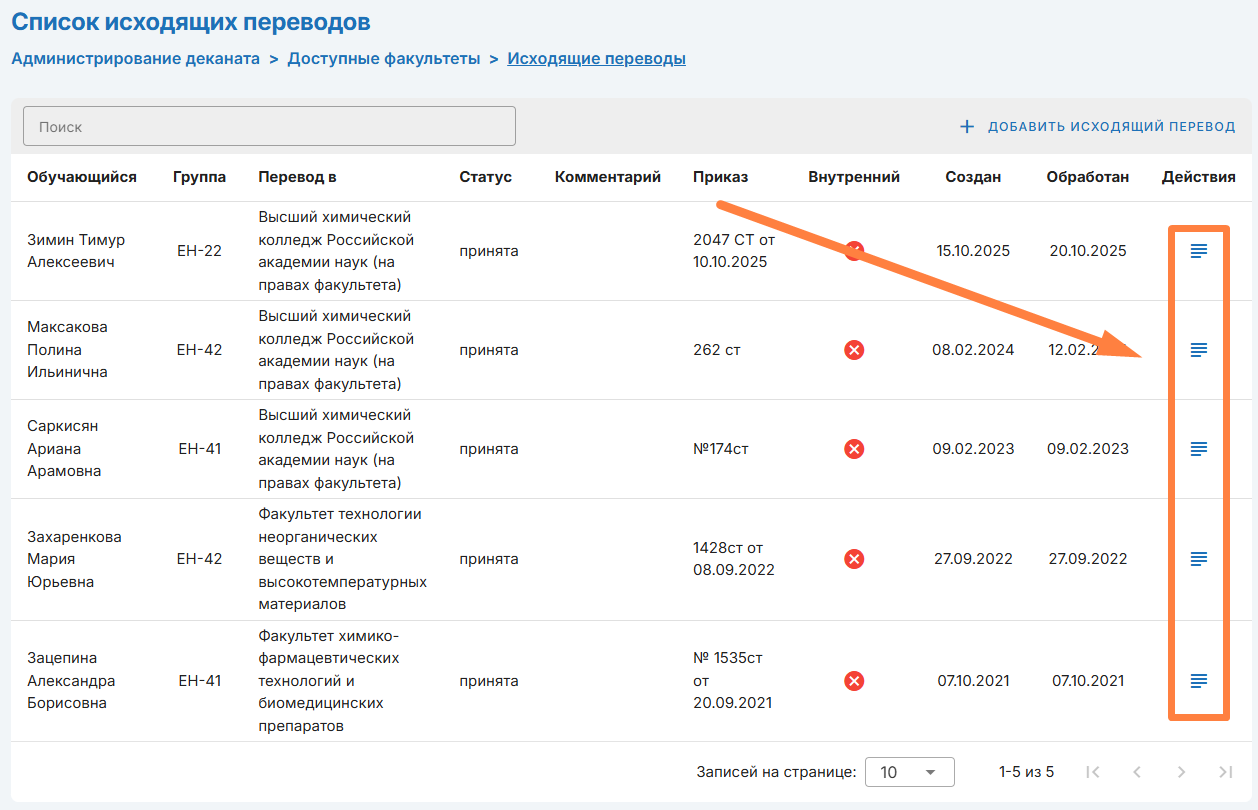
На странице «Исходящие переводы» находится список всех переводов происходящих по инициативе факультета Обратите внимание! При переводе в другую группу обучающегося со статусом «Отчислен» или «Академический отпуск», он автоматически переходит в статус «Обучается».
Для ознакомления с информацией о переводе нажмите
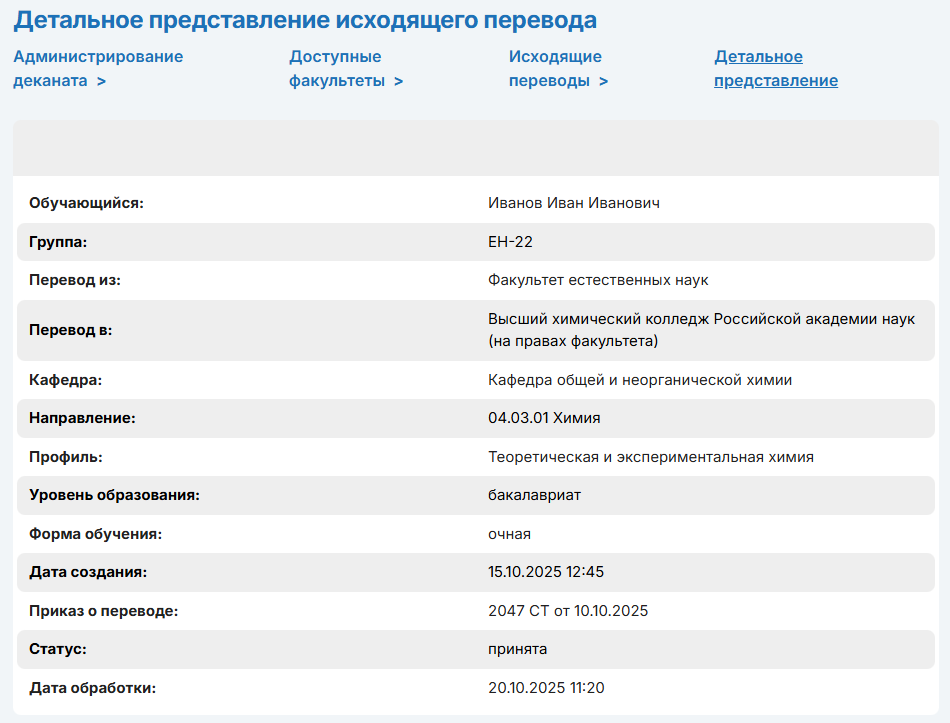
На открывшейся странице находится вся информация о переводимом обучающемся
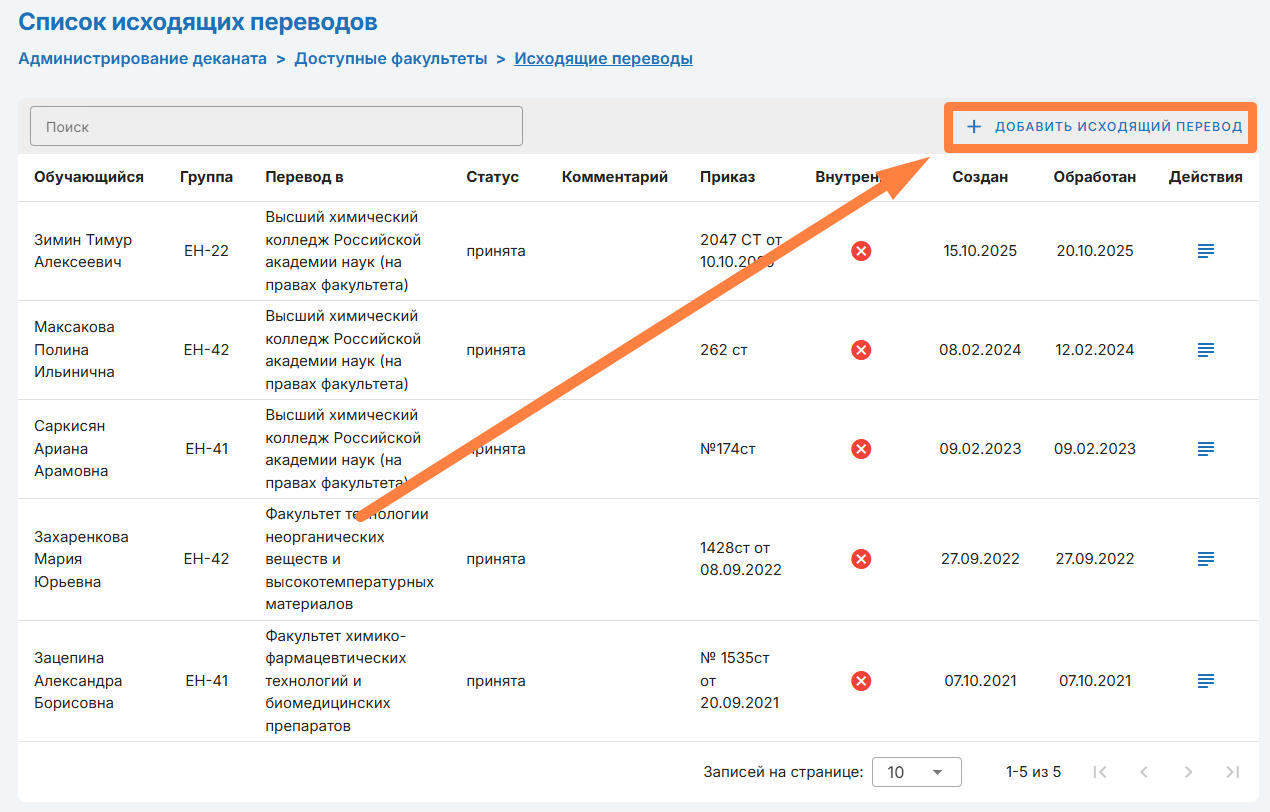
Для создания исходящего перевода нажмите «+Добавить исходящий перевод» Обратите внимание! При переводе в другую группу обучающегося со статусом «Отчислен» или «Академический отпуск», он автоматически переходит в статус «Обучается».
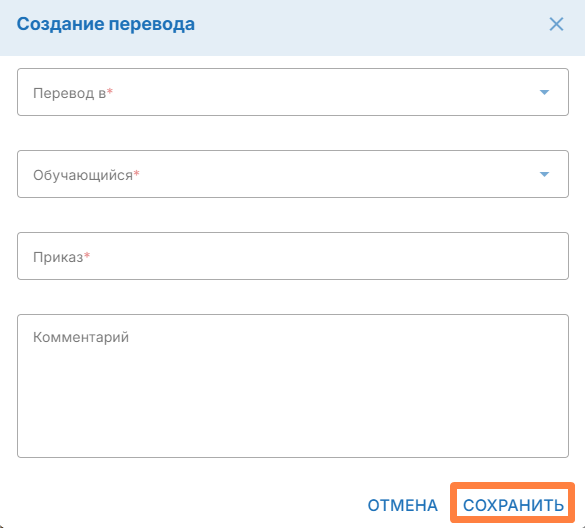
В открывшемся окне заполните все данные о переводе и нажмите «Сохранить»
Для отмены исходящего перевода нажмите
На открывшейся странице нажмите «Отменить»
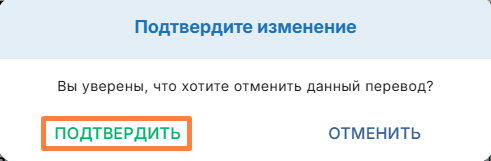
В открывшемся окне нажмите «Подтвердить»
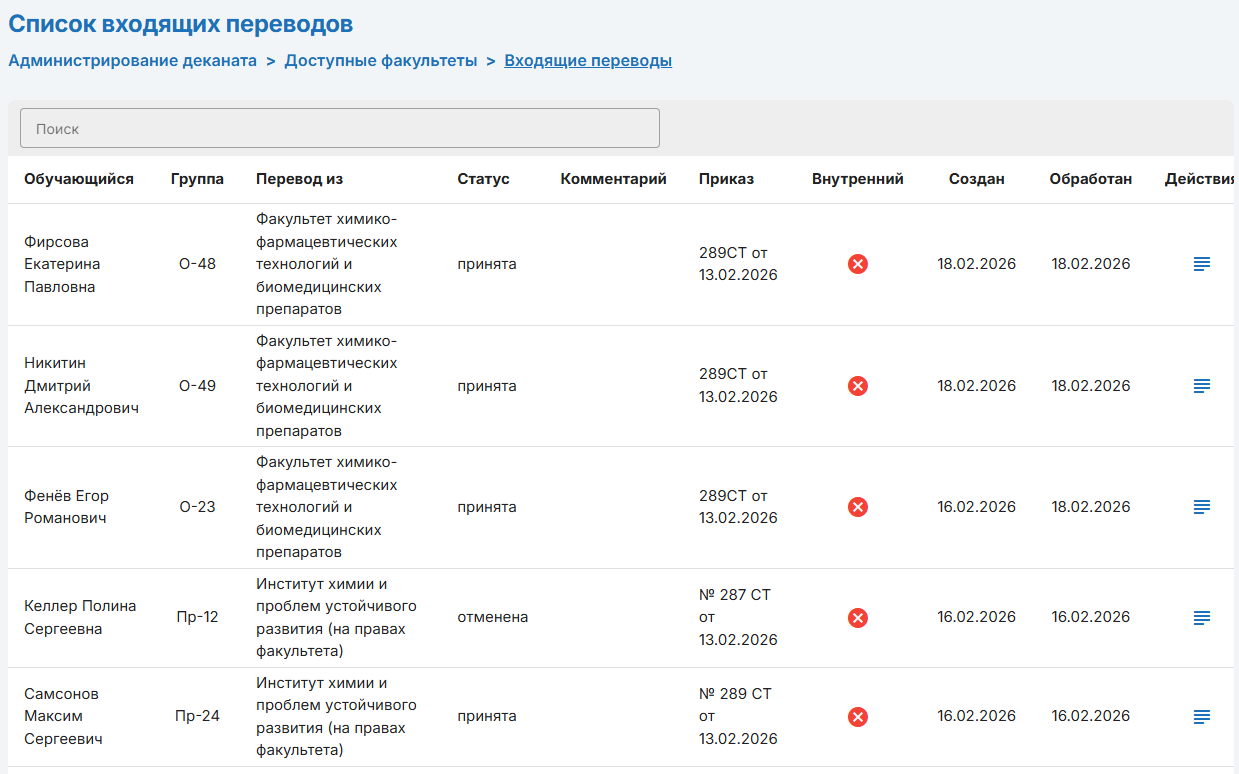
На странице «Входящие переводы» находится список всех переводов в факультет
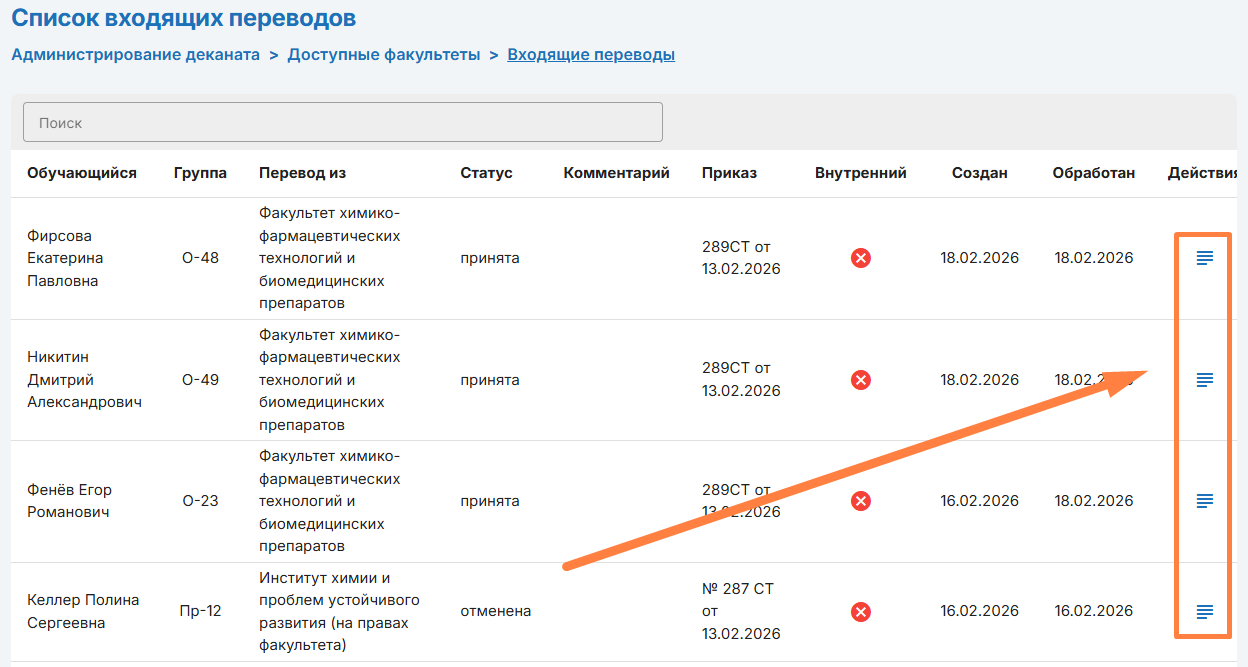
Для ознакомления с информацией о переводе нажмите
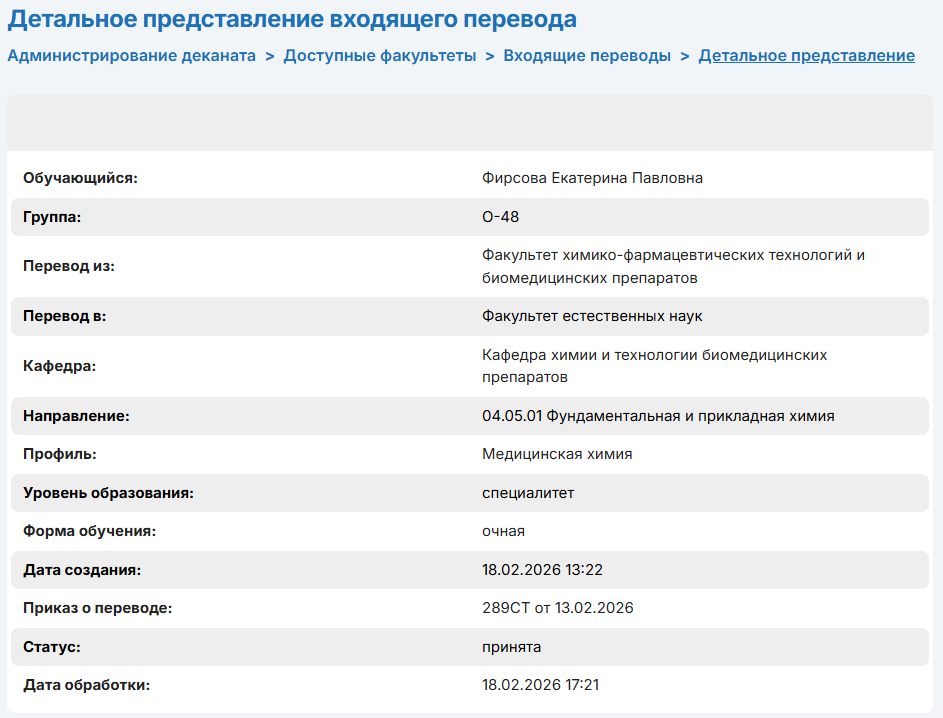
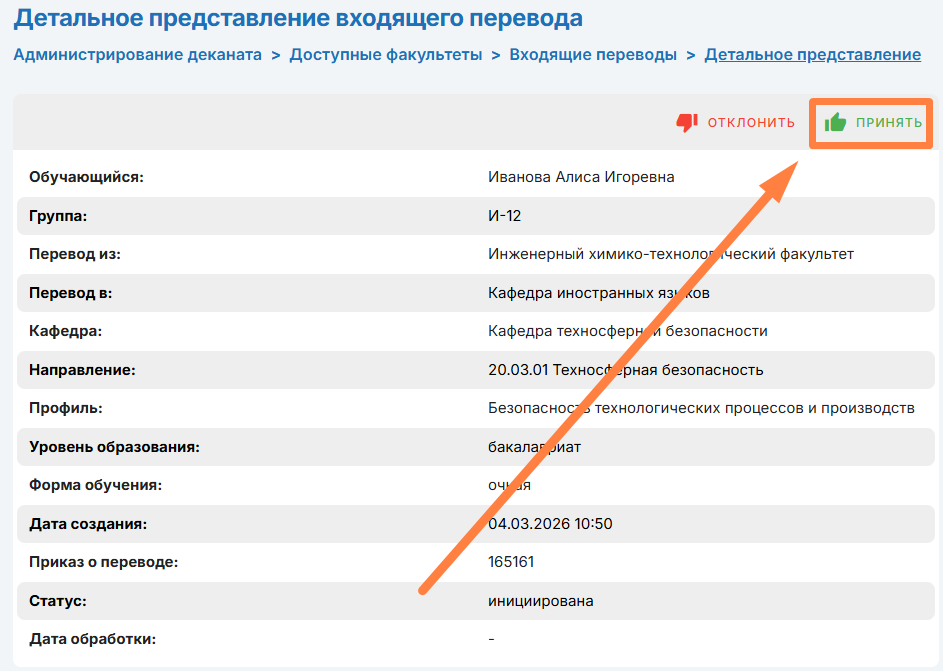
На открывшейся странице находится вся информация о переводимом обучающемся
Для одобрения перевода нажмите
На открывшейся странице нажмите «Принять» и следуйте указаниям системы до завершающего этапа
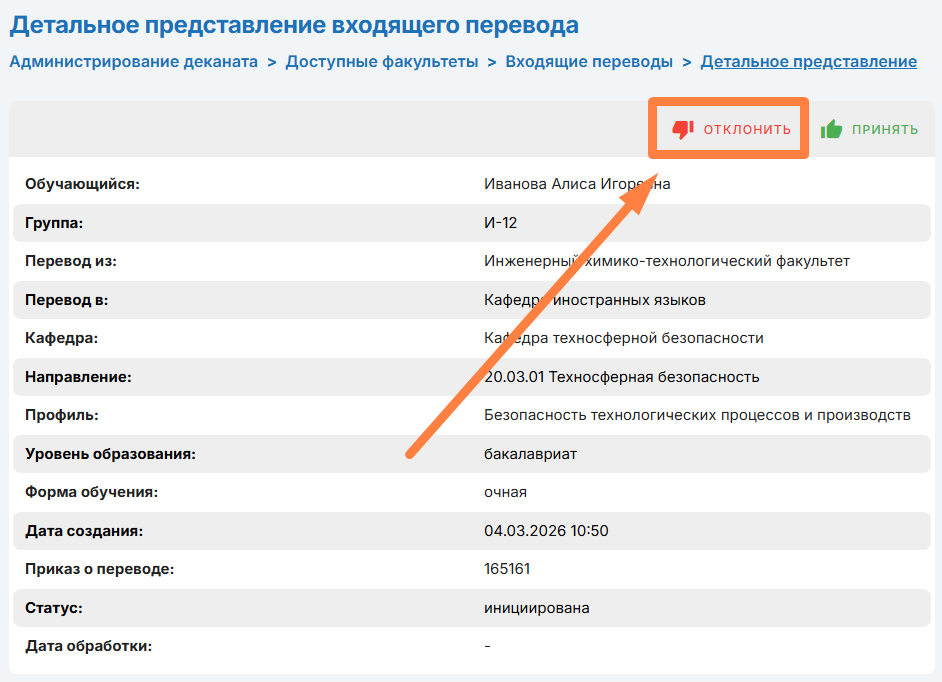
Для отмены перевода нажмите
На открывшейся странице нажмите «Отклонить»
В открывшемся окне укажите причину отказа и нажмите «Сохранить»
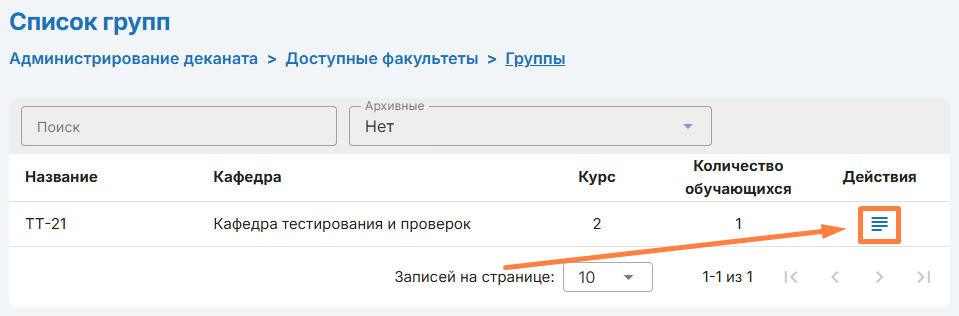
На странице «Группы» находится список всех групп факультета
Для ознакомления с информацией о группе нажмите
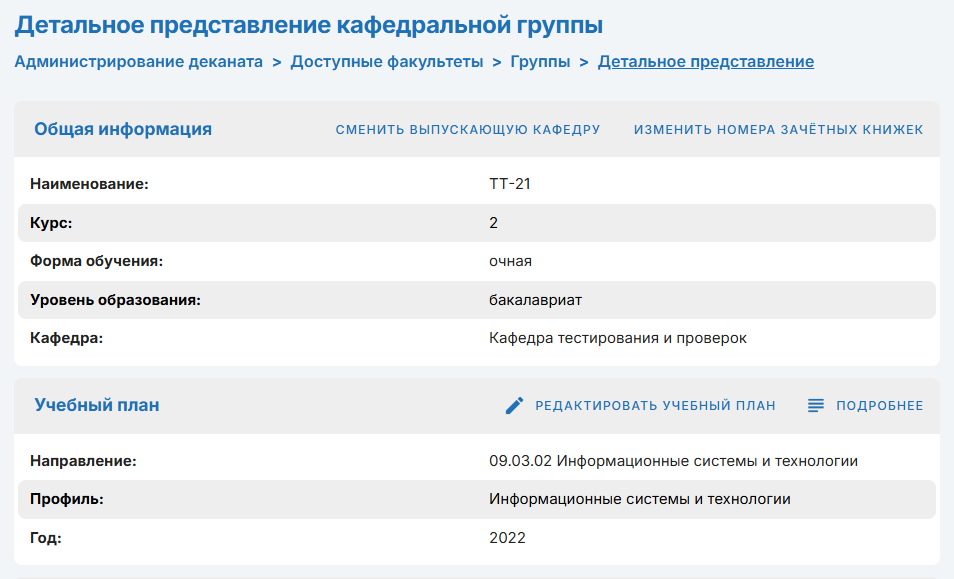
На открывшейся странице находится информация о группе кафедры
Для изменения выпускающей кафедры группы нажмите «Сменить выпускающую кафедру» Смена выпускающей кафедры позволяет изменить основную кафедру, за которой закреплена группа.
В открывшемся окне укажите кафедру и нажмите «Сохранить» Обратите внимание! Изменение кафедры с использованием данной функции доступно только в пределах одного деканата.
Для изменения номера зачетной книжки нажмите «Изменить номер зачетных книжек»
В открывшемся окне измените номер зачетной книжки нужного обучающегося и нажмите «Сохранить»
Для назначения/изменения старосты нажмите «+Назначить старосту» в списке обучающихся
В открывшемся окне укажите ФИО обучающегося и нажмите «Сохранить»
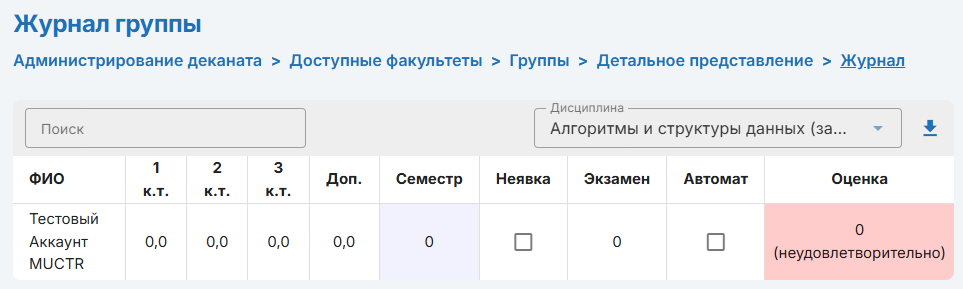
Для перехода на страницу журнала нажмите «Журнал» в левом боковом меню
На открывшейся странице находится журнал с оценками обучающихся группы
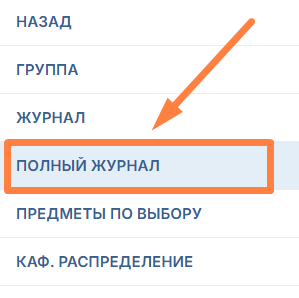
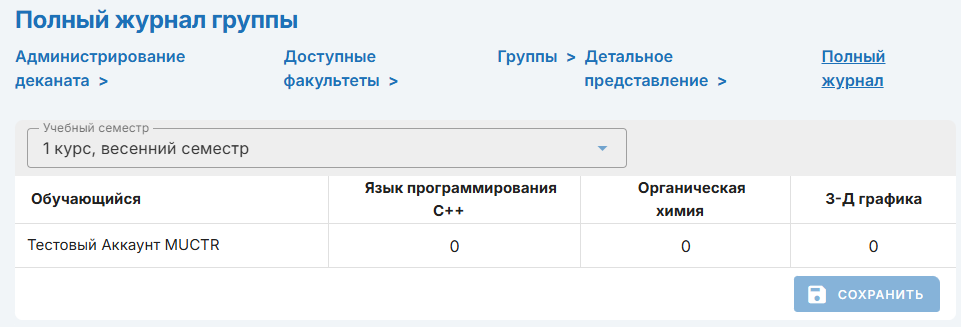
Для перехода к полному журналу группы нажмите «Полный журнал» В левом боковом меню
На открывшейся странице находится полный журнал группы с отображением финальных балов студентов по всем предметам семестра
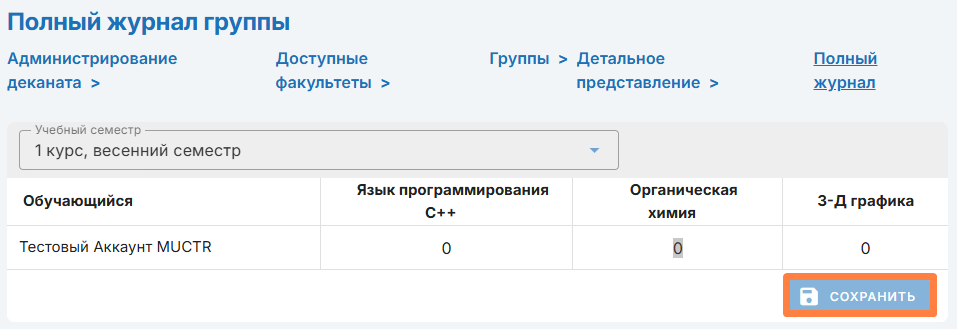
Для изменения балов нажмите на поле с балами и внесите изменения. По окончанию изменений нажмите «Сохранить».
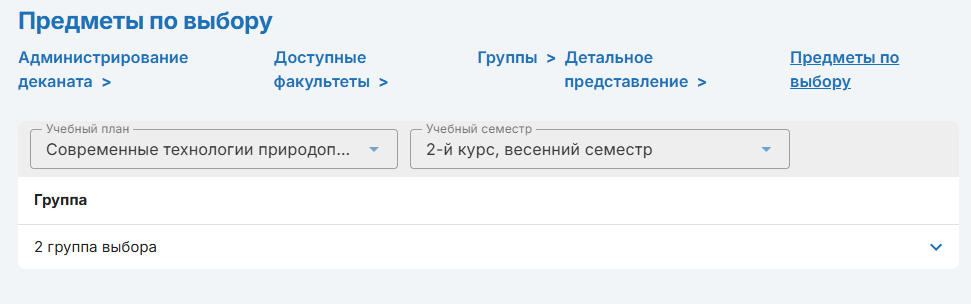
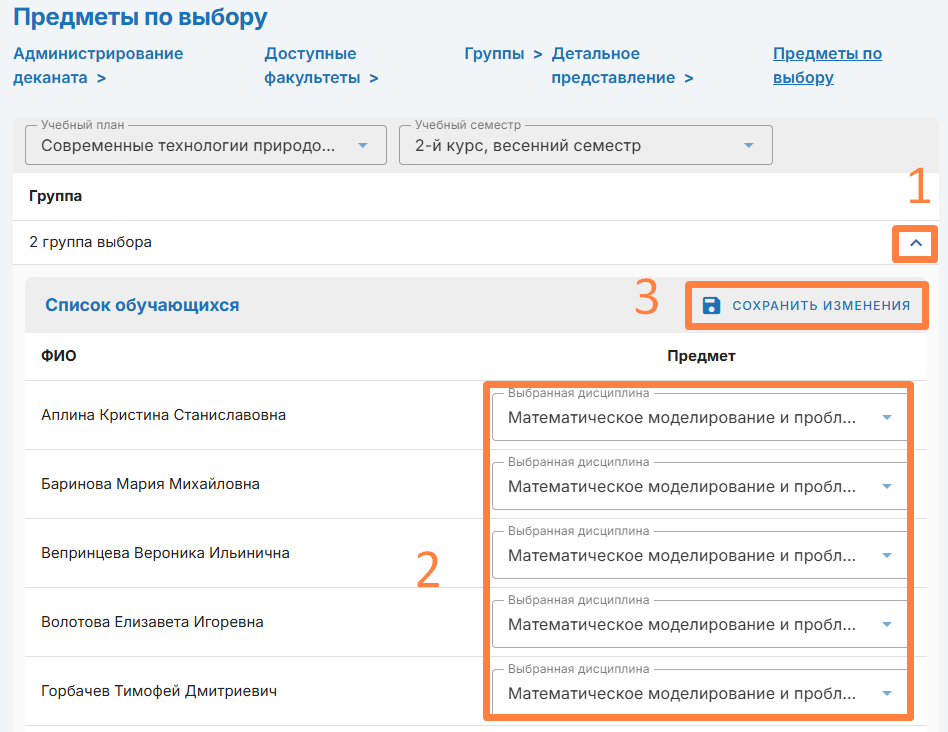
На странице «Предметы по выбору» находится список обучающихся и предмет их выбора
Для изменения предмета по выбору раскройте список (1), внесите изменения в списке (2) и нажмите «Сохранить изменения» (3)
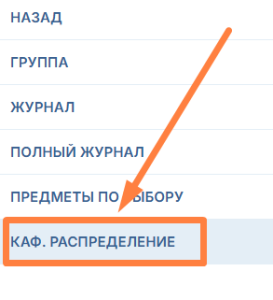
Для перехода на страницу распределения по кафедрам нажмите «Каф.Разделение» в левом боковом меню
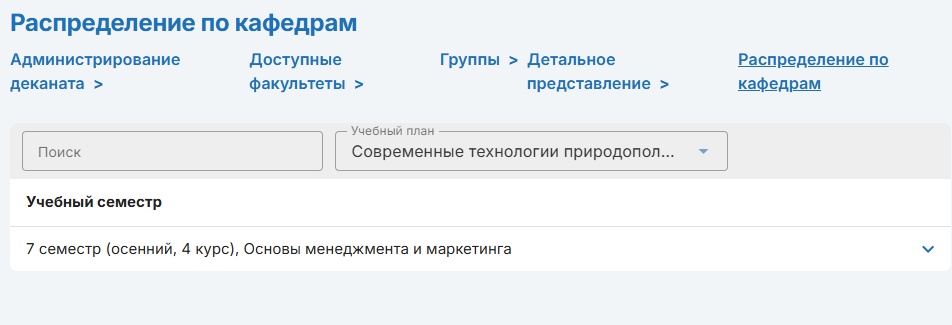
На открывшейся странице находятся списки обучающихся распределенных по кафедрам
Для изменения кафедры обучающегося раскройте список (1), внесите изменения в списке (2) и нажмите «Сохранить изменения» (3)
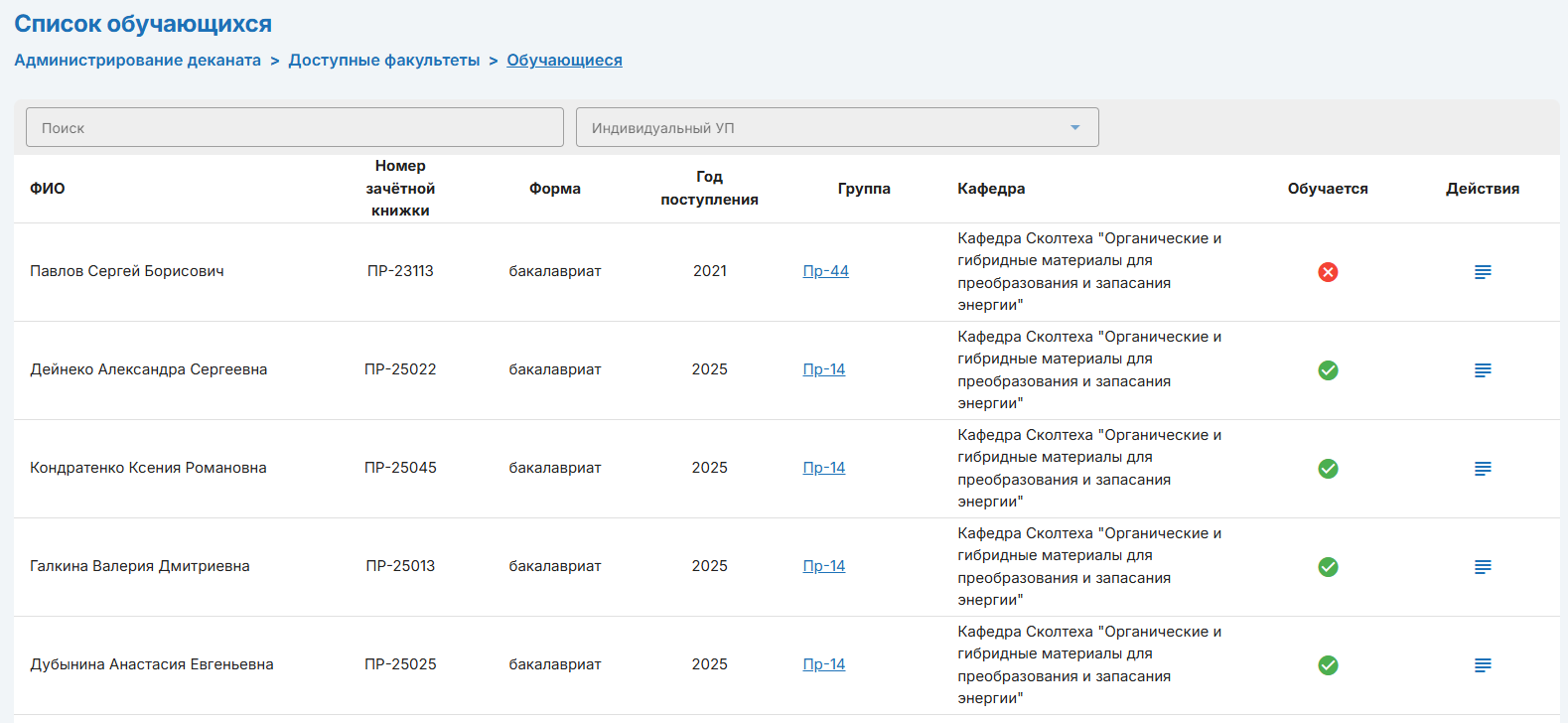
На странице обучающихся находится список всех обучающихся факультета
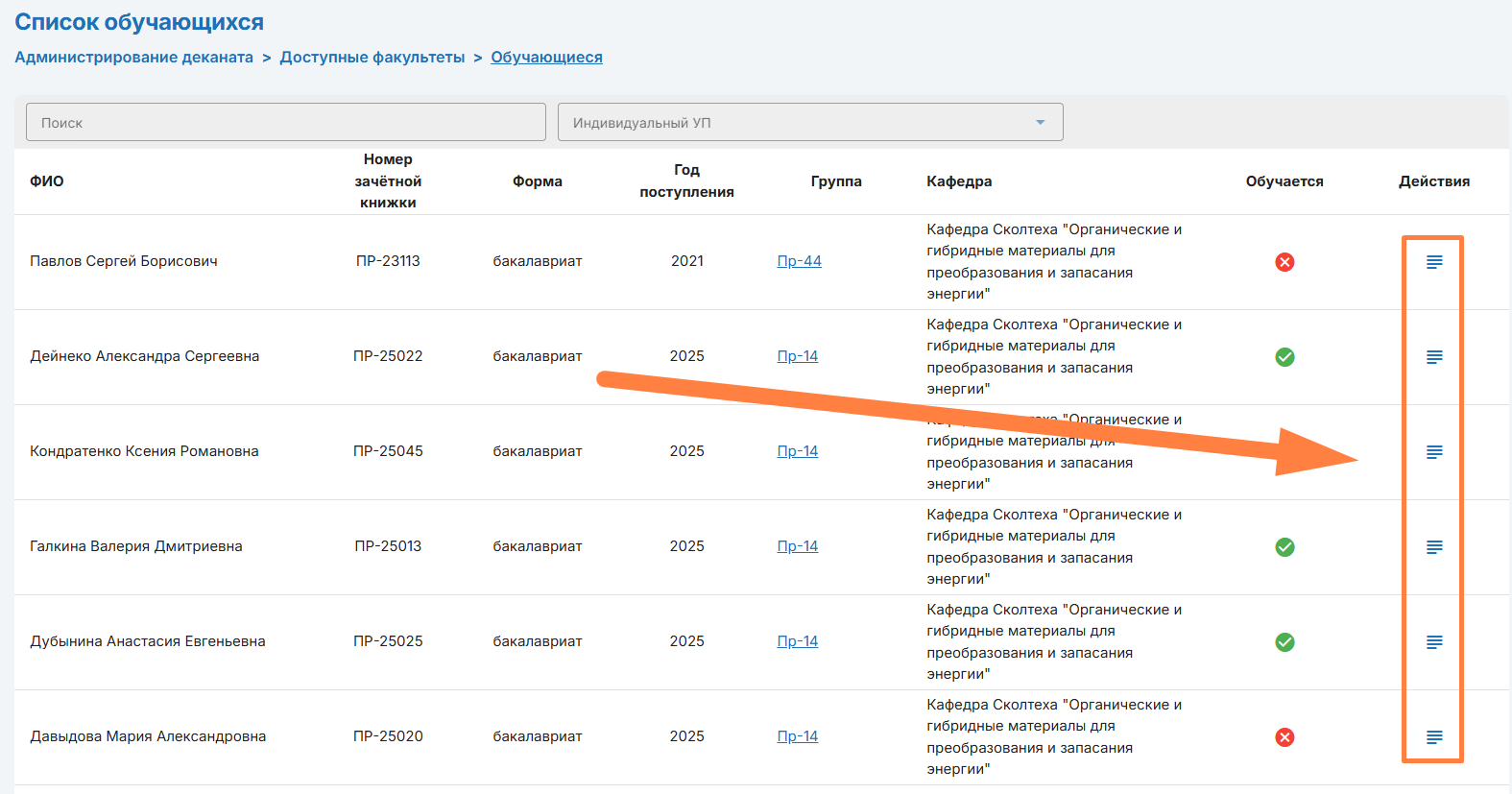
Для просмотра подробной информации об обучающемся нажмите
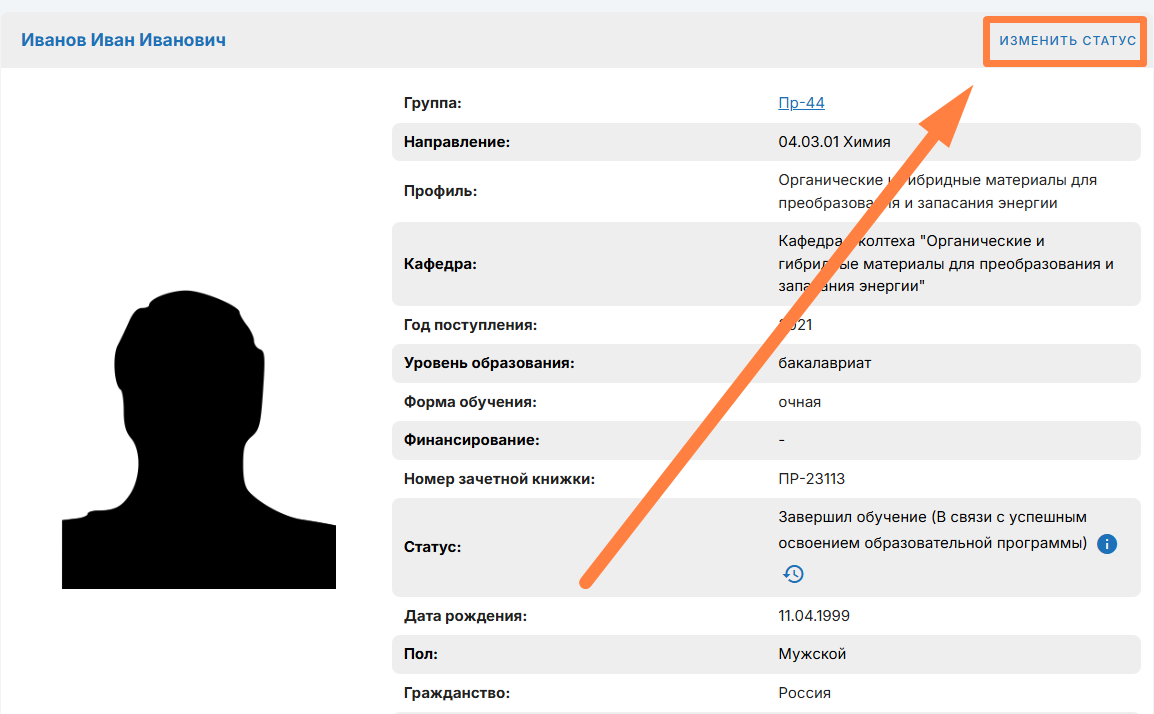
Статус обучающегося - это состояние обучающегося в университете в данный момент времени ДЛя изменения статуса обучающегося нажмите «Изменить статус»
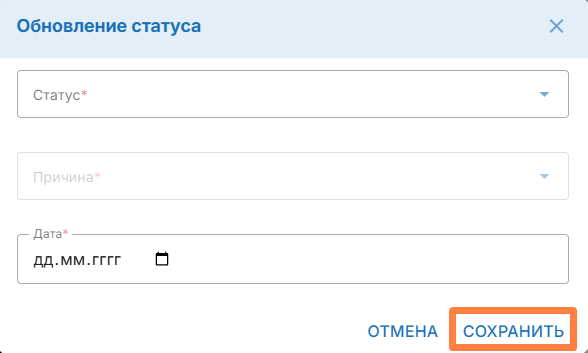
В открывшемся окне заполните все поля и нажмите «Сохранить»
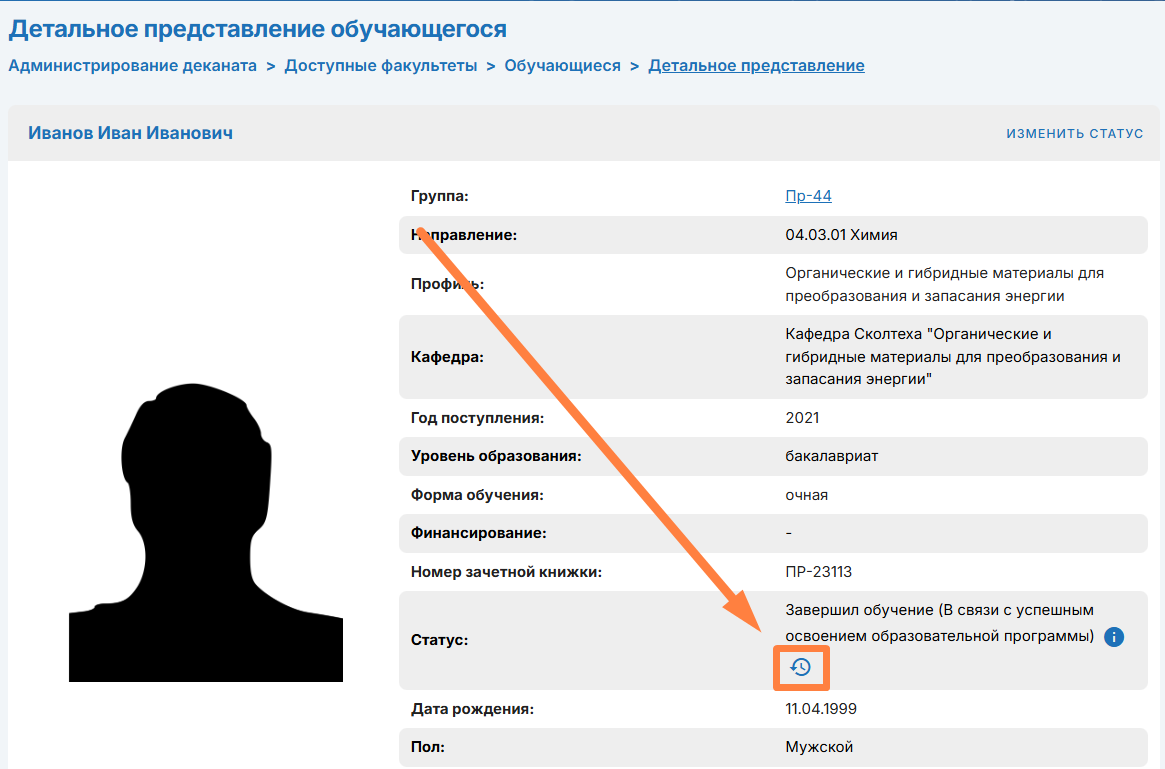
Для возвращения предыдущего статуса обучающегося нажмите
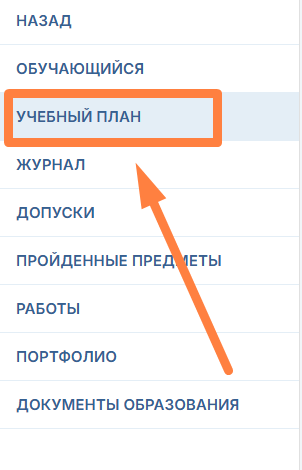
В открывшемся окне нажмите «Подтвердить» Для работы с рейтингом по предметам нажмите «Учебный план» в левом боковом меню
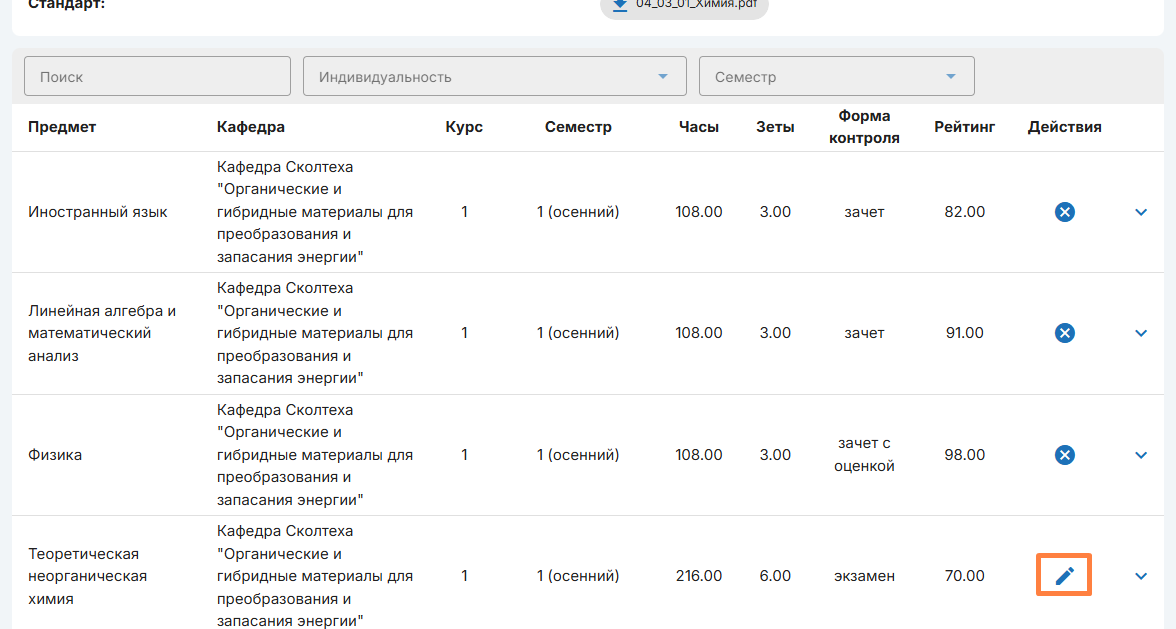
Для изменения рейтинга нажмите
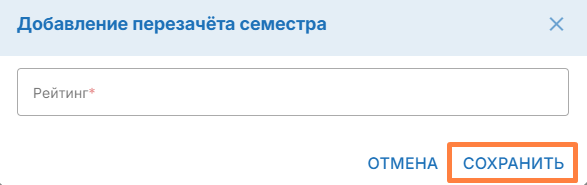
В открывшемся окне введите актуальные баллы и нажмите «Сохранить»
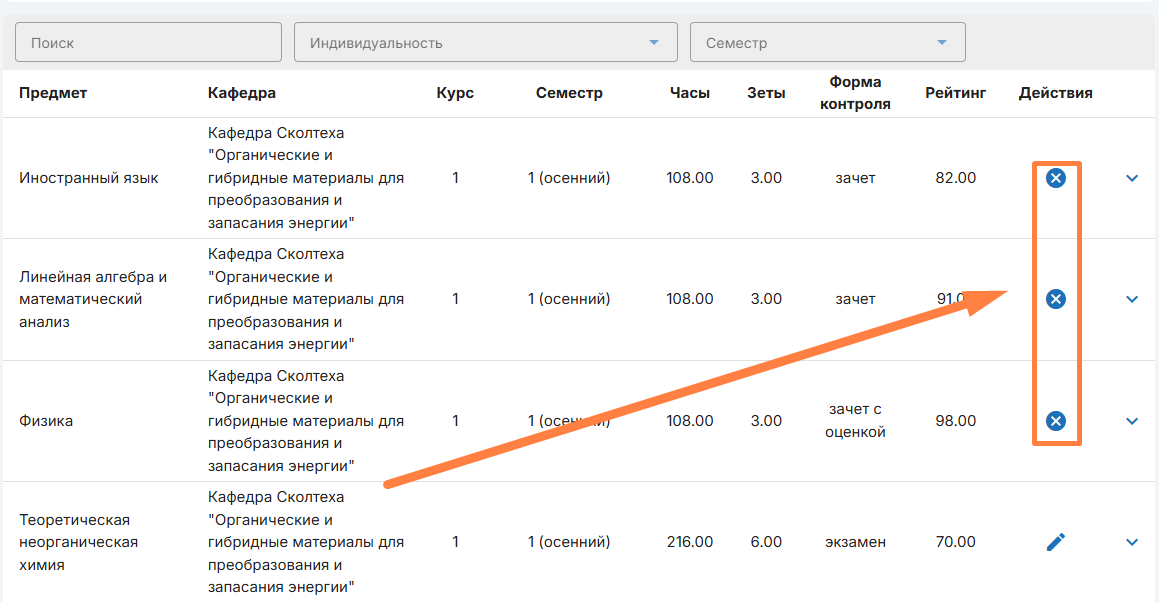
Для аннулирования рейтинга нажмите
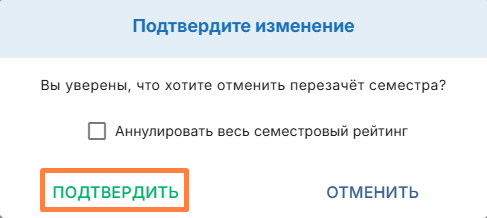
В открывшемся окне нажмите «Подтвердить»
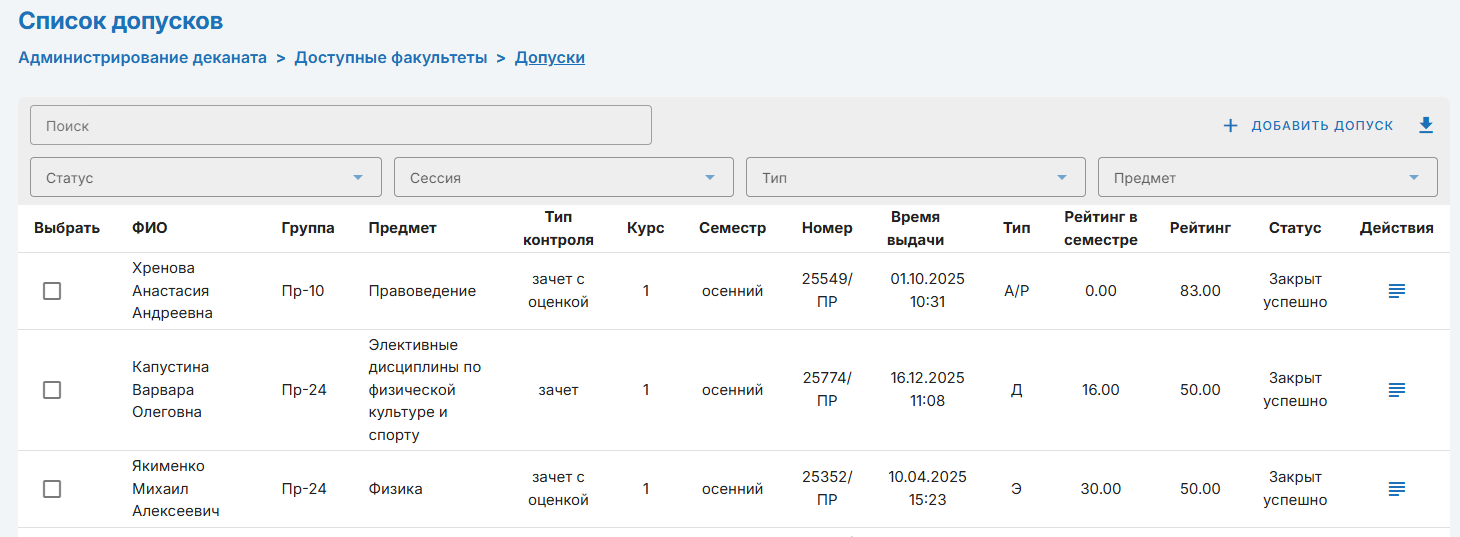
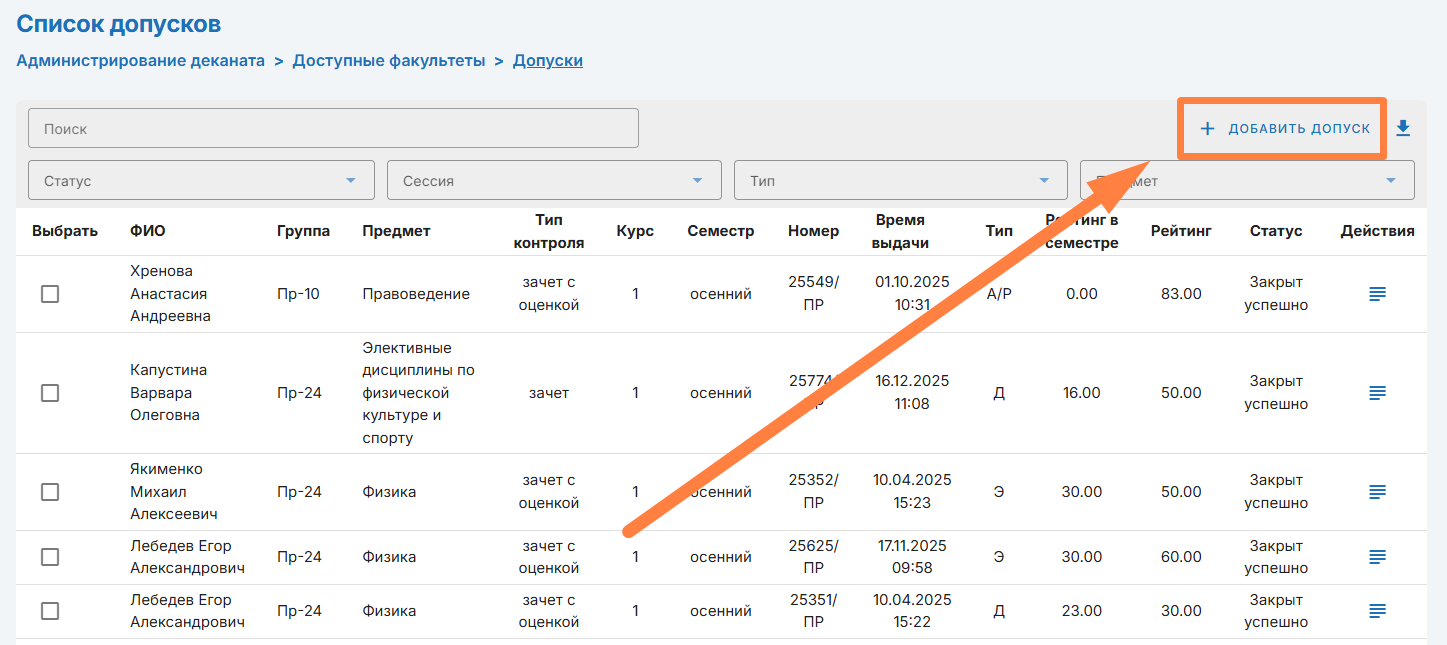
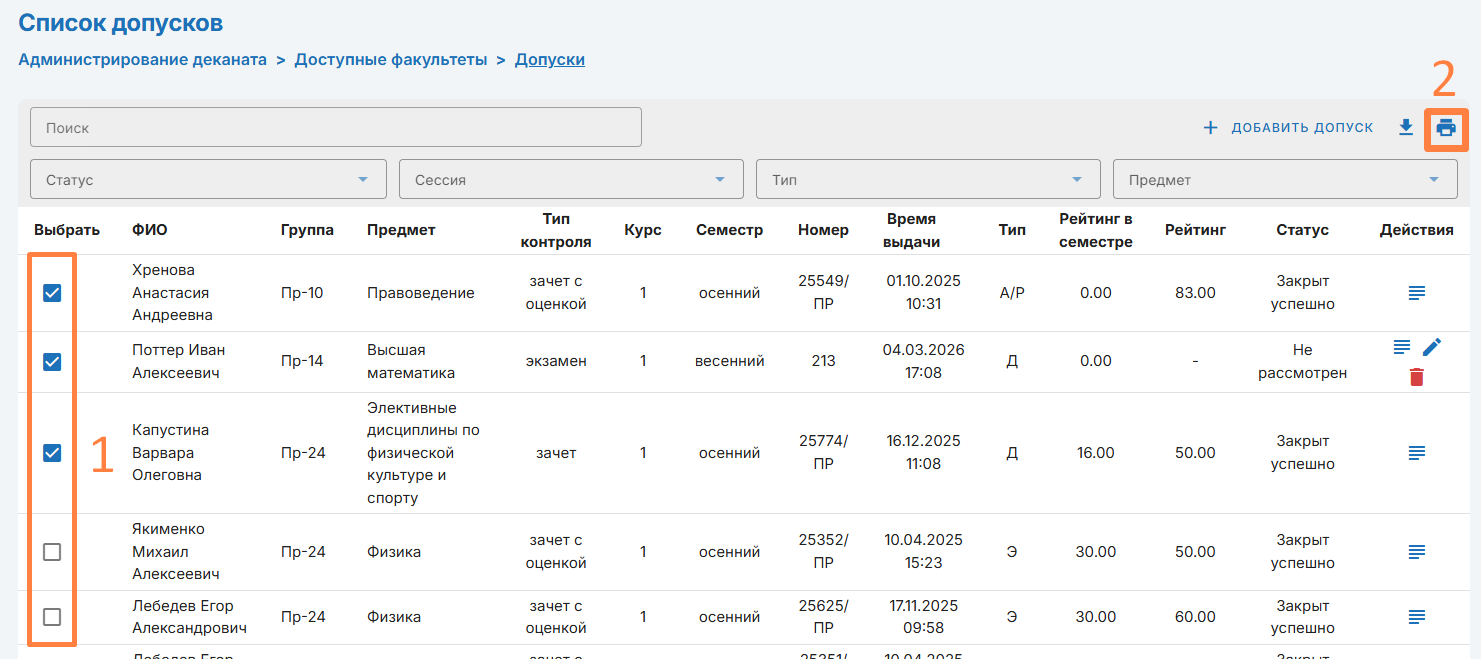
На странице допуски находится информация о всех активных допусках обучающихся
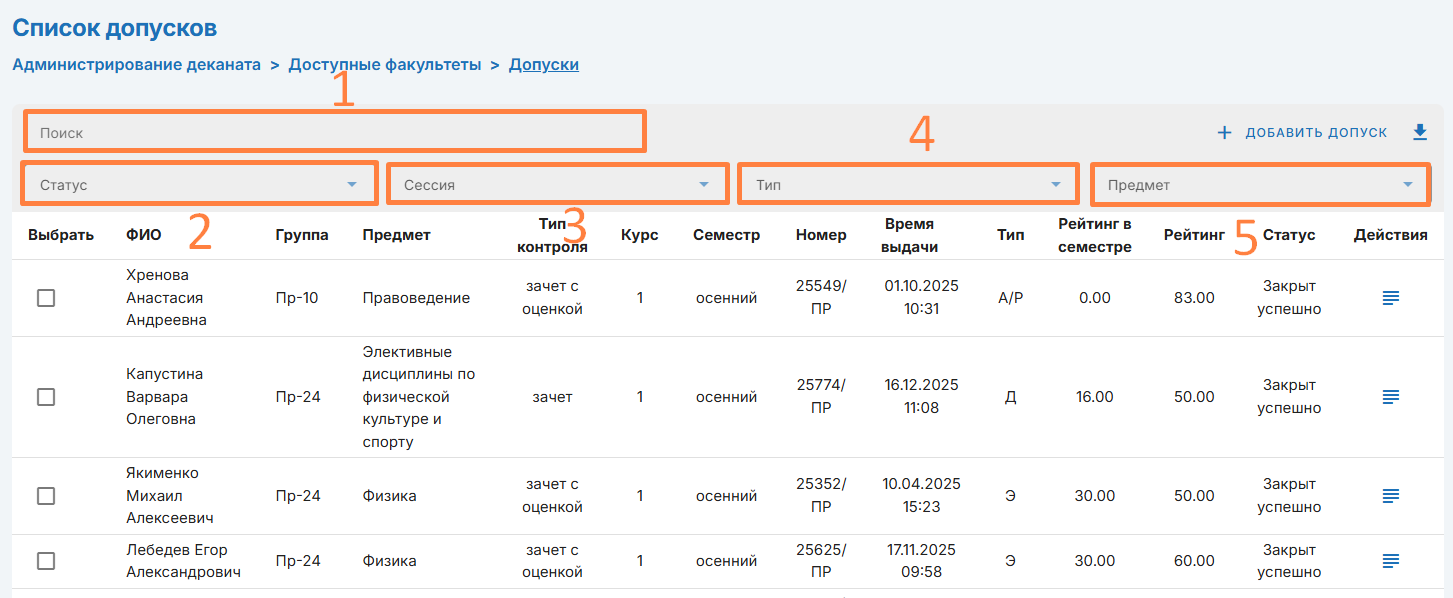
Для поиска допуска укажите ФИО обучающегося в поле «Поиск» (1) или воспользуйтесь дополнительной сортировкой: 2. Статус - статус заявки в системе; 3. Сессия - учебная сессия в которую требуется допуск; 4. Тип - тип допуска; 5. Предмет - предмет по которому требуется допуск.
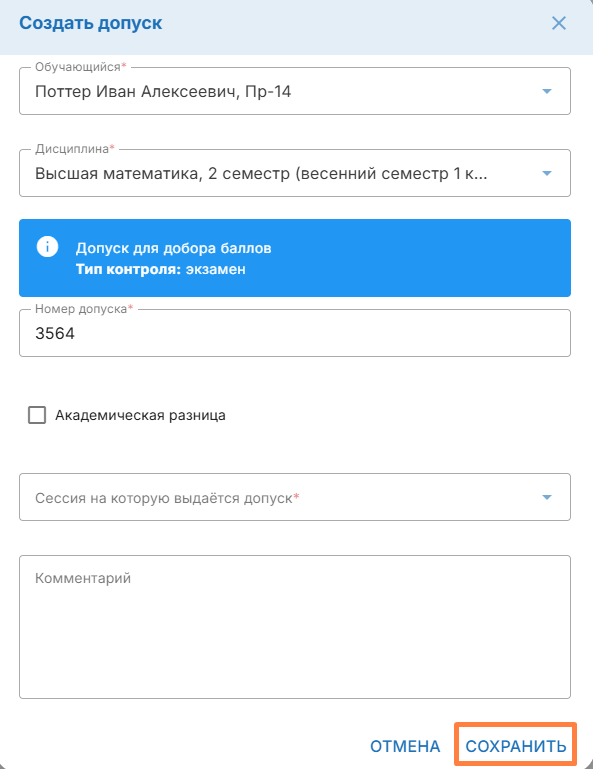
Для создания допуска нажмите «+Добавить допуск»
В открывшемся окне заполните все поля и нажмите «Сохранить»
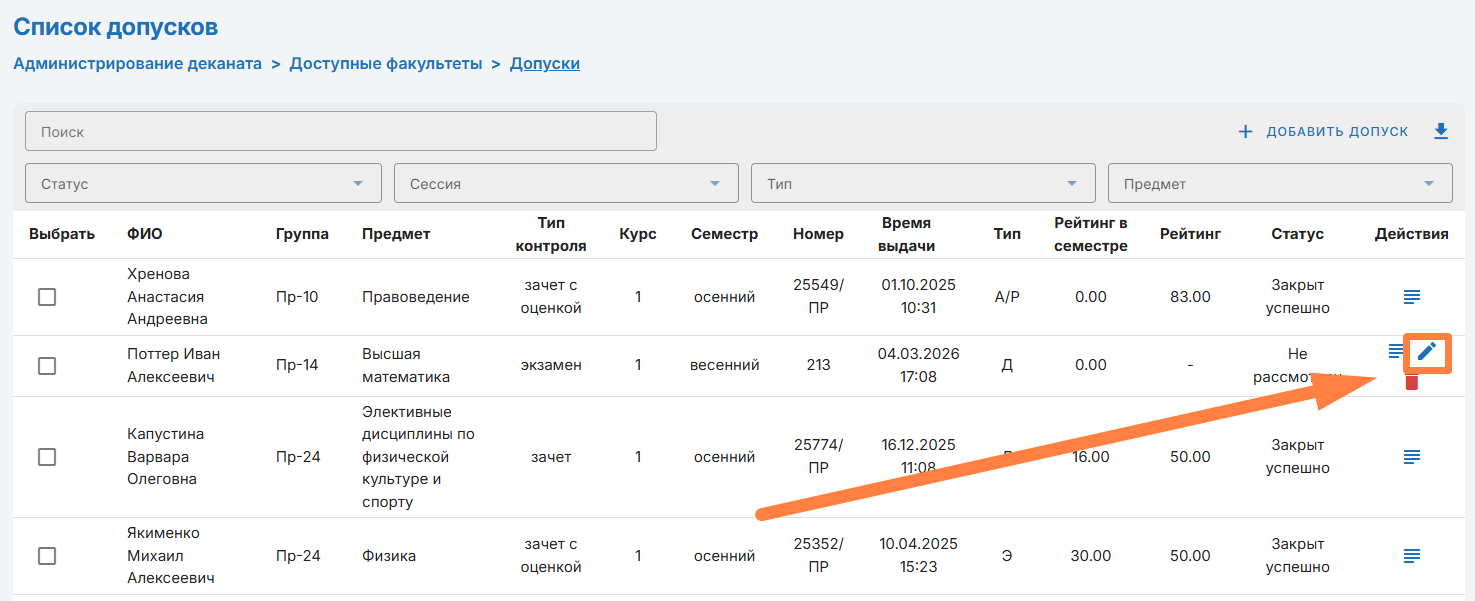
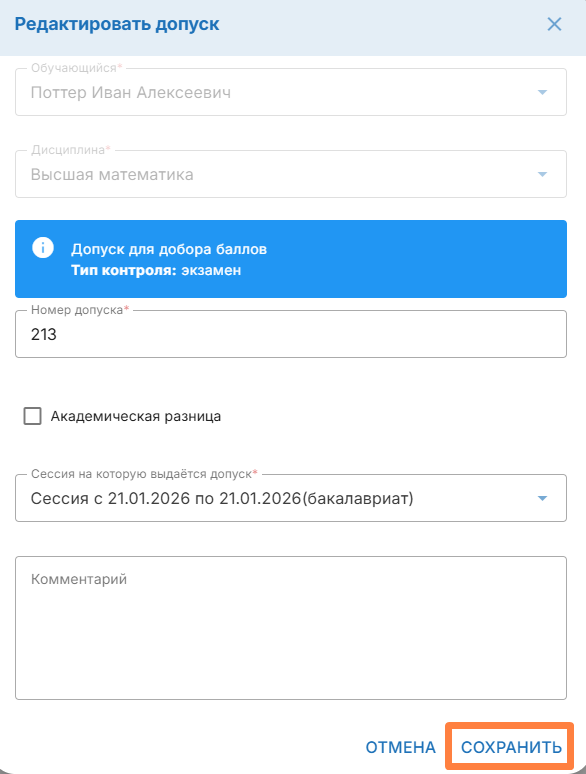
Для изменения допуска нажмите
В открывшемся окне внесите все изменения и нажмите «Сохранить»
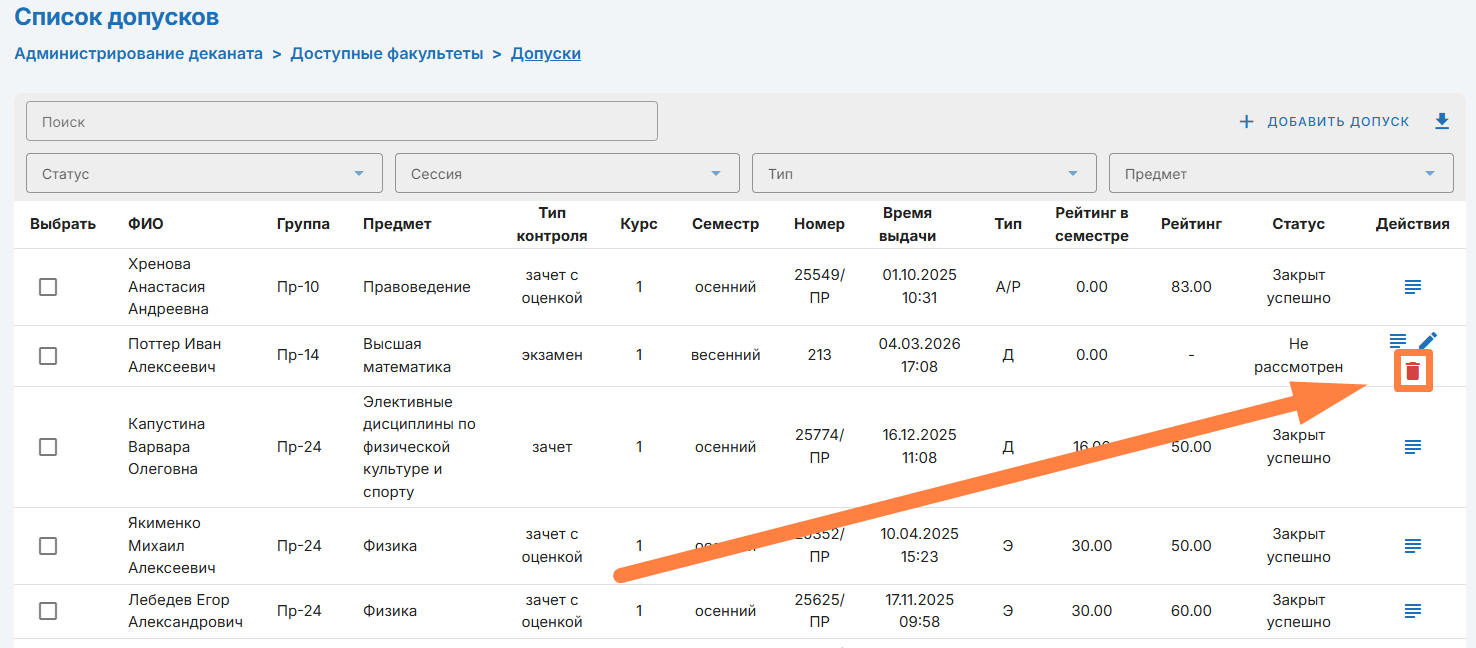
Для удаления допуска нажмите
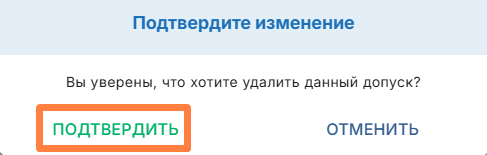
В открывшемся окне нажмите «Подтвердить»
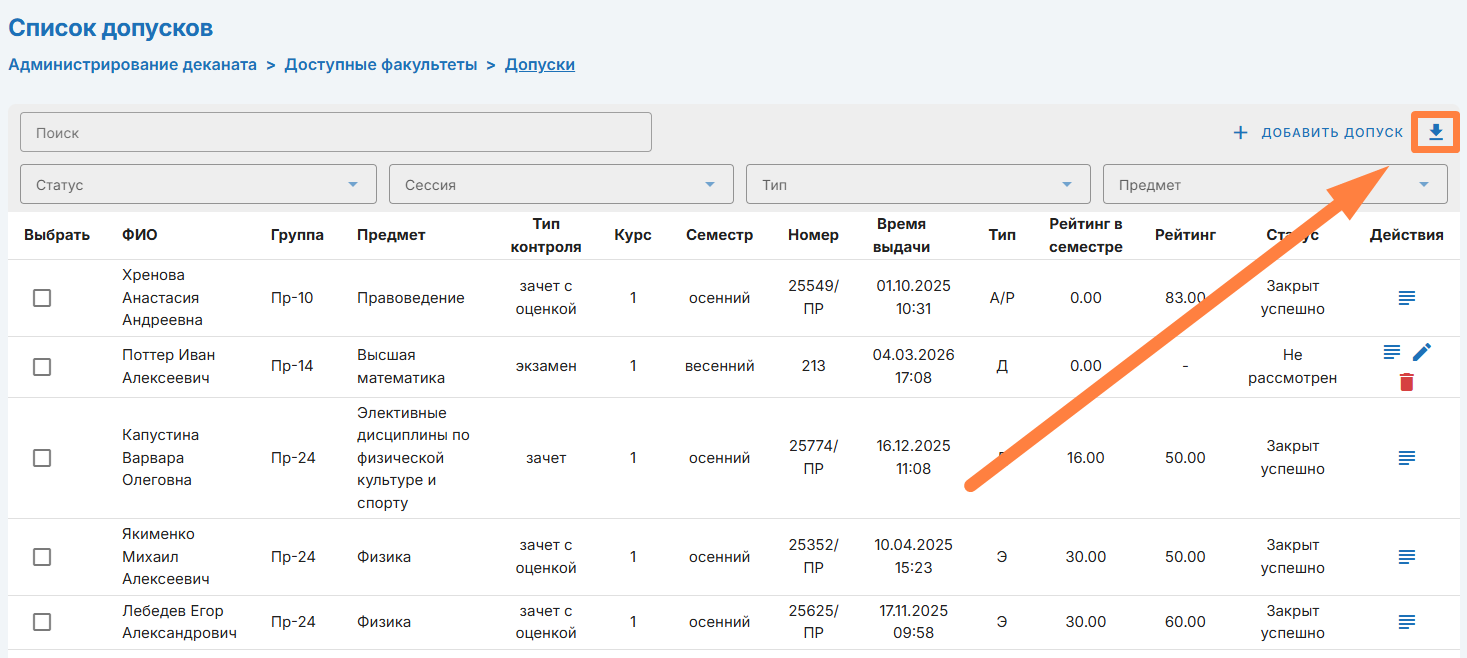
Для выгрузки допусков нажмите
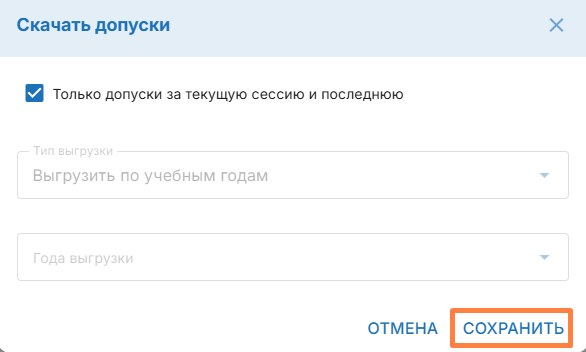
В открывшемся окне укажите параметры формирования выгрузки и нажмите «Сохранить»
Для печати допуска выберите его в списке (1) и нажмите
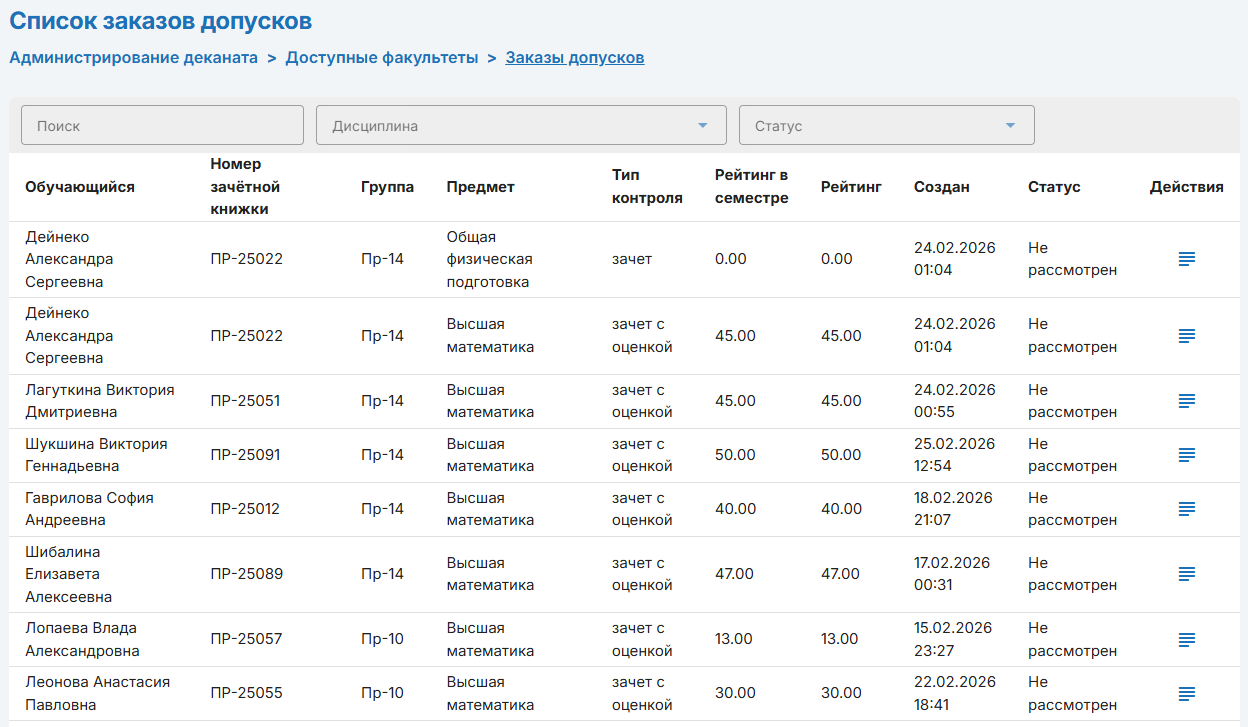
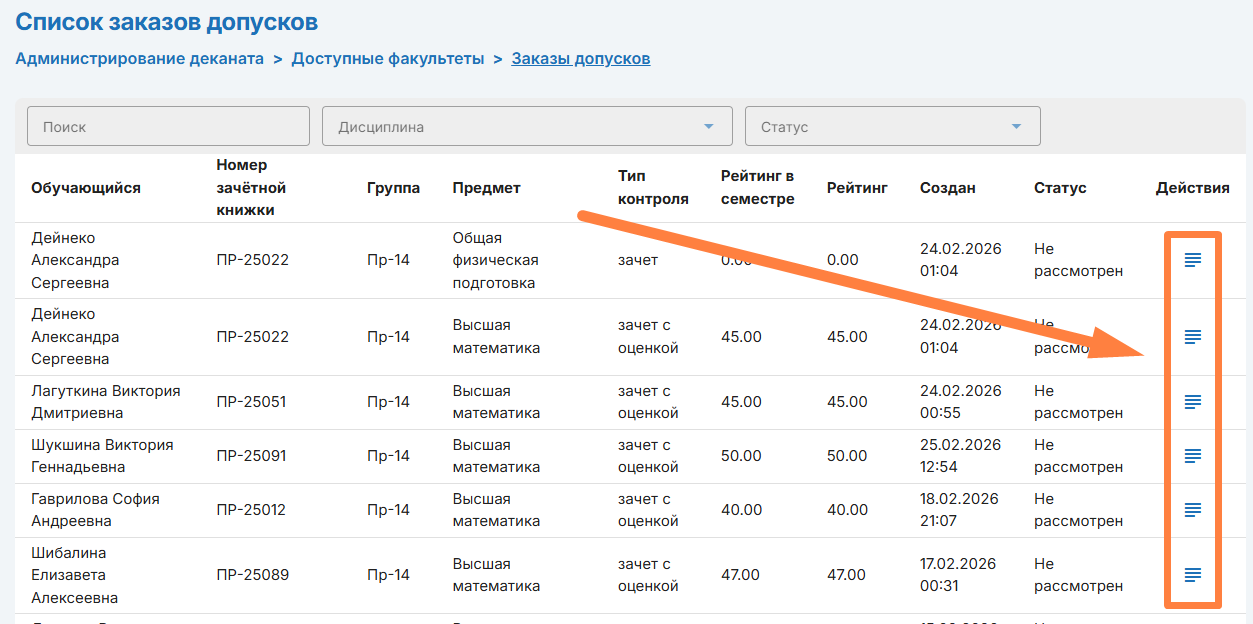
На странице заказов допусков находится список всех допусков заказанных обучающимися факультета
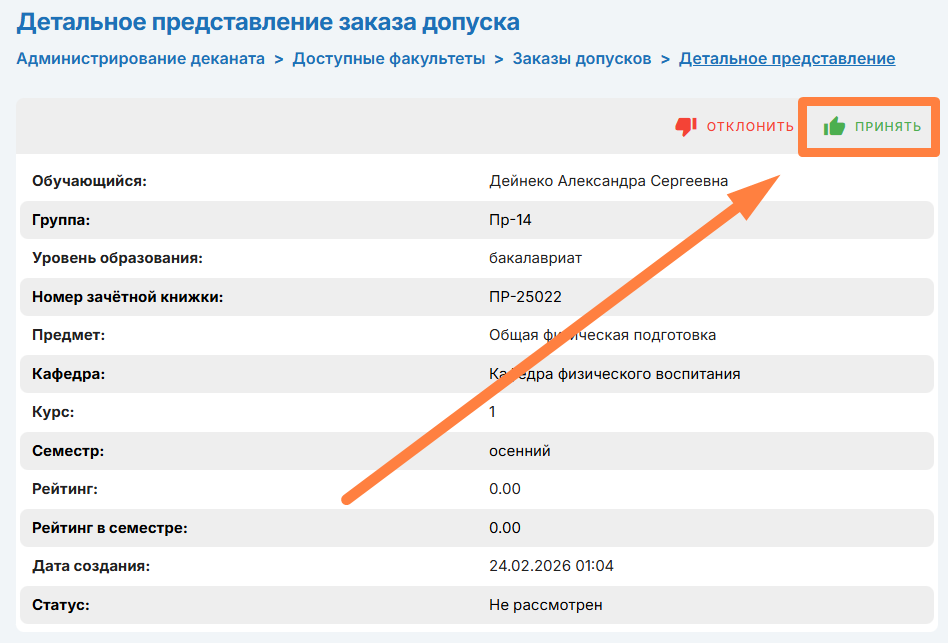
Для одобрения допуска нажмите
На открывшейся странице нажмите «Принять»
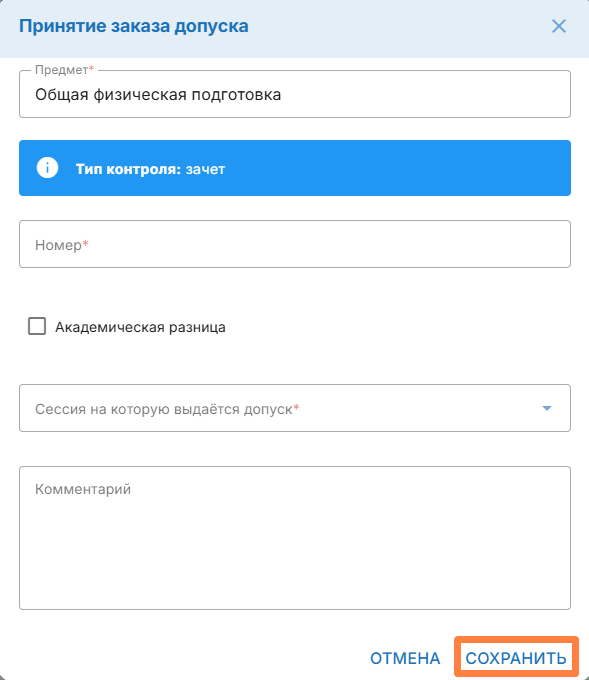
Заполните все поля и нажмите «Сохранить»
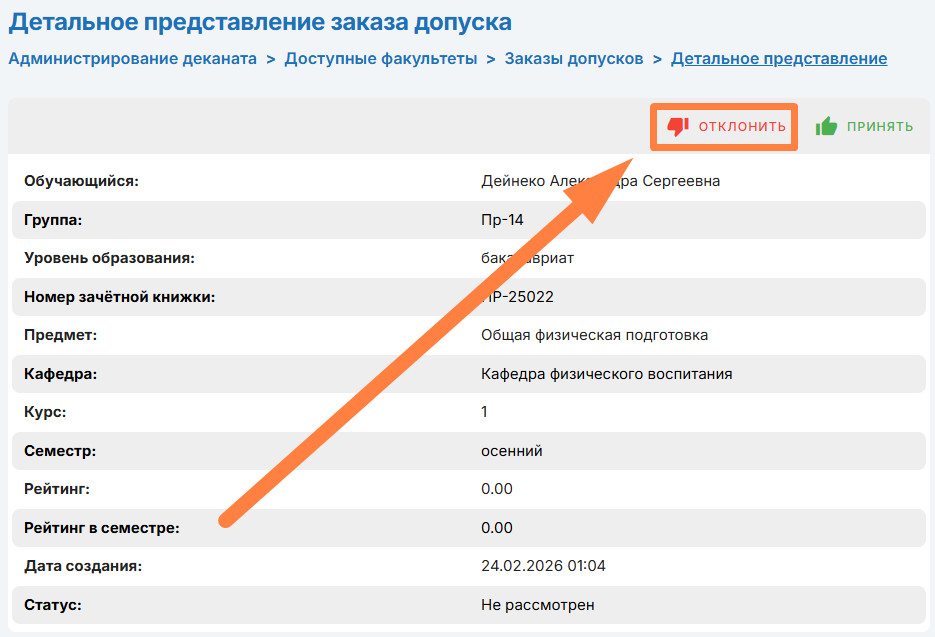
Для отклонения допуска нажмите
На открывшейся странице нажмите «Отклонить»
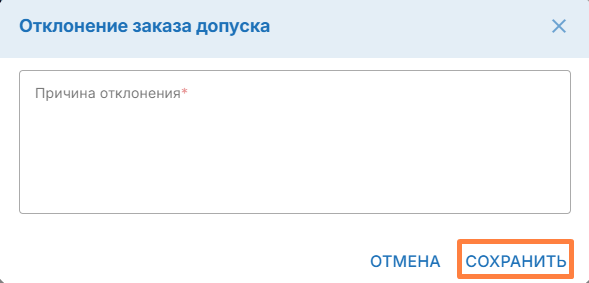
Затем укажите причину отклонения и нажмите «Сохранить»
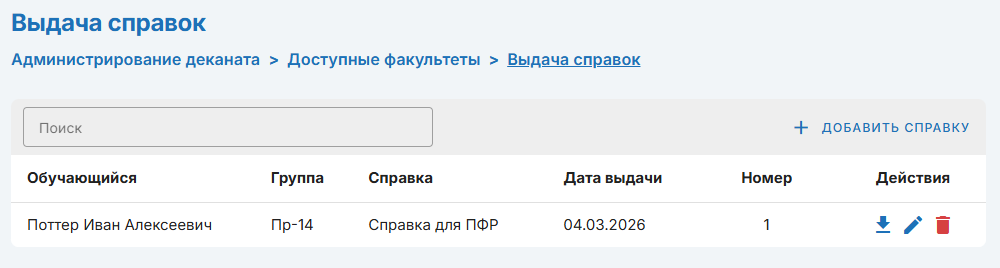
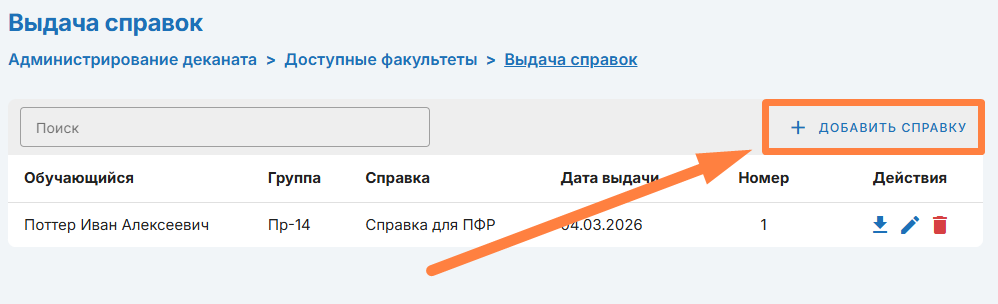
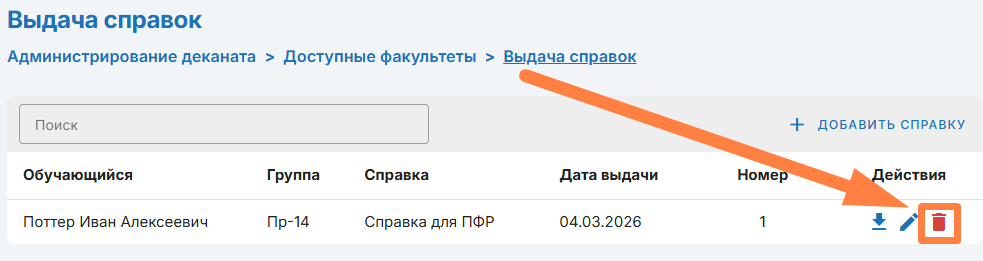
На странице выдачи справок находится список всех справок выданных обучающимся факультета
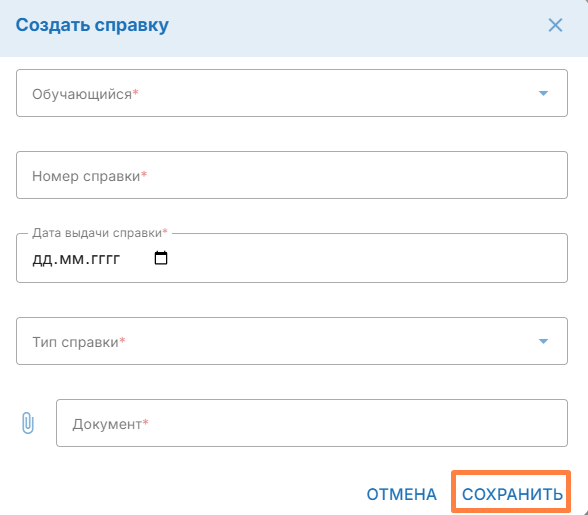
Для создания справки нажмите «+Добавить справку»
В открывшемся окне заполните все поля и нажмите «Сохранить»
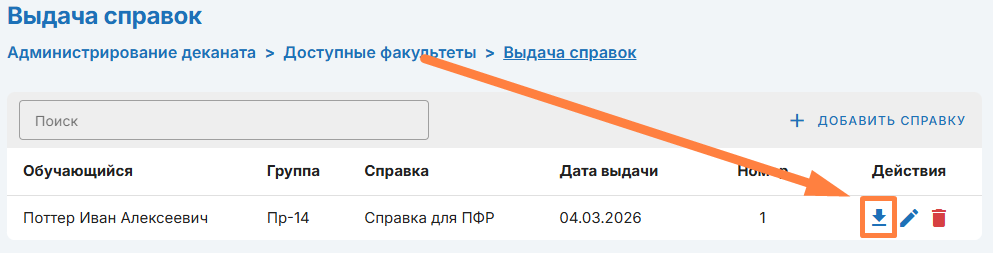
Для скачивания справки нажмите
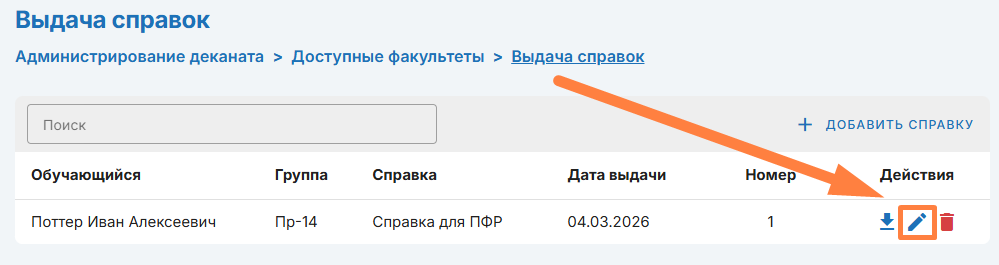
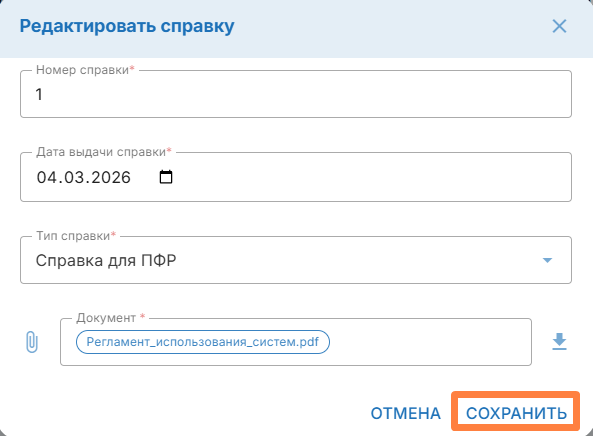
Для изменения справки нажмите
В открывшемся окне внесите все изменения и нажмите «Сохранить»
Для удаления справки нажмите
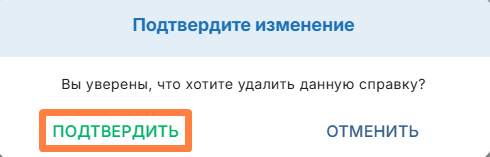
В открывшемся окне нажмите «Подтвердить»
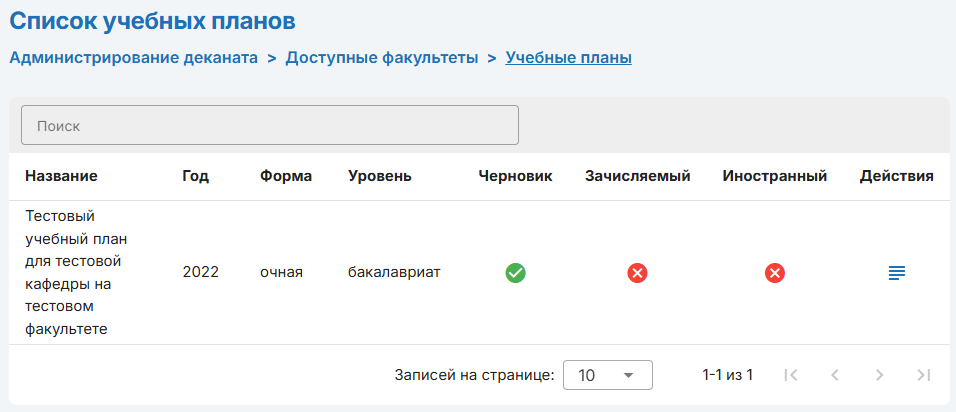
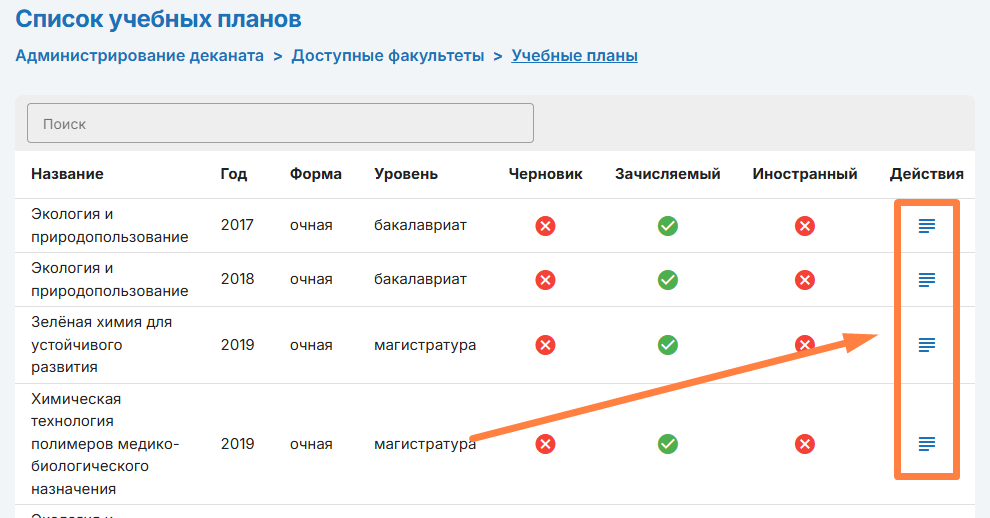
На странице данной странице находится список всех учебных планов факультета
Для раскрытия дополнительной информации об учебном плане нажмите
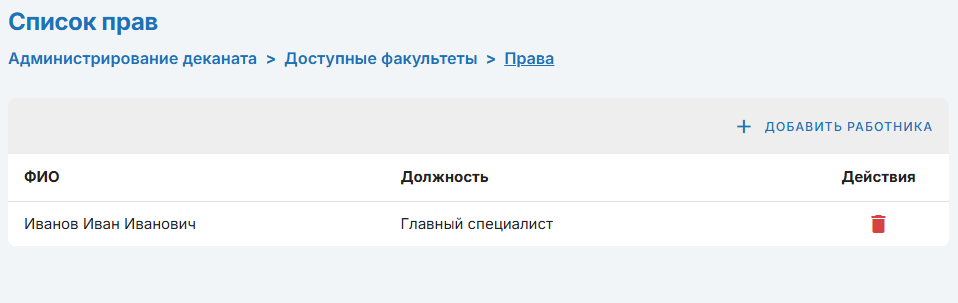
На странице права находится список пользователей которым предоставлен доступ к администрации функционала деканата
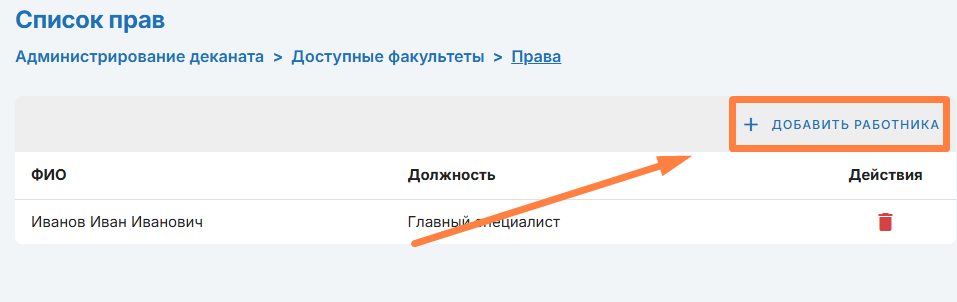
Для предоставления работнику прав нажмите «+Добавить работника»
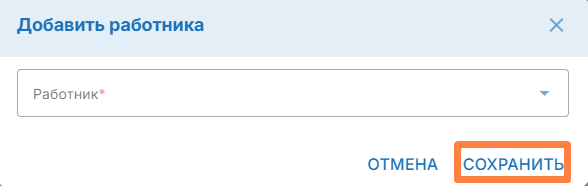
В открывшемся окне укажите ФИО работника и нажмите «Сохранить»
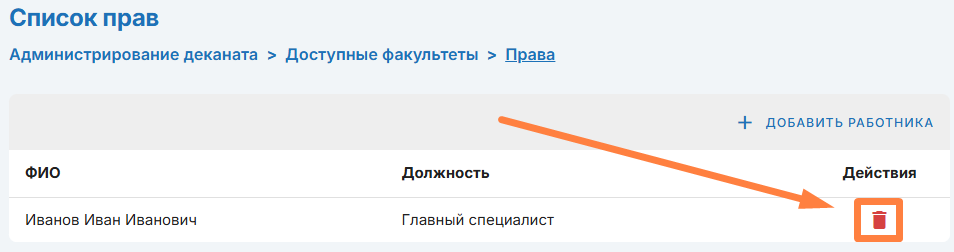
Для удаления работника нажмите
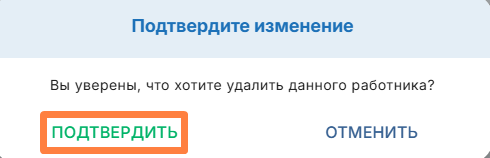
В открывшемся окне нажмите «Подтвердить» |