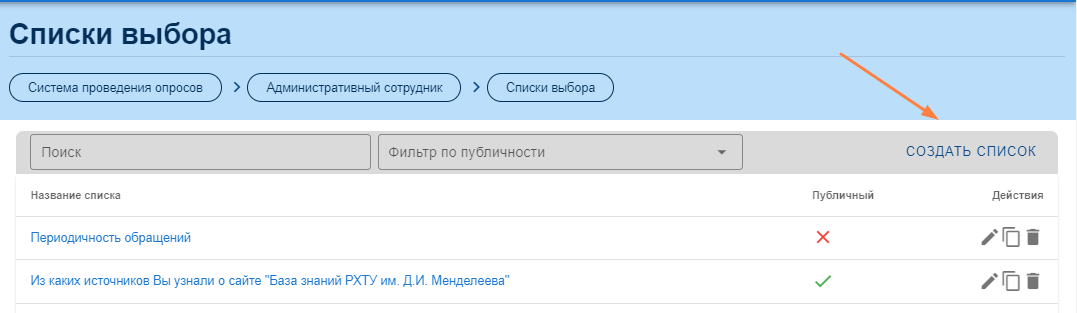
При выборе "Списки" в левом боковом меню открывается страница, позволяющая работать со списками: создавать, редактировать, удалять.
Для создания нового списка нажмите "Создать список" в правом верхнем углу.
Прим: как увеличить иллюстрацию.
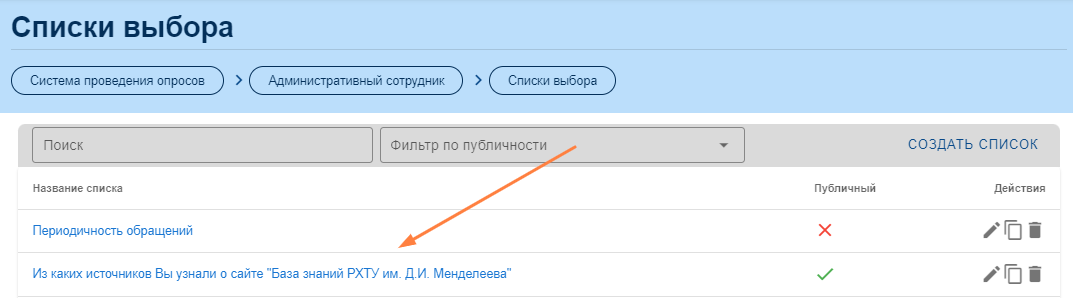
Для просмотра созданного списка щёлкните по его наименованию.
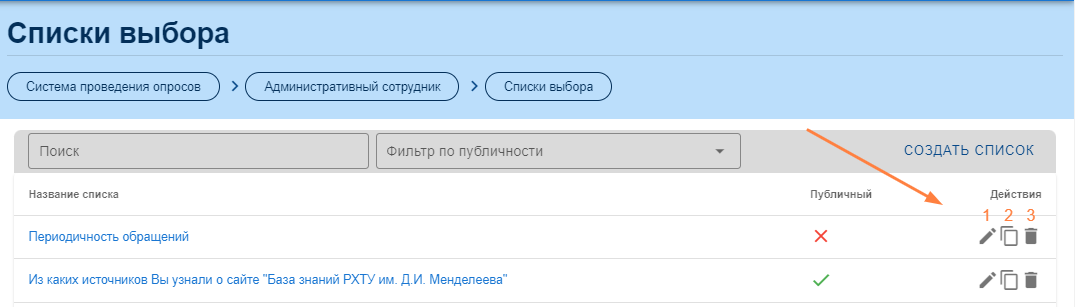
Для редактирования щелкните на значок редактирования (1) ("Редактировать"), для копирования - на значок файла (2) ("Копировать"), для удаления - на значок корзины (3) ("Удалить").
Подробнее - в "Создать и редактировать список".
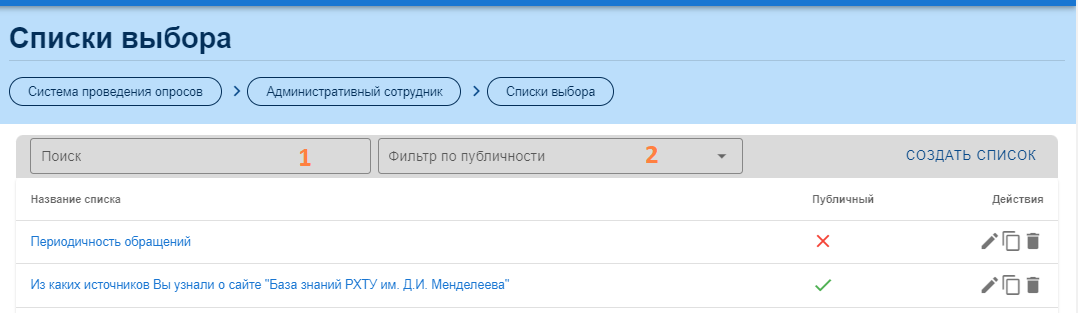
Для поиска информации по спискам воспользуйтесь функцией поиска. Для настройки параметров запроса задайте значения фильтров (2) или введите ключевое слово в строке поиска (1).
Прим: как увеличить иллюстрацию.
На странице работает фильтр публичности, разделяющий списки на публичные и не публичные.
Если Вы не можете найти список, но уверены, что он существует, отключите фильтр и попробуйте снова. |