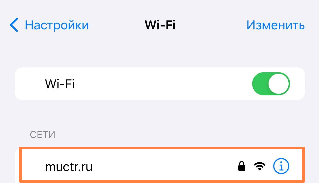
Для печати с мобильного устройства на МФУ необходимо подключение к корпоративной сети Wi-Fi «muctr.ru». Устройства с ОС IOSДля печати с мобильного устройства с ОС «IOS» проверьте подключение к корпоративной сети Wi-Fi «muctr.ru».
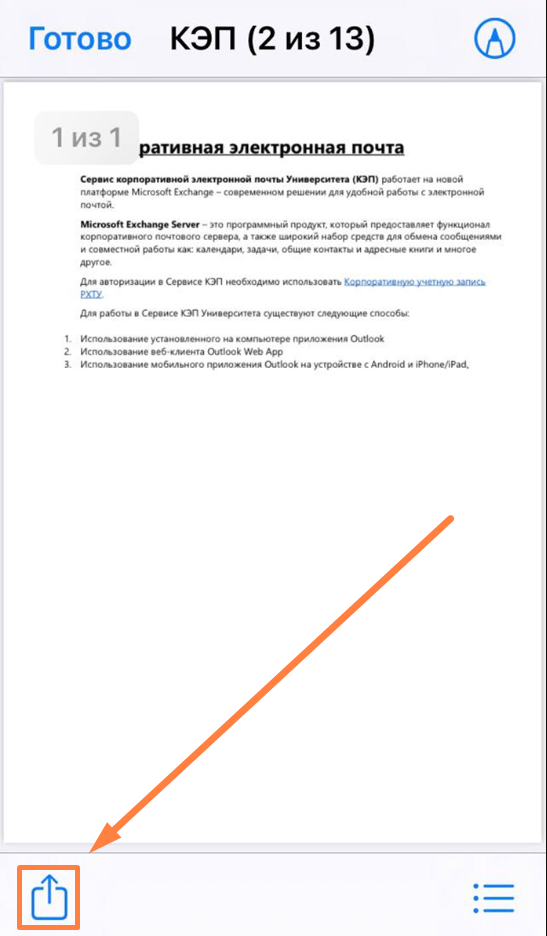
Для отправки задания на печать с мобильного устройства откройте документ и нажмите на кнопку
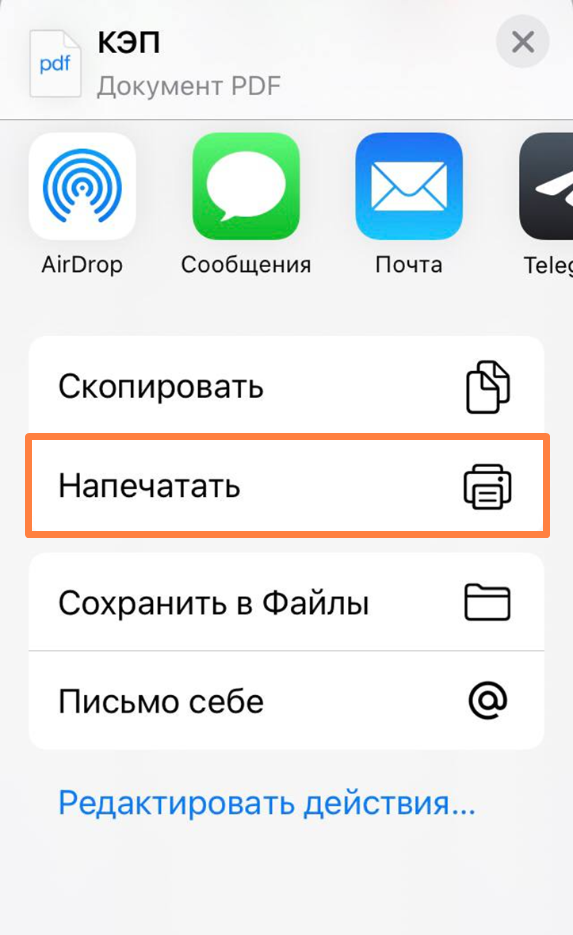
В открывшемся меню нажмите на кнопку "Напечатать".
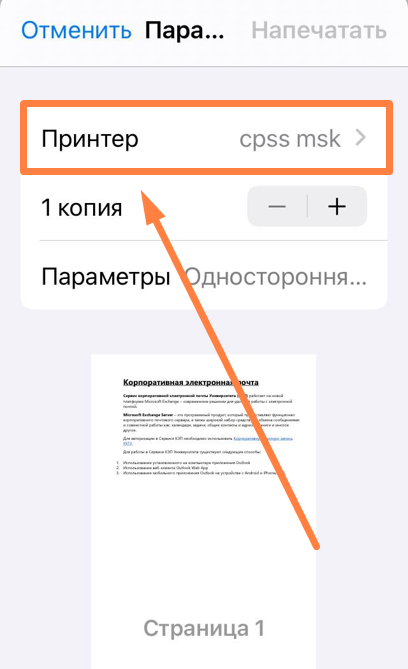
В открывшемся окне нажмите на строку "Принтер".
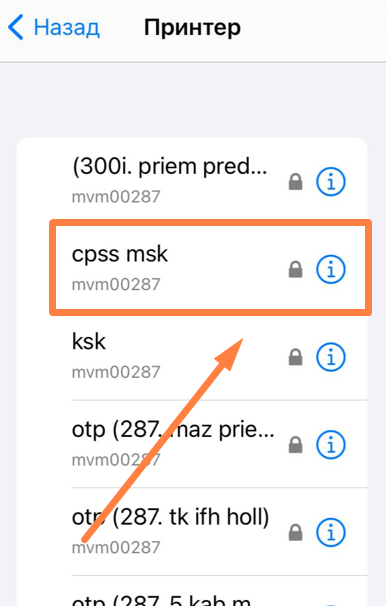
Далее выберите принтер "cpss" и нажмите на кнопку "Назад".
В появившемся окне введите учетные данные Корпоративной учетной записи (логин необходимо указать без домена @muctr.ru) и нажмите на кнопку "ОК".
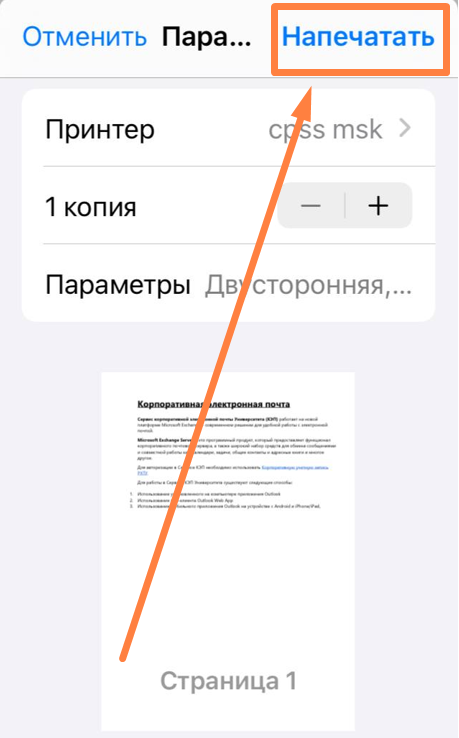
В открывшемся меню выберите формат бумаги задайте необходимые параметры печати и нажмите кнопку "Напечатать".
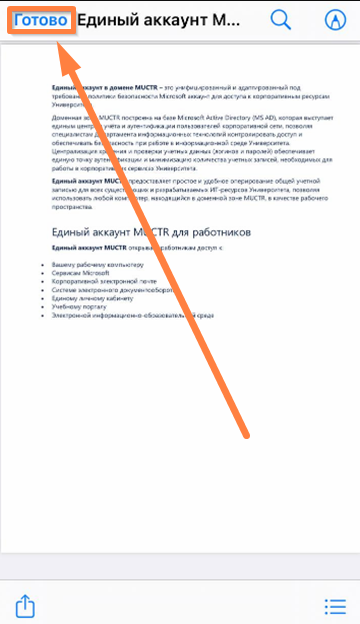
После завершения отправки документа на печать нажмите на кнопку "Готово".
После отправки задания на печать с мобильного устройства необходимо подойти к МФУ, авторизоваться с помощью кампусной карты* или номера ID и распечатать документы. После завершения печати нажмите на кнопку выхода.
|



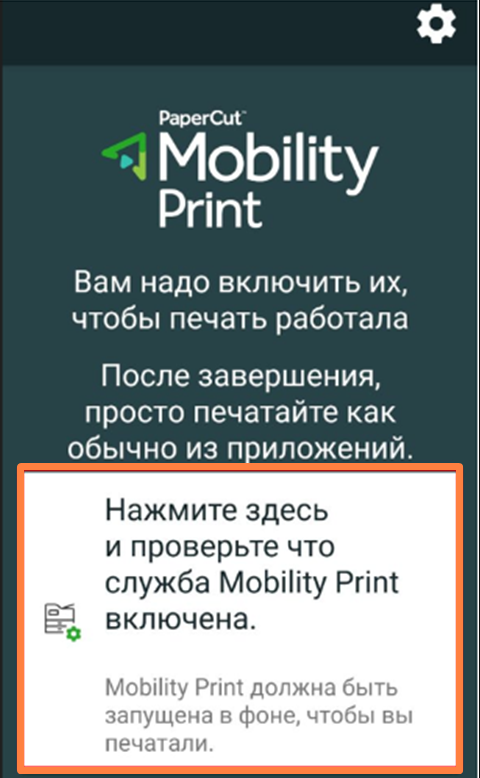
Устройства с ОС AndroidДля печати с мобильного устройства на ОС «Android» установите мобильное приложение "Mobility Print" из "Google Play".
Для настройки корректной работы приложения нажмите на надпись в центре экрана.
В открывшемся меню настроек установите флажок "Вкл." на использовании мобильной печати.
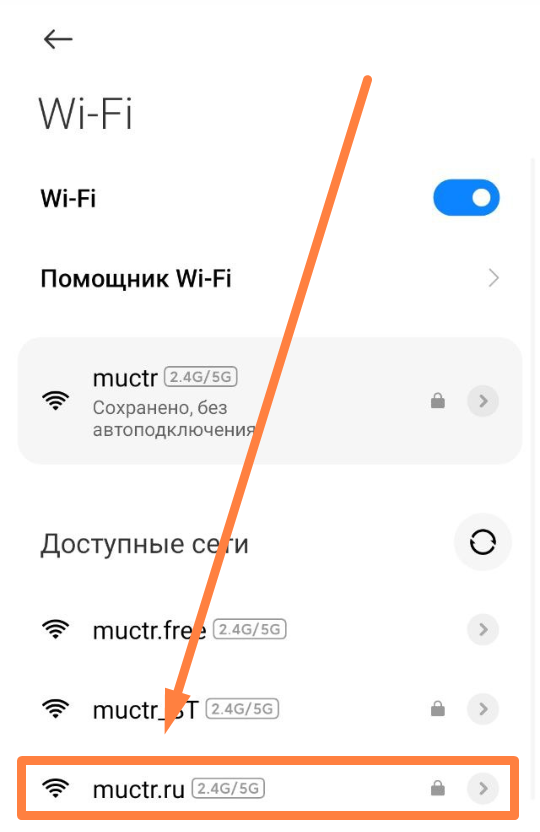
Далее проверьте подключение к корпоративной сети Wi-Fi «muctr.ru».
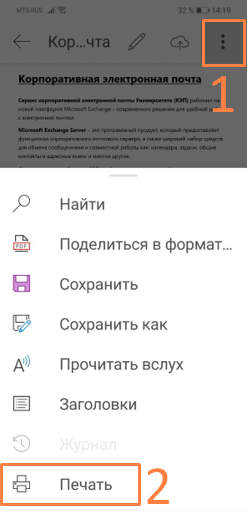
Для печати откройте документ, нажмите на
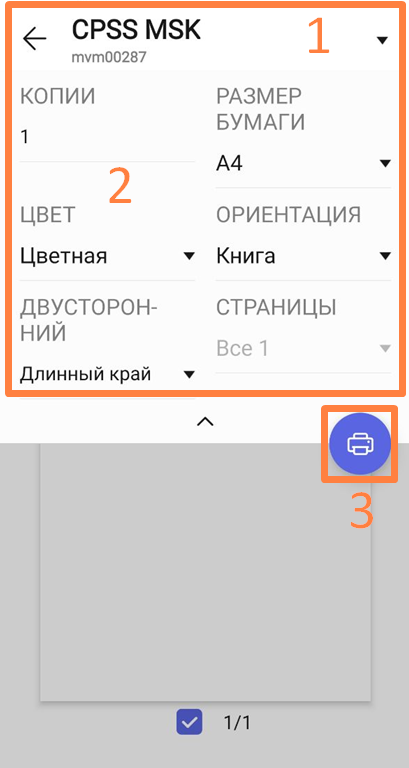
В открывшемся окне выберите принтер "CPSS" (1), назначьте формат бумаги, задайте необходимые параметры печати (2) и нажмите кнопку печати (3).
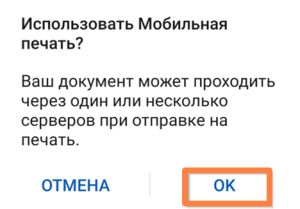
В открывшемся окне нажмите кнопку "ОК".
После этого на мобильном устройстве появится уведомление от приложения "Мобильная печать". Нажмите на него.
В открывшемся окне приложения введите учетные данные от Корпоративной учетной записи (логин необходимо указать с доменом @muctr.ru).
После этого на мобильном устройстве появится уведомление от приложения "Мобильная печать" об успешной отправке документа на печать.
После отправки задания на печать с мобильного устройства необходимо подойти к МФУ, авторизоваться на устройстве с помощью кампусной карты* или номера ID и распечатать документы. После завершения печати нажмите на кнопку выхода.
|