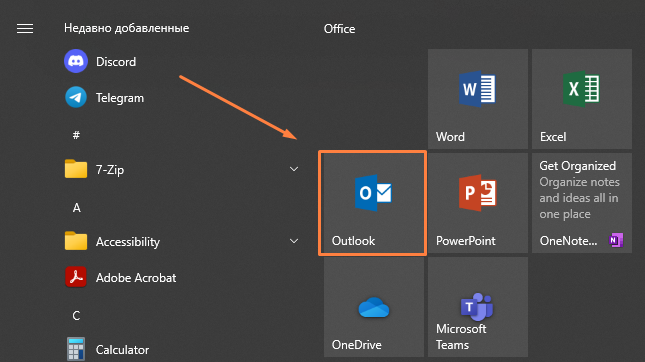
Первоначальная настройкаДля входа в КЭП через Outlook нажмите на компьютере кнопку «Пуск» и выберите приложение «Outlook».
|
...
...
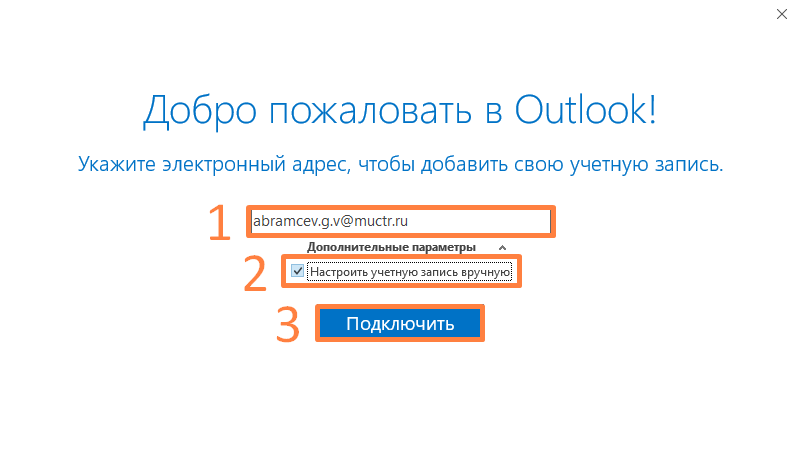
адрес от ящика с доменом (1), в дополнительных параметрах выберите "Настроить учетную запись вручную"(2), затем нажмите "Подключить" (3).
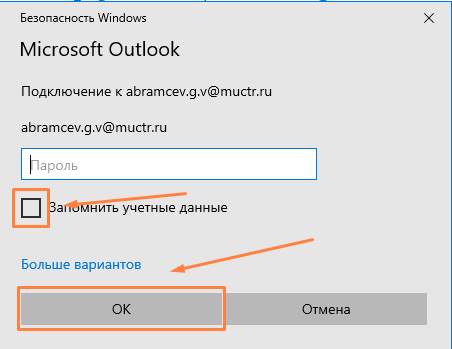
По завершении авторизации учетной записи у вас появится уведомление о том, что настройка учетной записи завершена. |
...
...
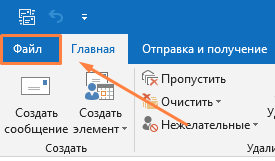
новую учетную запись откройте установленный почтовый клиент Outlook и нажмите на кнопку «Файл» в верхней панели окна.
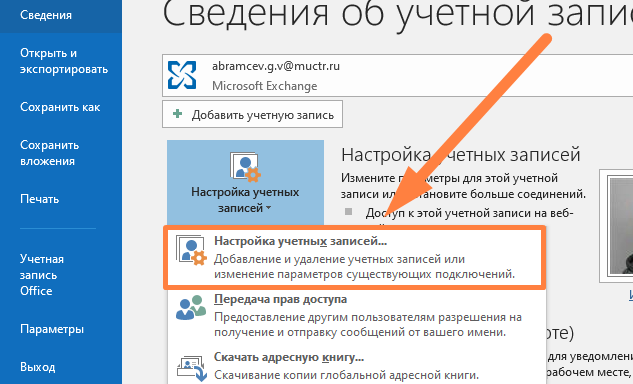
В открывшемся окне нажмите на кнопку «Настройка учетных записей» и выберите в выпадающем меню пункт «Настройка учетных записей». |
...
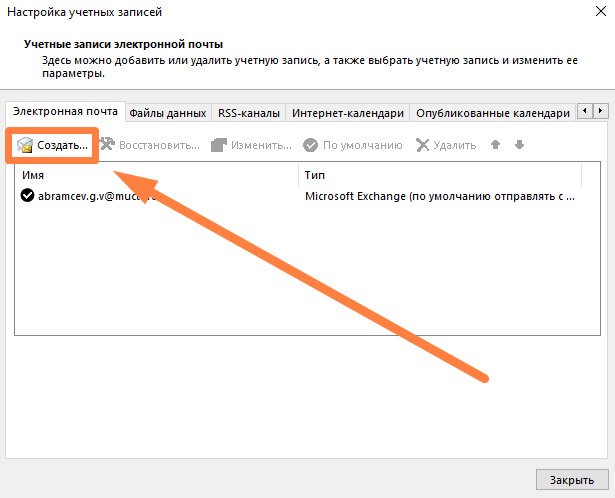
В открывшемся окне нажмите на кнопку «Создать». |
...
|
...
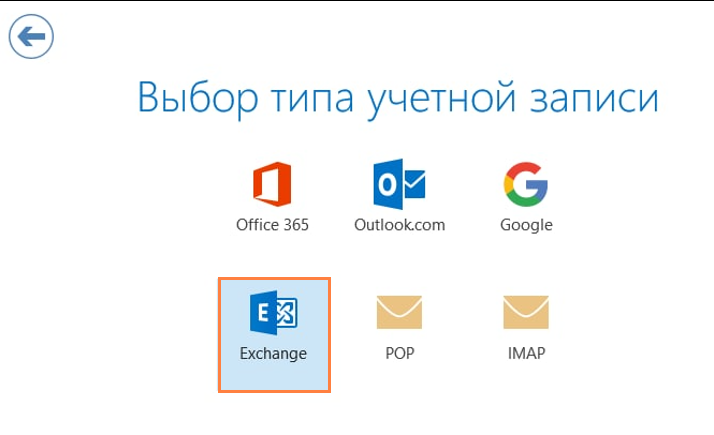
В новом окне выберите тип учетной записи "Exchange".
Удаление неактивной учетной записиДля удаления неактивной учетной записи от КЭП откройте установленный почтовый клиент Outlook и нажмите на кнопку «Файл» в верхней панели окна. |
...
В открывшемся окне нажмите на кнопку «Настройка учетных записей» и выберите в выпадающем меню пункт «Настройка учетных записей». |
...
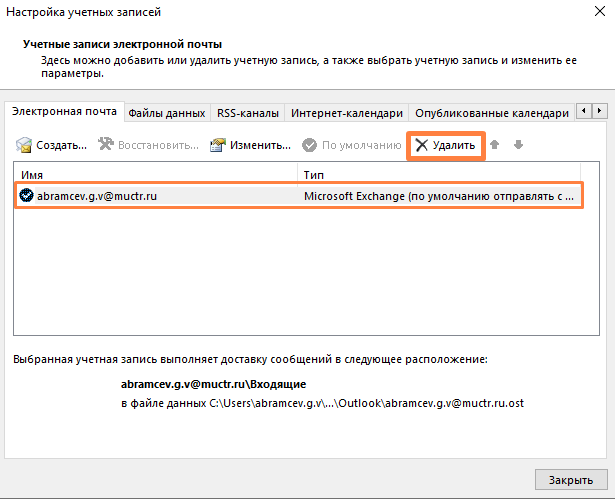
При этом откроется окно с настройками учетных записей, в нем выберите неактуальную учетную запись и нажать на кнопку «Удалить». |
...
|