Первоначальная настройка
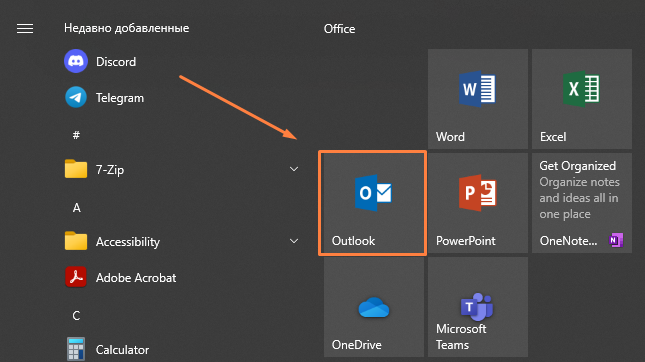
Для входа в КЭП через Outlook нажмите на компьютере кнопку «Пуск» и выберите приложение «Outlook».
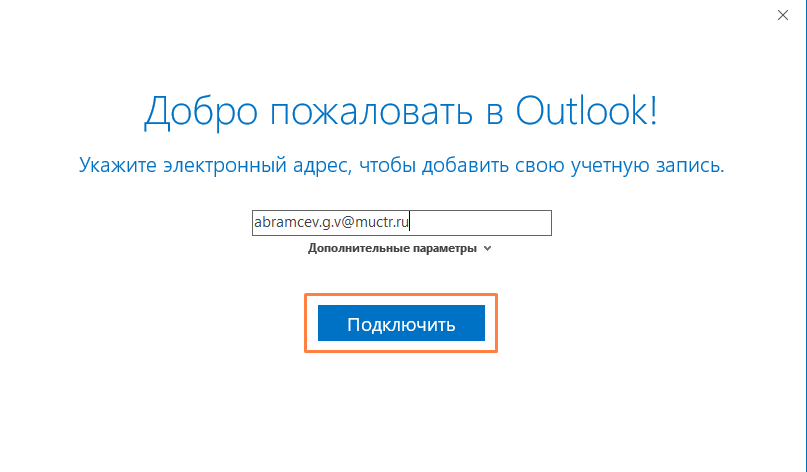
Далее в открывшемся окне введите свой логин и пароль.
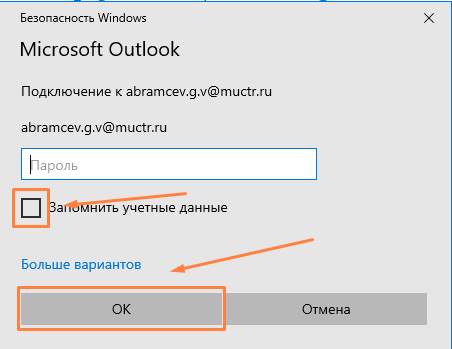
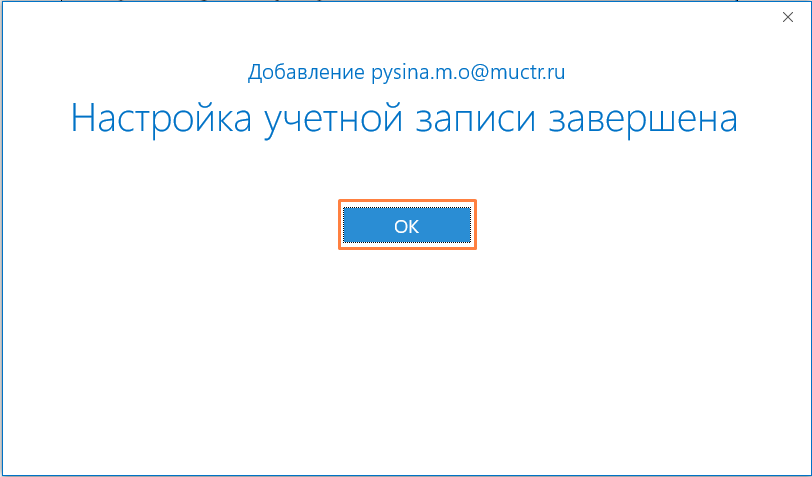
По завершении авторизации учетной записи у вас появится уведомление о том, что настройка учетной записи завершена.
Если ранее вы уже использовали Outlook для работы с КЭП
Добавьте учетную запись с новым единым логином, затем удалите неактуальную учетную запись.
Обращаем ваше внимание, что папки, созданные в старой почтовой системе, будут перемещены в новую систему с единым логином. К сожалению, настроенные ранее правила в Outlook перенесены не будут, их потребуется создать заново.
Для повторного создания правил настоятельно рекомендуется использовать Outlook Web App, так как при этом правила будут также синхронизированы в приложение Outlook на вашем компьютере.
Добавление новой учетной записи
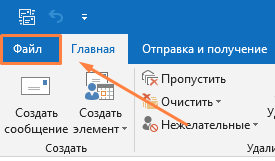
Для входа в КЭП через новый единый логин откройте установленный почтовый клиент Outlook и нажмите на кнопку «Файл» в верхней панели окна.
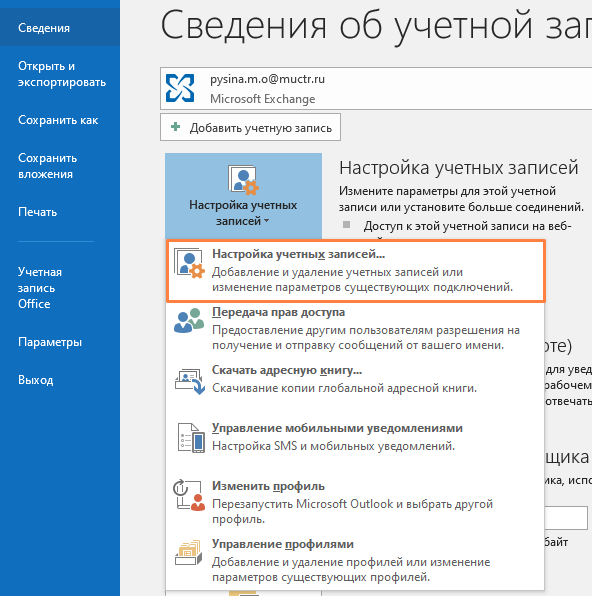
В открывшемся окне нажмите на кнопку «Настройка учетных записей» и выберите в выпадающем меню пункт «Настройка учетных записей».
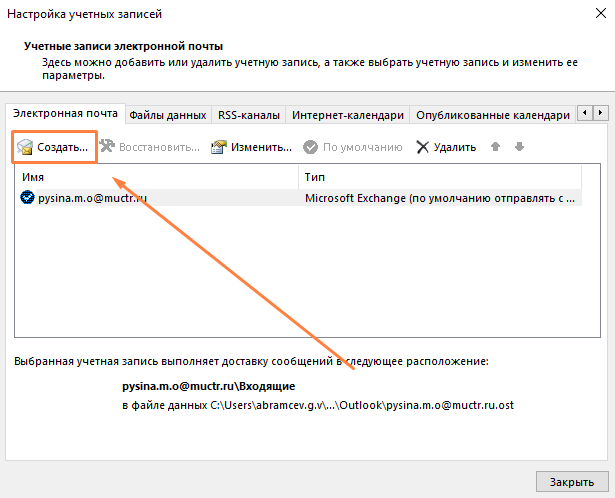
В открывшемся окне нажмите на кнопку «Создать».
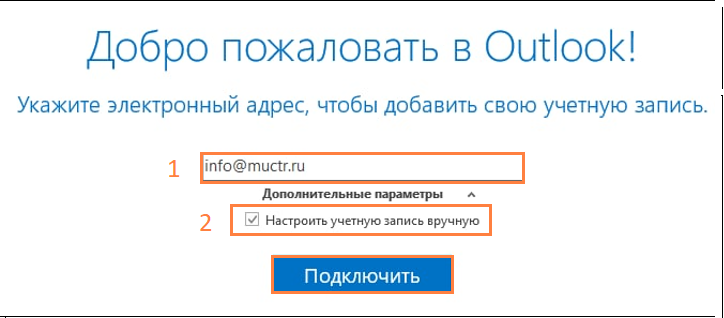
В открывшемся окне введите адрес от ящика с доменом (1), в дополнительных параметрах выберите "Настроить учетную запись вручную"(2), затем нажмите "Подключить".
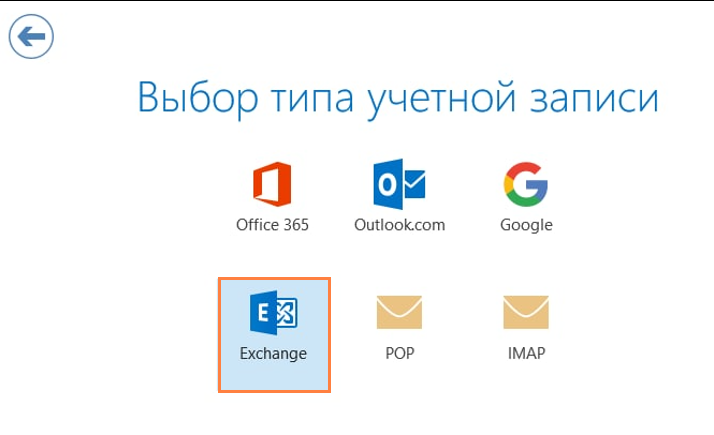
В новом окне выберите тип учетной записи "Exchange".
Удаление неактивной учетной записи
Для удаления неактивной учетной записи от КЭП откройте установленный почтовый клиент Outlook и нажмите на кнопку «Файл» в верхней панели окна.

В открывшемся окне нажмите на кнопку «Настройка учетных записей» и выберите в выпадающем меню пункт «Настройка учетных записей». 
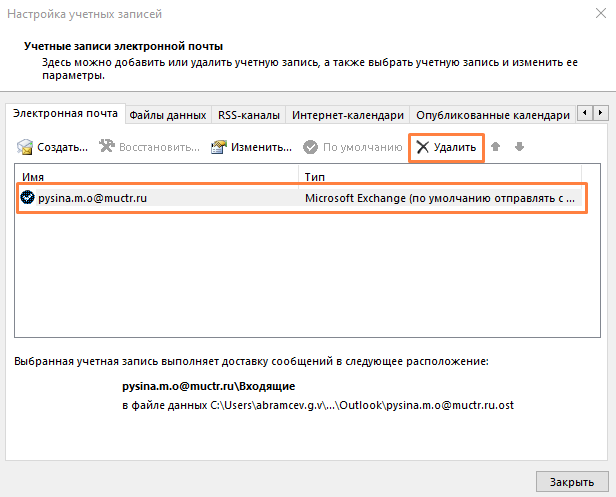
При этом откроется окно с настройками учетных записей, в нем выберите неактуальную учетную запись и нажать на кнопку «Удалить».