Обучающийся — роль пользователей, проходящих обучение в РХТУ им. Д.И. Менделеева.
При отсутствии доступа к Корпоративной учётной записи или возникновении затруднений при авторизации Вы можете обратиться в центр поддержки пользователей следующими способами:
|
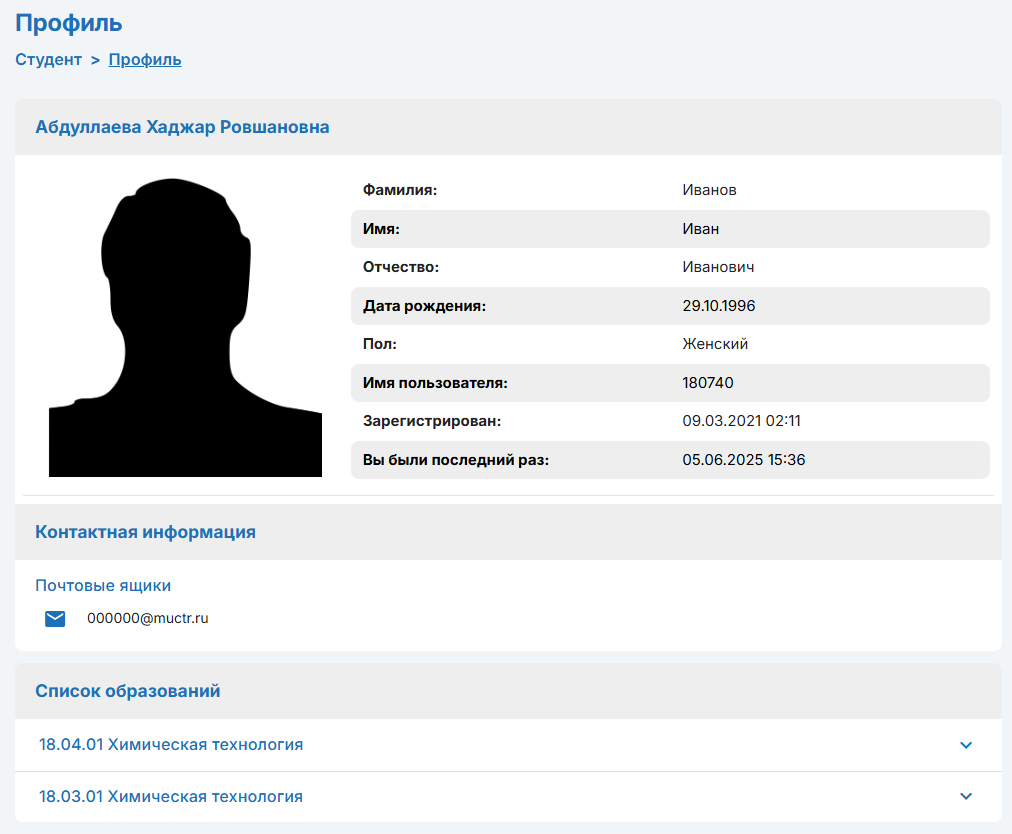
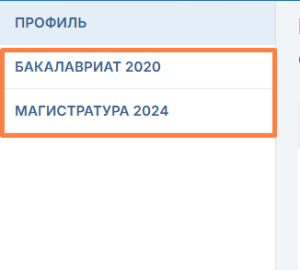
Основной функционалВ левом боковом меню находится список всех полученных ранее и получаемых в данный момент времени образований. Для перехода к требуемому образованию выберите его из списка.
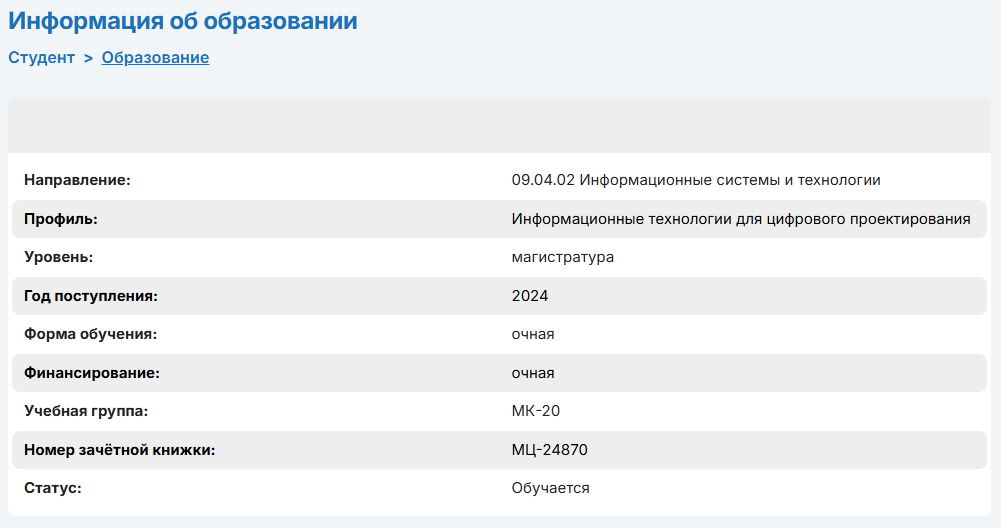
На странице «Образование» находится детальная информация о получаемом образовании пользователя.
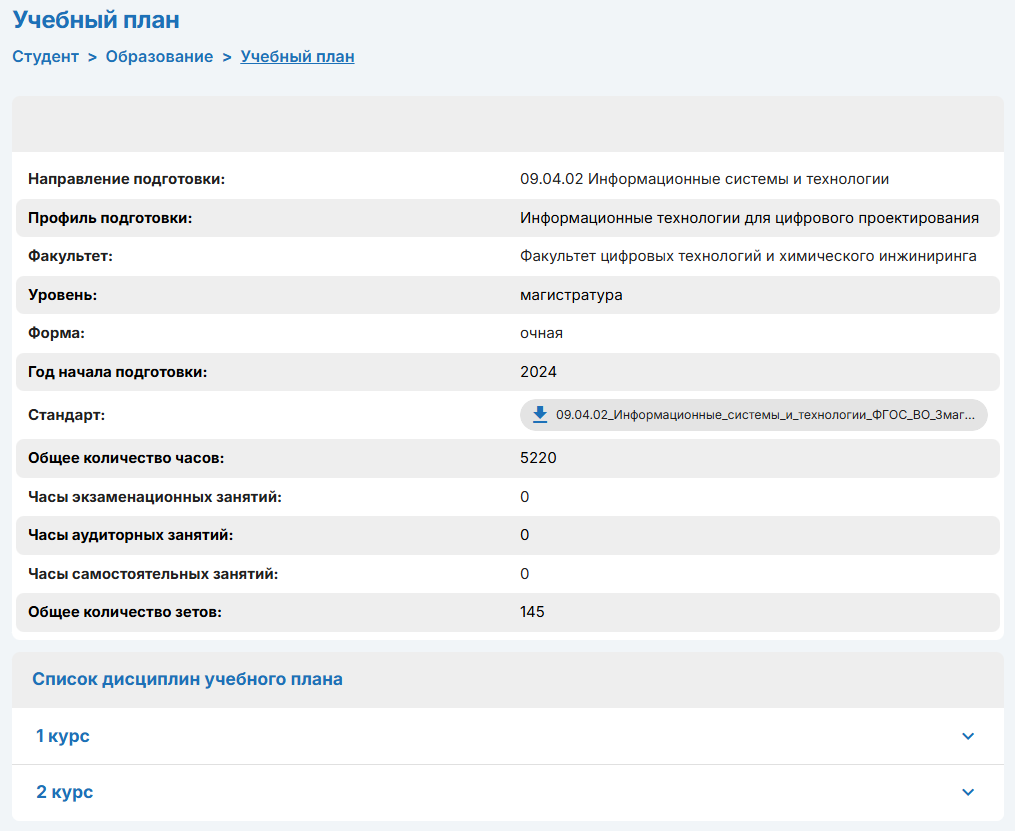
На странице «Учебный план» находится информация и связанные документы учебного плана по выбранному образованию.
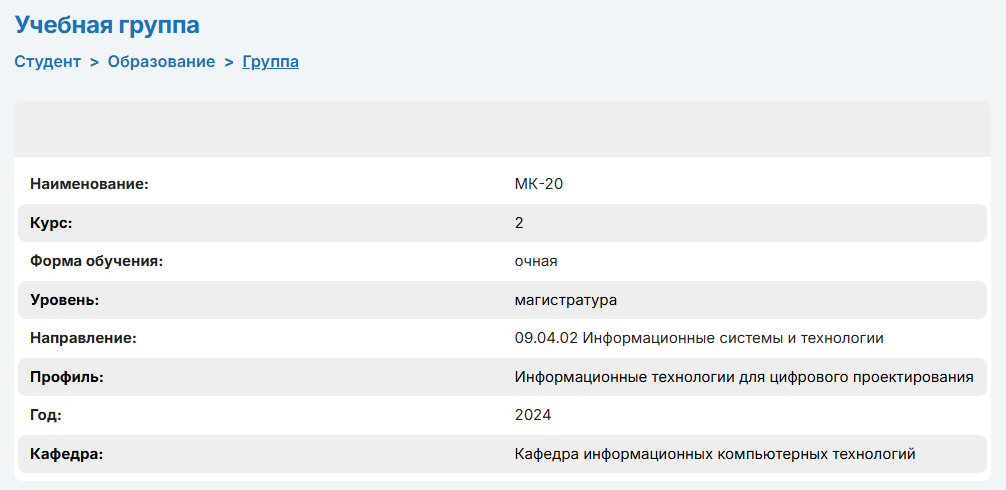
На странице «Группа» находится информация о учебной группе (данные группы, дисциплины в семестре, Списки обучающихся и отчисленных) обучающегося по выбранному образованию.
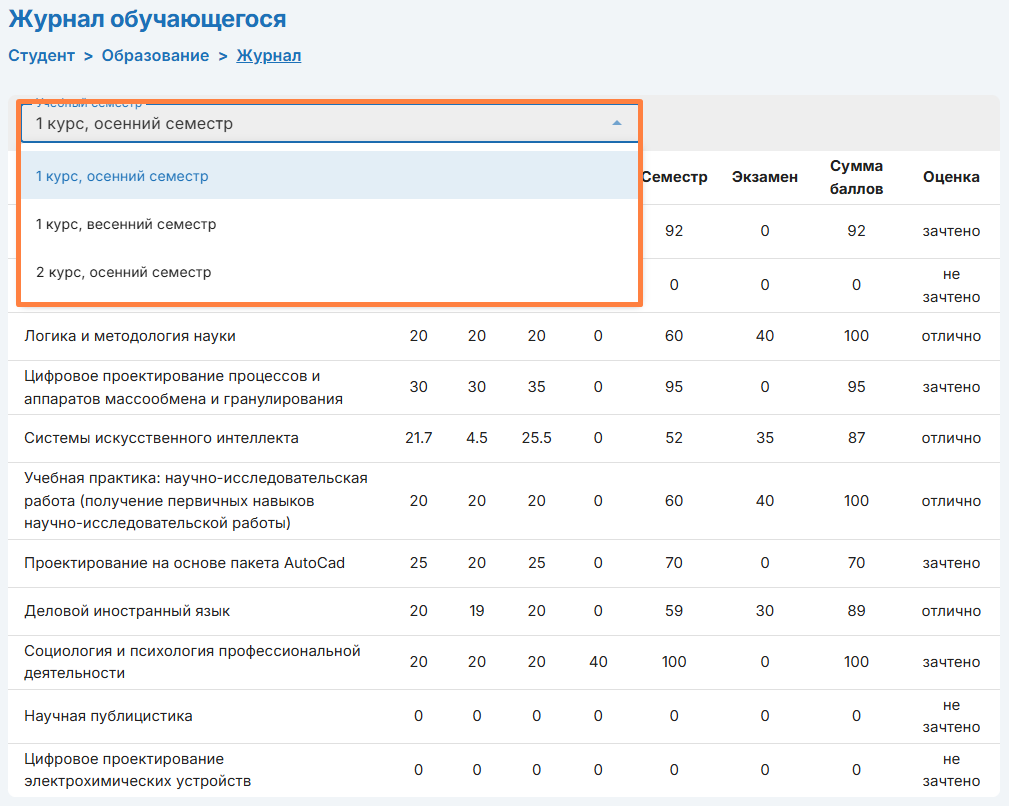
На странице «Журнал» находится информация об оценках обучающегося за всё время обучения по выбранному образованию. Для просмотра определённого учебного семестра раскройте список и выберите подходящий семестр.
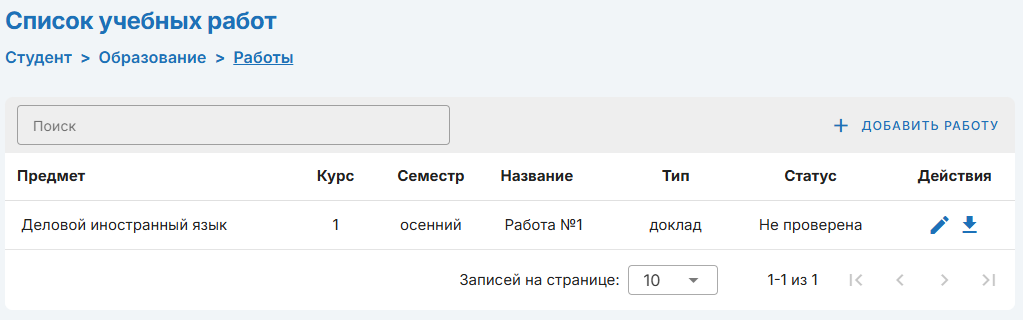
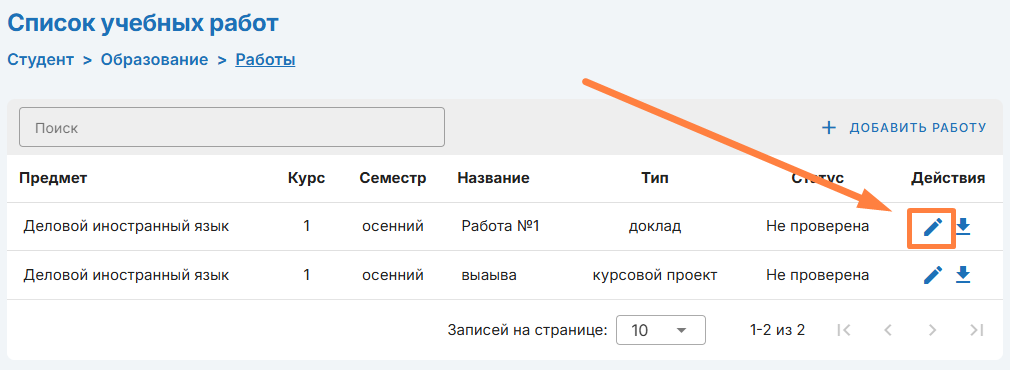
На странице «Работы обучающихся» предназначены для размещения работ, связанных с учебным процессом.
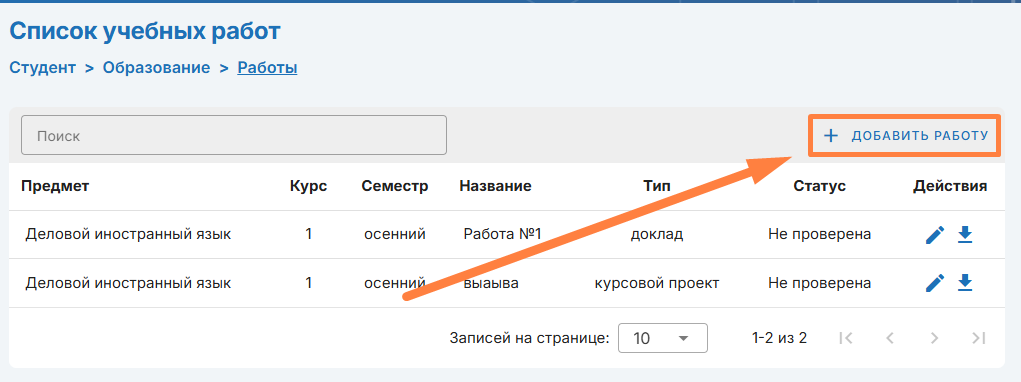
Для добавления работы нажмите «+ Добавить работу».
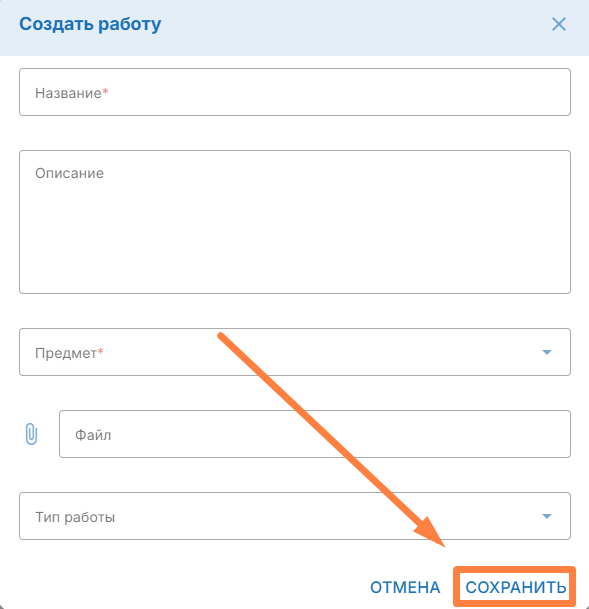
В открывшемся окне заполните все поля и нажмите «Сохранить».
Для редактирования работы нажмите
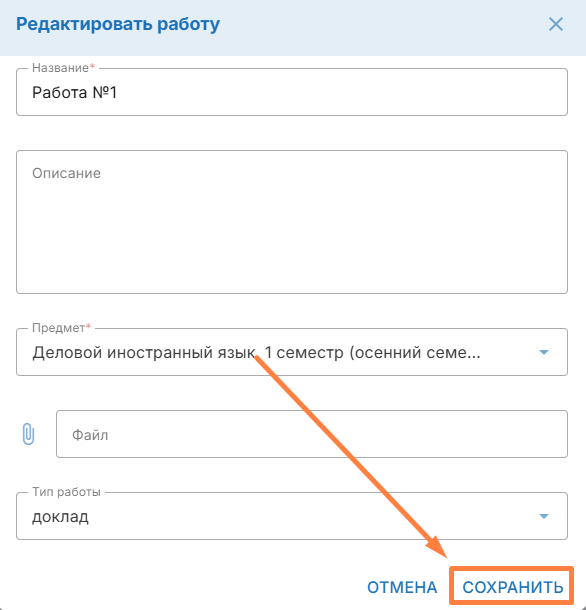
В открывшемся окне внесите изменения и нажмите «Сохранить».
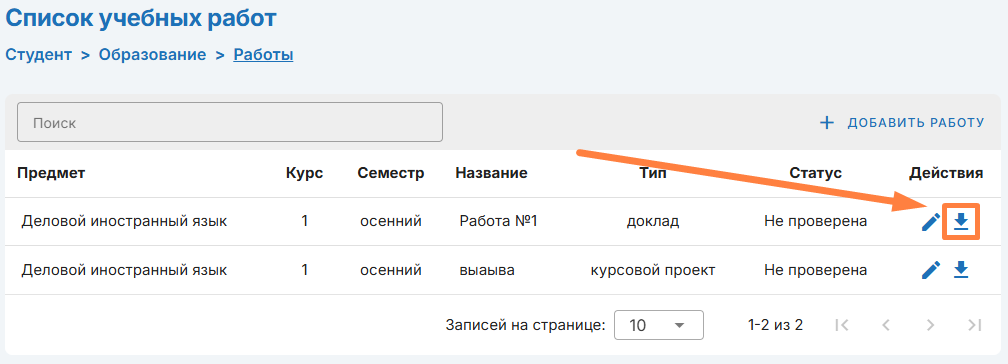
Для скачивания файла, закреплённого к работе, нажмите
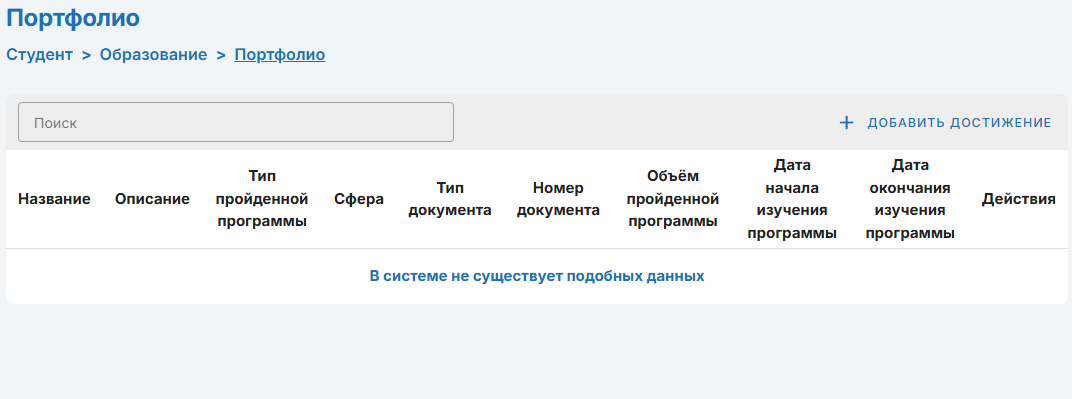
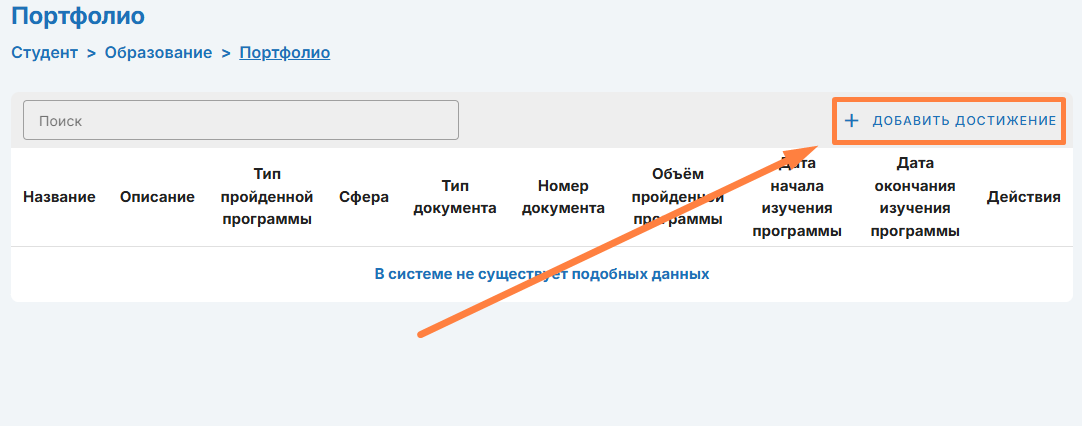
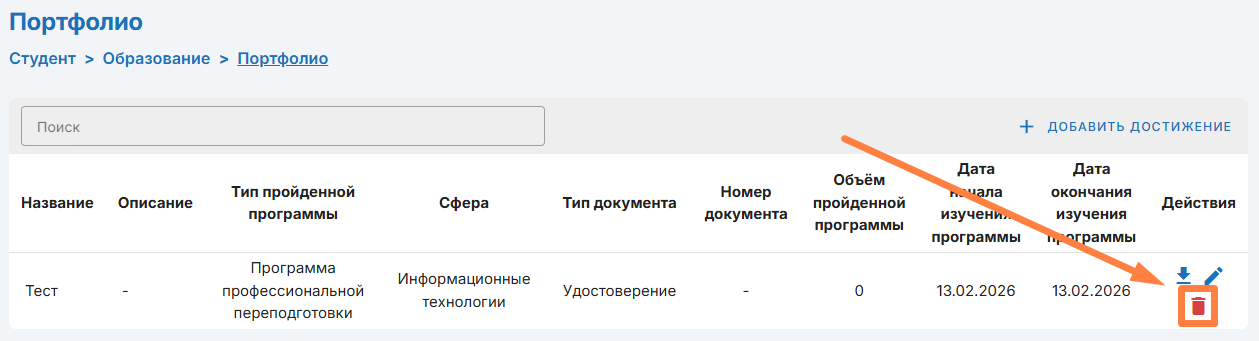
На странице «Портфолио» находится информация о ваших личных успехах в науке и дополнительном образовании.
Для добавления достижения нажмите «+ Добавить достижение».
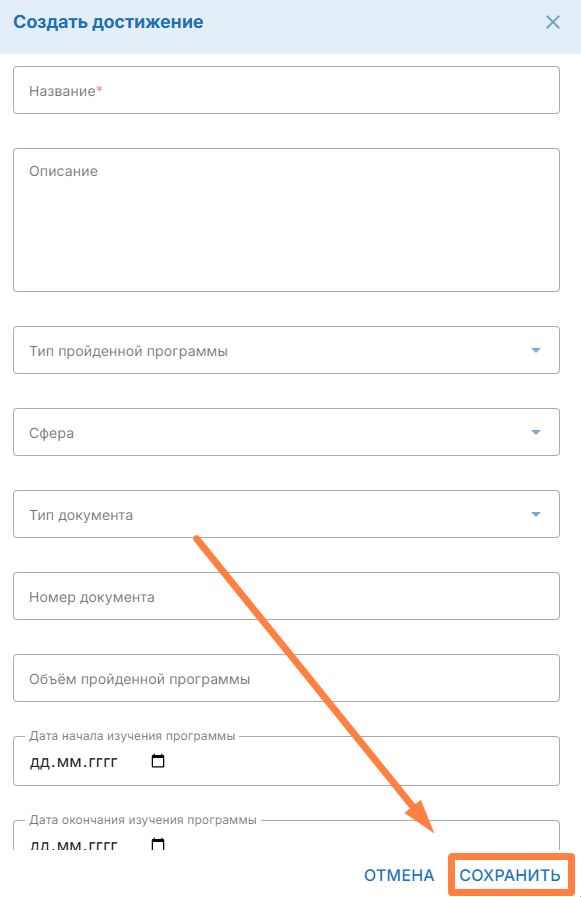
В открывшемся окне заполните все поля и нажмите «Сохранить».
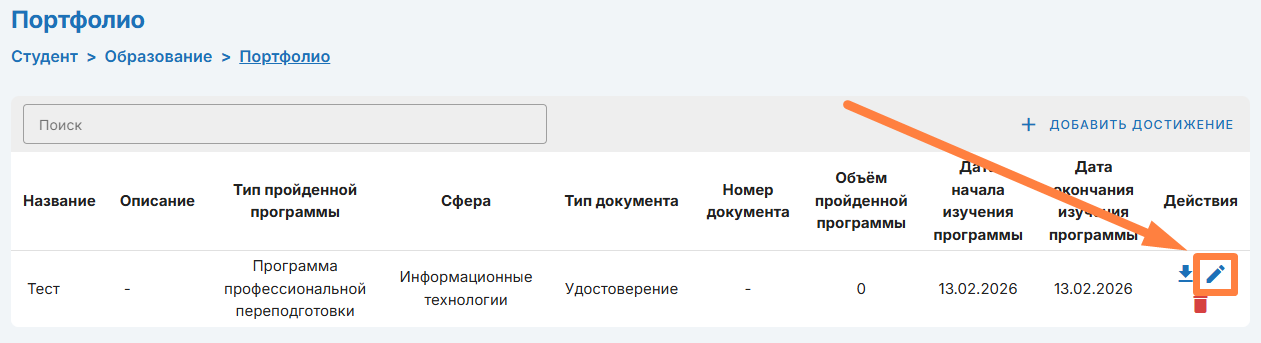
Для редактирования достижения нажмите
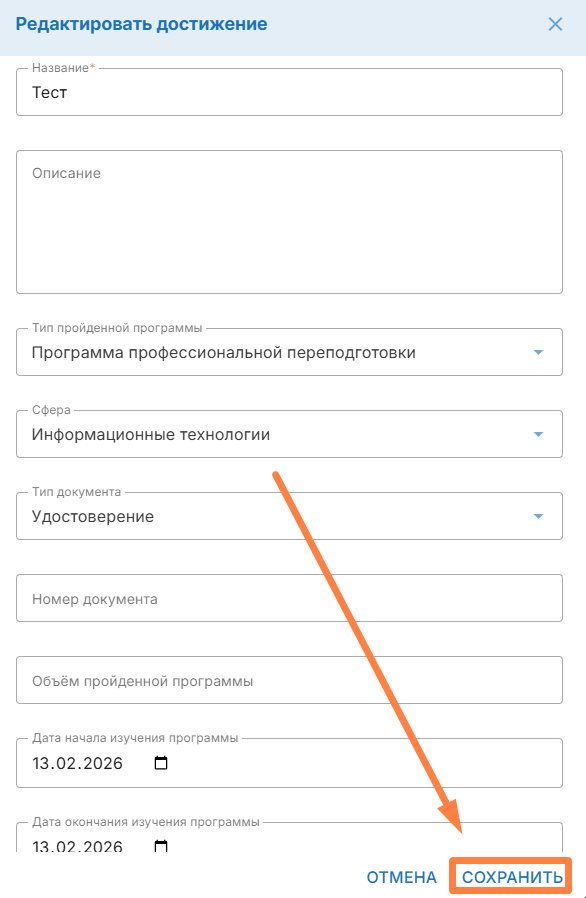
В открывшемся окне внесите изменения и нажмите «Сохранить».
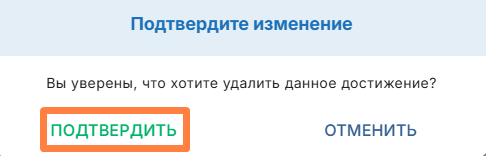
Для удаления достижения нажмите
В открывшемся окне нажмите «Подтвердить».
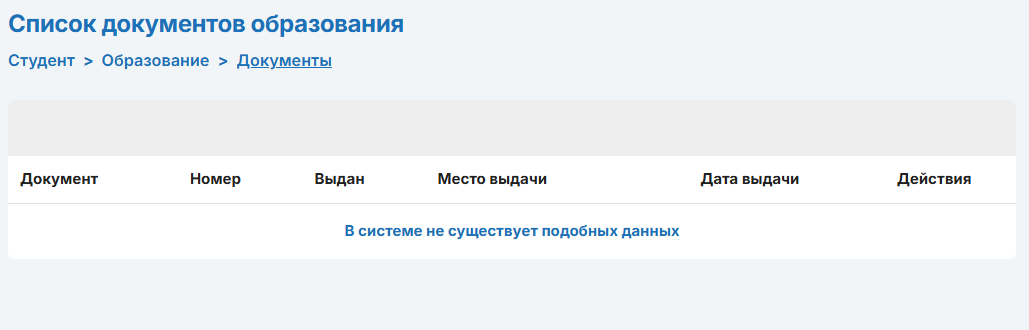
На странице «Портфолио» находится информация о вашем образовании.
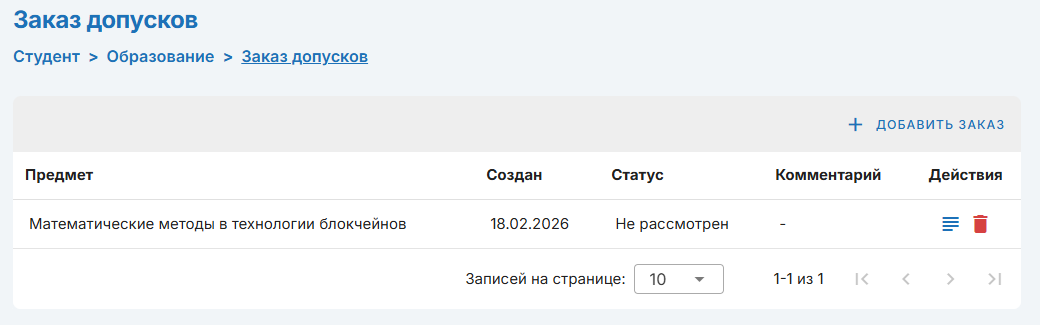
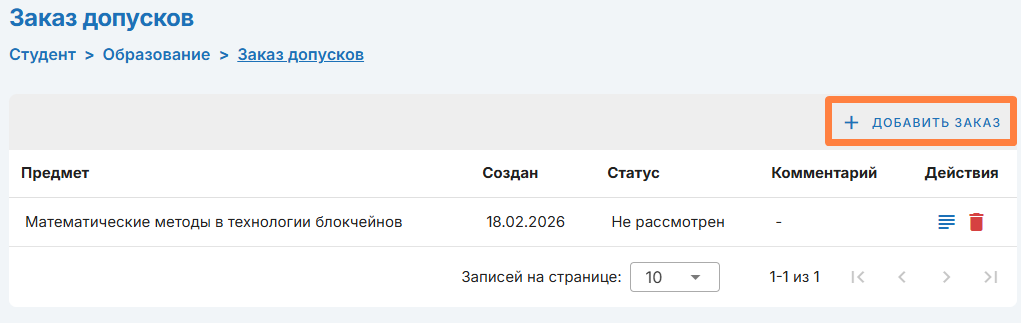
Страница «Заказ допусков» предназначена для заказа допусков, предоставляющих право на изменение оценки вне рамок основного курса обучения по предмету.
Для заказа допуска нажмите «+ Добавить заказ».
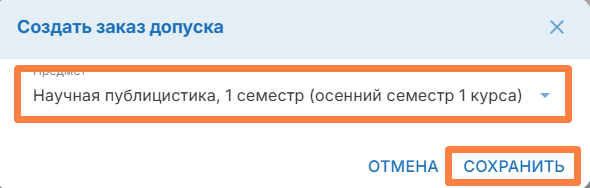
В открывшемся окне выберите предмет и нажмите «Сохранить».
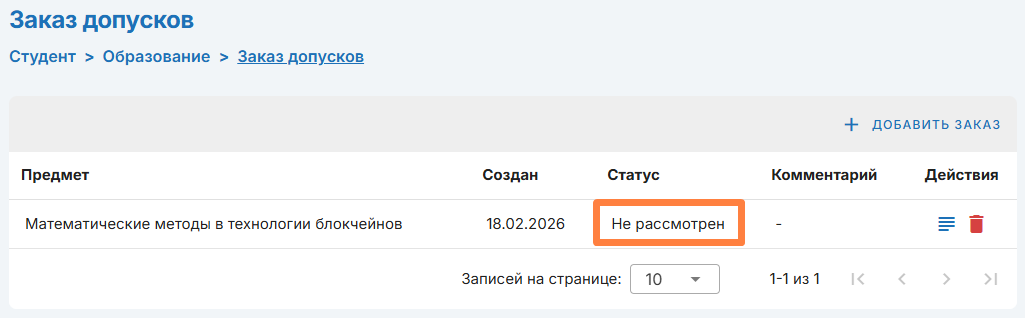
После создания заявки она отобразится в списке со статусом «Не рассмотрен».
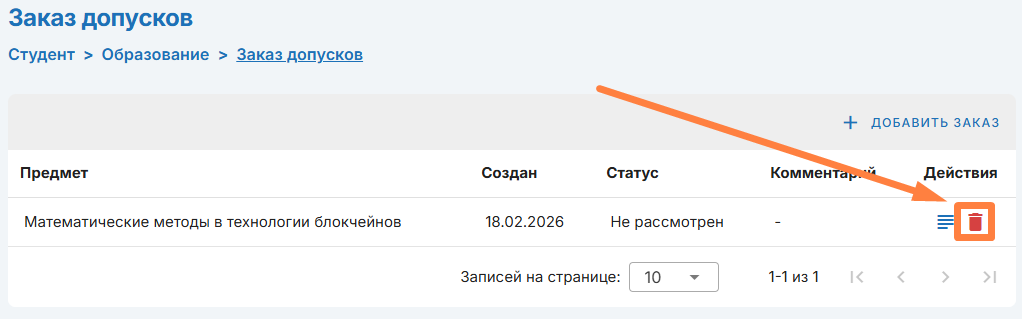
Для удаления заказа нажмите
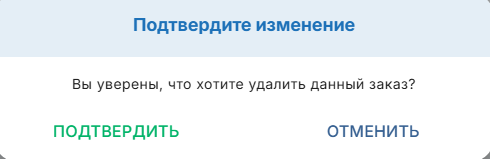
В открывшемся окне нажмите «Подтвердить».
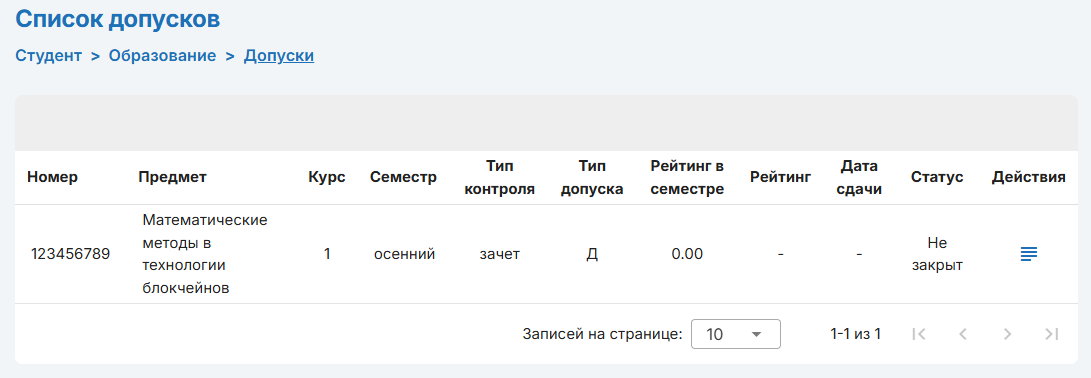
На странице «Допуски» находится информация о всех одобренных заявках обучающегося, связанных с выбранным образованием.
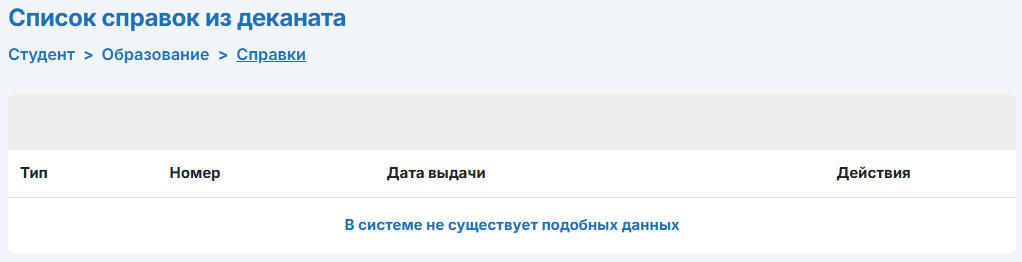
Страница «Справки» хранит информацию о всех заказанных справках от деканата за период обучения по образованию.
|