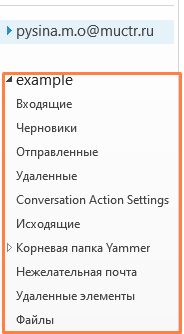
Добавление нового календаря помещенияПрава полного доступа к календарю помещения будут предоставлены ответственному работнику после создания календаря. Календарь помещения появится в списке календарей и отдельным почтовым ящиком в списке ящиков у ответственного работника автоматически.
Управление календарём помещенияОтветственному работнику за календарь помещения необходимо принимать или отклонять запросы на проведение мероприятия в этом помещении. Только после принятия запроса мероприятие будет запланировано на проведение в данном помещении.
Также принимать или отклонять запросы на резервирование помещения для проведения мероприятия возможно в самом календаре помещения. Делегирование управления календарём помещенияДля делегирования управления календарём помещения нажмите на календарь и на верхней панели во вкладке «Главная» нажмите на кнопку «Разрешения для календаря».
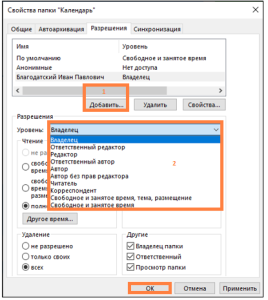
В открывшемся окне нажмите на кнопку «Добавить» (1) и выберите работника, которому требуется выдать доступ к календарю помещения. В разделе «Разрешения» выберите предлагаемый уровень доступа (2) и нажмите «ОК».
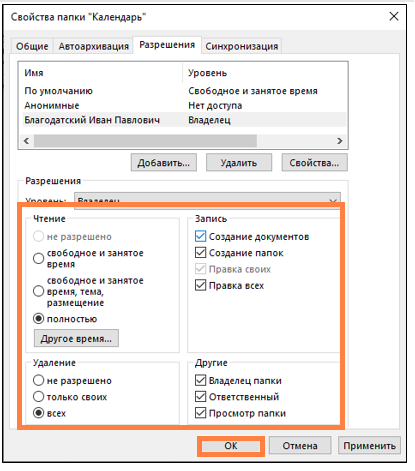
В случае необходимости выдачи определенного набора разрешений для сотрудника в разделах «Чтение», «Запись», «Удаление» и «Другие» выберите соответствующий пункт и нажмите «ОК».
|